
다양한 모양과 반응을 추가하여 화이트보드를 멋지게 만들 수 있습니다.
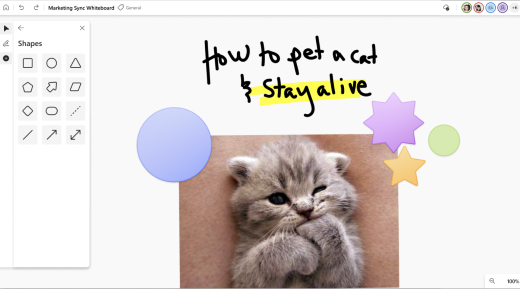
도형 삽입
도형을 추가하려면:
- 왼쪽 도구 모음에서 만들기 단추를 선택한 다음 도형을 선택합니다.
- 8개의 일반적인 도형 또는 4개의 선 중에서 하나를 선택합니다.
- 캔버스에서 셰이프를 추가할 위치를 탭하거나 클릭합니다.
반응 삽입
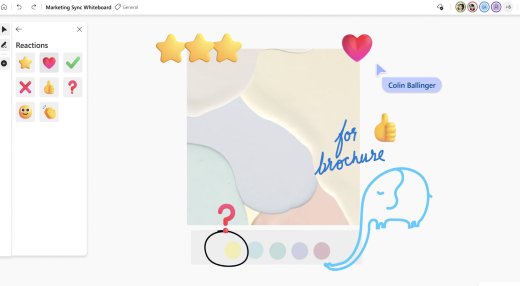
반응을 추가하려면 다음을 수행합니다.
- 왼쪽 도구 모음에서 만들기 단추를 선택한 다음 도형을 선택합니다.
- 엄지손가락 올리기, 하트, 검사란, 웃는 얼굴 등 8가지 반응 중 하나를 선택합니다.
- 캔버스에서 반응을 추가할 위치를 탭하거나 클릭합니다.
도형 및 반응을 선택, 이동 및 크기 조정
- 개체를 이동하려면 손가락 페인팅 모드가 비활성화되어 있는 경우 손가락으로 선택하여 캔버스 주위에서 개체를 쉽게 이동할 수 있습니다.
- 콘텐츠를 선택하려면 손가락이나 펜을 사용하거나 잉크 도구 모음의 올가미 선택 도구를 사용하여 여러 개체를 한 번에 선택할 수 있습니다.
- 올가미 선택이 활성화된 상태에서 선택하려는 콘텐츠 주위에 펜으로 원을 그립니다. 수동/펜 기반이 아닌 장치에서 손가락 페인팅 모드를 사용하는 경우 올가미 선택 을 켜서 콘텐츠 주위에 손가락으로 원을 그려 선택할 수도 있습니다.
- 활성 펜에 펜 단추가 있는 경우 이 단추를 길게 눌러 올가미 선택 모드로 전환한 다음 선택할 콘텐츠 주위에 원을 그립니다.
- 콘텐츠를 선택했으면 손가락이나 펜을 사용하여 이동합니다. 크기를 조정하려면 두 손가락을 사용하여 콘텐츠를 늘이거나 최소화합니다.
개체 맞추기 사용
개체 맞추기를 사용하면 시각적 표시를 제공하여 콘텐츠를 정렬할 수 있습니다. 개체(예: 스티커 메모 또는 이미지)를 다른 개체에 가까이 이동하면 선이 나타납니다.