
요약
자동 SR(자동 슈퍼 해상도)은 Copilot+ PC 및 ROG XBOX Ally X에서 플레이어의 기존 게임 라이브러리에 고품질 업스케일링을 제공하는 Windows에 기본 제공되는 슈퍼 해상도 기술입니다. 업스케일링을 하지 않으면 플레이어는 시각적 품질과 프레임 속도 중 하나를 선택해야 하는 경우가 많습니다. 해상도 또는 그래픽 설정을 높이면 시각적 품질은 향상되지만 프레임 속도는 낮아질 수 있으며, 설정을 낮추면 프레임 속도는 향상되지만 이미지 품질이 저하됩니다. 자동 SR은 게임이 더 낮은 해상도로 렌더링될 수 있도록 한 다음 이미지를 더 높은 해상도로 업스케일링하여 플레이어에게 상세한 시각적 개체와 부드러운 프레임 속도를 제공하여 이러한 절충안을 해결합니다. 이 문서에서는 Auto SR, 해당 요구 사항, 고급 구성, FAQ 등에 대해 설명합니다.
이 페이지의 내용
자동 SR을 사용하기 위한 요구 사항
| 범주 | 요구 사항 |
|---|---|
| 장치 |
|
| 운영 체제 | Windows 11, 버전 24H2 이상, 완전히 업데이트됨 |
| 디스플레이 해상도 | 1080p 이상 |
| 드라이버 | 최신 그래픽 및 신경망 프로세서 드라이버.
|
| 자동 SR 패키지 | Snapdragon®, AMD RyzenTM 및 Intel Core Ultra Series 3 플랫폼용 최신 버전 |
| 게임 | x64, x64 에뮬레이션 또는 Arm64에서 기본적으로 실행되는 DirectX 10 이상 |
| 이상적인 입력 분해능 | 최상의 결과를 얻으려면 해상도를 다음에 가장 가깝게 설정합니다.
|
| Game Bar(권장) | 최신 버전 |
 > Windows
중요
특정 형식(예: 10비트 형식)을 사용하는 게임, x86 전용 게임 및 DirectX 9, Vulkan, OpenGL을 포함한 기타 그래픽 런타임은 지원되지 않습니다.
빠른 시작 가이드
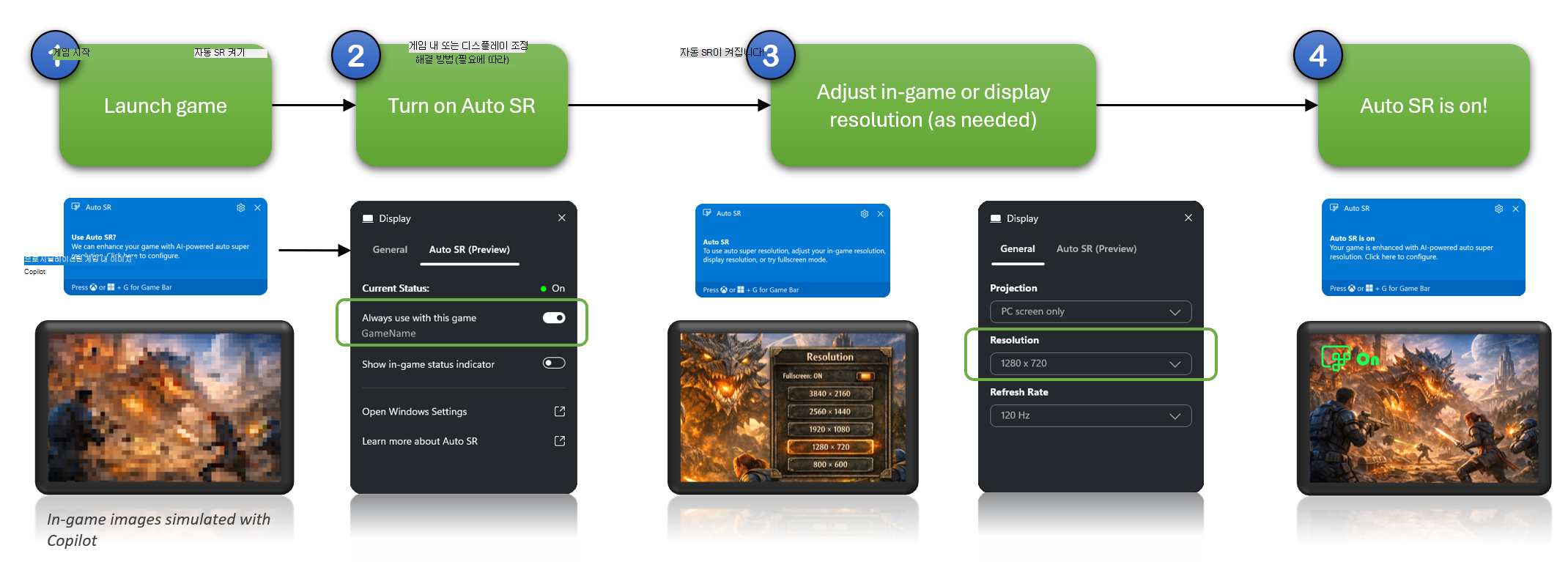
Game Bar의 디스플레이 위젯은 게임을 종료하지 않고도 게임별로 기능을 활성화하고, 설정 지침을 받고, 검사 상태 수 있는 자동 SR의 기본 인터페이스입니다. 일부 단계에서는 게임 자체 설정을 조정해야 합니다. 자동 SR을 켜려면:
게임을 시작합니다. 자동 SR을 사용할 수 있다는 알림이 표시될 수 있습니다.
자동 SR 사용: 알림을 클릭하여 디스플레이 위젯에서 자동 SR 탭을 열거나
 또는 Win + G를 누르고 위젯 메뉴 > 자동SR표시>로 이동합니다. 다음 토글을 켭니다.
- 항상 이 게임과 함께 사용
- 게임 내 상태 표시기 표시
해상도 및 디스플레이 모드 조정(필요한 경우): 자동 SR은 2단계의 토글이 켜져 있고 지원되는 해상도 및 디스플레이 모드를 사용하는 경우에만 적용됩니다.
- 게임 설정에서 지원되는 해상도를 선택합니다
- 디스플레이 모드를 전체 화면 또는 전용 전체 화면으로 설정합니다.
디스플레이 설정 확인(자동 SR이 여전히 꺼져 있는 경우): 디스플레이 위젯의 일반 탭에서 디스플레이 해상도를 지원되는 값으로 변경합니다.
자동 SR이 적용되고 있는지 확인: 게임 창에서 자동 SR 상태 표시기를
 찾아 즐기세요! 표시기가 표시되지 않으면 디스플레이 위젯의 자동 SR 탭에서 수정해야 하는 사항에 대한 세부 정보를 검사하십시오.
참고
다음에 이 게임을 시작하면 해상도와 디스플레이 모드가 지원되는 설정으로 유지되는 한 자동 SR 이 자동으로 켜집니다.
자동 SR Game Bar 위젯 개요
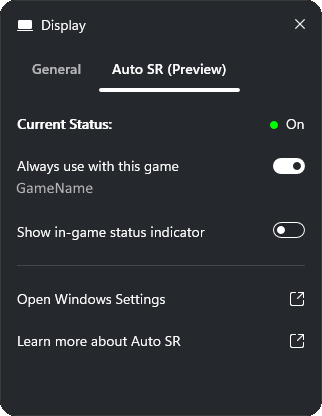
디스플레이 위젯의 자동 SR 탭에는 현재 게임에서 자동 슈퍼 해상도(자동 SR)가 활성화되어 있는지 여부와 그렇지 않은 경우 게임을 종료하지 않고 활성화하지 않는 이유가 표시됩니다. 위젯 자체와 Game Bar 알림의 두 가지 주요 부분이 있습니다.
현재 상태는 실행 중인 게임에 대해 자동 SR이 활성 상태인지 여부를 보여줍니다. 잠재적인 상태는 다음과 같습니다.
- 켜기: 자동 SR은 게임을 적극적으로 개선하고 있습니다.
- 꺼짐, 작업 필요: 게임에 자동 SR이 활성화되어 있지만 지원되지 않는 해상도나 게임을 다시 시작해야 하여 현재 활성화되지 않습니다.
- 끄기: 게임의 자동 SR이 꺼져 있고 실행 중이지 않습니다.
항상 이 게임과 함께 사용 토글은 게임의 자동 SR을 켜거나 끄는 데 사용됩니다. 게임이 실행되는 동안 켜고 끄는 데 사용하여 시각적 품질의 차이를 확인할 수 있습니다. 이는 아래에 설명된 Windows 설정의 게임별 설정과 동일합니다.
게임 내 상태 표시기 토글은 게임 내 표시기를 켜서 게임에서 자동 SR이 실행되고 있는지 여부를 쉽게 알 수 있도록 하는 데 사용됩니다. & 활성화하면 게임 화면 모서리에 이 아이콘이 표시됩니다.
Game Bar 알림은 게임의 자동 SR 상태(켜져 있는지, 켤 수 있는지, 게임에서 활성화하기 위한 작업이 필요한지)에 대한 인식을 높이기 위해 표시될 수도 있습니다.
Windows 설정 및 알림을 사용한 고급 구성
Game Bar가 설치되어 있지 않을 때 Windows 알림 또는 Windows 설정을 사용하여 개별 게임에 대해 자동 SR을 사용하도록 설정하거나, 지원되는 모든 게임에 대해 한 번에 켜거나, 게임이 시작될 때 디스플레이 해상도를 자동으로 조정합니다. 아래 섹션에서 자세히 알아보세요.
Windows 알림이 있는 개별 게임에 자동 SR 사용
Game Bar 자체가 설치되지 않았거나 해당 알림이 사용하지 않도록 설정된 경우 Windows 알림에서 직접 자동 SR을 켤 수 있습니다.
게임에 자동 SR을 사용하도록 설정하려면 다음을 수행합니다.
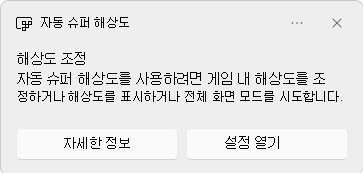
- 지원되는 게임을 처음 시작하면 자동 SR 옵 트인 사용 알림이 표시됩니다.
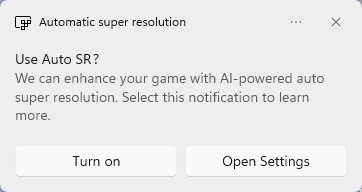
- 켜 기를 선택하여 해당 게임에 자동 SR을 사용하도록 설정합니다.
- 해상도 및 디스플레이 모드가 호환 가능한 설정에 있으면 자동 SR이 즉시 켜지고 자동 SR 켜짐 알림이 표시됩니다.
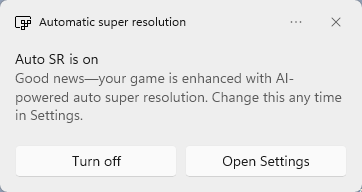
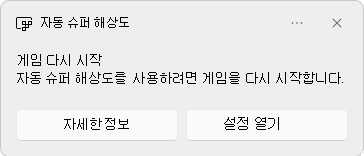
- 그렇지 않으면 해상도를 조정하거나 이전에 자동 SR을 끈 경우 게임을 다시 시작하라는 후속 알림이 표시됩니다(아래 참조).
참고
사용하도록 설정하면 게임이 호환되는 설정일 때마다 나중에 시작할 때 자동 SR이 자동으로 적용됩니다.
게임에 대해 자동 SR을 사용하지 않도록 설정하려면 다음을 수행합니다.
- 게임을 시작하면 자동 SR 이 알림 켜짐을 볼 수 있습니다.
- 끄 기를 선택하여 자동 SR을 사용하지 않도록 설정합니다.
Windows 설정을 통해 개별 게임에 대해 자동 SR 사용
게임에 대해 자동 SR을 켜거나 끄려면 다음을 수행합니다.
- 시작 설정
 >
 을 선택합니다>
 .> 디스플레이
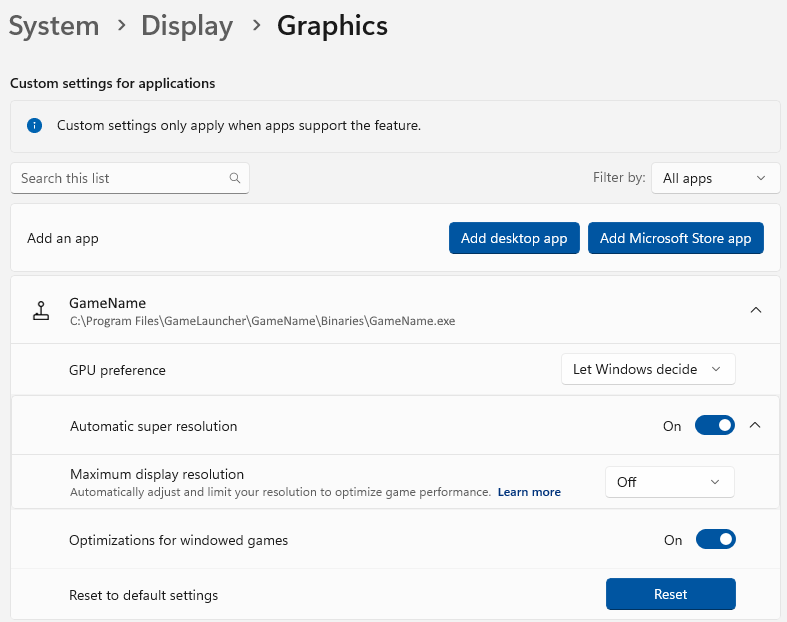
 >그래픽 > 응용 프로그램에 대한 사용자 지정 설정 및 게임 찾기(또는 게임의 .exe 파일 추가).
- 게임을 선택하고 자동 슈퍼 해상도 토글을 켜기 또는 끄기로 설정합니다.
Windows 설정에서 지원되는 모든 게임에 대해 자동 SR 사용
지원되는 모든 게임에 대해 자동 SR(자동 슈퍼 해상도)을 사용하도록 설정하려면 각 게임을 개별적으로 구성하는 대신 자동 SR 기본값을 켭니다.
지원되는 모든 게임에 대해 자동 SR을 켜려면:
-
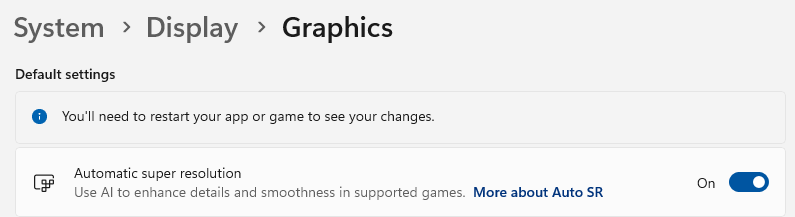
시작> 설정> 시스템> 디스플레이 그래픽을> 선택합니다.
- 기본 설정에서자동 슈퍼 해상도를 켜거나 끕니다.
자동 SR 기본값 및 게임별 설정이 상호 작용하는 방식
게임에 대해 자동 SR을 사용하도록 설정하면 모든 게임에 대해 설정된 자동 SR 기본값이 재정의됩니다. 이러한 설정은 다음 두 가지 방법으로 함께 사용할 수 있습니다.
- 일부 게임을 제외한 모든 게임에 대해 자동 SR 활성화:자동 SR 기본 설정을 켠 다음 제외할 특정 게임에 대해 자동 SR 을 끕니다.
- 일부 게임에 대해서만 자동 SR을 사용하도록 설정하려면 다음을 수행합니다.자동 SR 기본 설정을 끈 다음 포함하려는 특정 게임에 대해 자동 SR 을 켭니다.
참고
이전 섹션에서 설명한 대로 자동 SR을 적용하려면 개별 게임에 게임 내 해상도 설정과 같은 조정이 필요할 수 있습니다.
게임 시작 시 자동으로 해상도 조정
Windows 설정은 게임이 자동 SR에서 지원하는 해상도로 자동으로 시작되도록 하고 종료할 때 복원할 수 있습니다. 이 기능은 자체적으로 해상도를 설정하지 않으려는 플레이어와 자체 렌더링 해상도 설정을 노출하지 않는 게임(예: 테두리 없는 창 모드만 제공하는 게임)에 유용합니다.
- 시작 설정 으로 이동합니다>.>>> 디스플레이 그래픽 > 응용 프로그램에 대한 사용자 지정 설정을 지정하고 게임을 선택합니다.
- 최대 디스플레이 해상도 설정에서 드롭다운 옵션에 자동 SR 지원 해상도가 표시됩니다.
- 나열된 자동 SR 지원 해상도 중 하나를 선택합니다.
- 이 설정을 구성하면 게임을 시작할 때 디스플레이를 설정된 해상도로 변경하고 게임에 더 높은 해상도가 표시되지 않도록 제한합니다. 게임이 종료되면 원래 디스플레이 해상도가 복원됩니다.
책임 있는 AI 및 개인 정보 보호에 대한 Microsoft의 약속
Microsoft는 2017년부터 AI를 책임감 있게 발전시키기 위해 노력해 왔으며, 이후 AI 원칙을 처음 정의하고 이후 책임 있는 AI 표준을 통해 접근 방식을 운영했습니다. 개인 정보 보호 및 보안은 AI 시스템을 개발하고 배포할 때의 원칙입니다. Microsoft는 고객이 AI 제품을 책임감 있게 사용하고, 배운 것을 공유하고, 신뢰 기반 파트너십을 구축할 수 있도록 돕기 위해 노력합니다. 책임 있는 AI 노력, 우리를 안내하는 원칙, AI 기술을 책임감 있게 개발하기 위해 만든 도구 및 기능에 대한 자세한 내용은 책임 있는 AI를 참조하세요.
게임 비주얼을 개선하기 위한 모든 처리는 통합 GPU와 NPU(신경망 처리 장치)를 사용하여 장치에서 발생합니다. 그래픽 및 게임 세부 정보는 결코 사용자의 장치를 벗어나지 않으며, 클라우드 또는 Microsoft와 공유되지 않습니다. 자세한 내용은 Microsoft 개인정보처리방침을 검토하세요.
의견을 보내 주세요.
의견을 보내 주세요. Auto SR에 대해 마음에 드는 것이 있고 특히 마음에 들지 않는 것이 있는 경우 Microsoft에 피드백을 제출할 수 있습니다.
피드백을 제공하려면 다음을 수행합니다.
- 피드백 허브를 엽니다.
- 문제 보고 또는 기능 제안을 선택합니다.
- 피드백에 대한 세부 정보를 제공하고 요약에 Auto SR 이라는 단어를 포함합니다.
- 게임 및 Xbox>게임 성능을 선택합니다.
- 가능하면 세부 정보 추가 단계에서 내 문제 재현을 선택한 다음 제출을 선택합니다!
다음 주소로 이메일을 보내 자동 SR 팀에 직접 연락할 수도 있습니다.autosr@microsoft.com
질문과 대답
자동 SR이 기본적으로 켜져 있나요?
자동 SR은 기본적으로 켜져 있지 않으며, 옵트인 기능입니다.참고
Snapdragon X 시리즈 프로세서가 장착된 레거시 디바이스에서는 BeamNG.drive, Borderlands 3, Control(dx11), Dark Souls III, God of War, Kingdom Come: Deliverance, Resident Evil 2, Resident Evil 3, Sekiro: Shadows Die Twice, Sniper Ghost Warrior Contracts 2 및 The Witcher 3를 포함하여 Microsoft에서 검증한 게임 세트에 Auto SR이 기본적으로 적용되었습니다.
자동 SR이 내 게임을 향상하지 않는 이유는 무엇인가요?
자동 SR(자동 슈퍼 해상도)은 장치에 따라 달라지는 특정 렌더링 해상도에서 작동합니다. 일반적으로 자동 SR은 1080p 미만으로 렌더링되는 게임을 향상시킵니다.게임이 지원되지 않는 해상도로 실행되는 경우 해상도를 조정하라는 알림이 표시됩니다. Xbox Game Bar 디스플레이 위젯의 자동 SR 탭에는 장치별 권장 해상도도 표시됩니다.
게임 해상도 조정
렌더링 해상도를 변경하는 방법은 게임에 따라 달라집니다.
게임 내 설정 사용(권장)
전체 화면 또는 전용 전체 화면 모드를 지원하는 대부분의 게임에서는 설정에서 렌더링 해상도를 변경할 수 있습니다.
- 해상도 또는 렌더링 해상도라는 설정을 찾습니다.
- 이 설정은 일반적으로 그래픽 또는 디스플레이에서 찾을 수 있습니다.
디스플레이 해상도 변경:
일부 게임은 테두리 없는 창 전체 화면 모드만 지원합니다. 이러한 경우 게임 내 해상도를 변경할 수 없거나 게임의 출력 해상도에 영향을 주지 않을 수 있습니다.
이 경우 다음 옵션 중 하나를 사용하여 디스플레이 해상도를 변경합니다.
- Windows 그래픽 설정에서 게임의 최대 디스플레이 해상도 를 설정합니다.
- Xbox Game Bar 디스플레이 위젯에서 디스플레이 해상도를 변경 합니다 .
- 게임을> 시작하기 전에 시작설정 > 시스템 > 디스플레이로 이동하여 해상도를 조정합니다.
지원되는 해상도를 선택한 후 메시지가 표시되면 게임을 다시 시작합니다.
자동 SR은 내 디바이스에서 어떤 해상도를 지원하나요?
요구 사항 섹션에는 지원되는 범위가 나열됩니다. 플레이어는 다음 중 하나를 확인하여 장치에서 지원되는 해상도를 찾을 수도 있습니다.
- Game Bar 위젯 상태(디스플레이 위젯의 자동 SR 탭)
- Windows 설정의 최대 디스플레이 해상도 드롭다운(설정>,시스템>디스플레이>, 그래픽>,응용 프로그램에 대한 사용자 지정 설정). 드롭다운에는 자동 SR 지원 해상도만 나열됩니다.
최신 버전의 Auto SR을 사용하려면 어떻게 할까요?
최신 버전의 자동 SR이 있는지 검사하려면 장치에서 Microsoft Store 앱을 열어 자동 슈퍼 해상도 패키지에 대한 업데이트를 사용할 수 있는지 검사합니다.
팁
자동 SR을 항상 최신 상태로 유지하려면 자동 앱 업데이트를 켭니다.
자동 SR은 HDR을 지원하는 게임에서 작동하나요?
자동 SR은 현재 HDR 콘텐츠를 지원하지 않습니다. HDR을 지원하는 게임에서 HDR을 활용하려면 자동 SR을 꺼야 합니다.
게임을 시작할 때 디스플레이 해상도를 자동으로 변경하려고 합니다. 그렇게 할 수 있나요?
예, 게임별 최대 디스플레이 해상도 설정에 의해 제어됩니다. 기본 설정은 Off입니다. 게임을 시작할 때 자동 해상도 변경을 사용하도록 설정하려면 드롭다운 메뉴에서 사용 가능한 해상도 중 하나를 선택합니다. 모든 해상도 옵션은 장치의 자동 SR을 지원합니다.
자동 SR을 사용하도록 설정할 때 텍스트 또는 UI 요소가 때때로 이상적으로 보이지 않는 이유는 무엇인가요?
자동 SR은 낮은 렌더링 해상도에서 높은 출력 해상도로 업스케일링하도록 설계되었습니다. 일부 게임에서는 낮은 해상도로 미세한 텍스트 또는 UI 요소를 렌더링하는 데 문제가 있을 수 있습니다. Microsoft에는 이러한 유형의 문제를 방지하는 검증된 게임 목록이 있습니다. 품질 손실이 중요하다고 생각되면 더 잘 작동하는 대체 해상도를 찾거나 자동 SR을 끌 수 있습니다.
자동 SR을 사용하도록 설정하면 이상한 렌더링 효과가 표시되는 이유는 무엇인가요?
Auto SR AI 모델은 다양한 게임과 게임 스타일에 대해 학습되었습니다. 그러나 특정 렌더링 상황에서는 완벽하지 않을 수 있습니다. Microsoft에는 멋지게 보이는 검증된 게임 목록이 있으며 이 모델이 대부분의 게임에서 잘 작동한다는 것을 알게 되었습니다. 물론 자동 SR이 마음에 들지 않는 게임을 찾으면 게임에 대한 피드백을 제출하거나 자동 SR을 끌 수 있습니다.
Auto SR은 다른 게임 내 슈퍼 스케일링 기술과 어떻게 상호 작용하나요?
자동 SR은 Windows 운영 체제 및 디스플레이 파이프라인에 통합되어 게임의 자체 크기 조정 기술과 독립적으로 작동합니다. 게임 내 크기 조정을 활성화하거나 비활성화하면 품질이나 프레임 속도에 영향을 미칠 수 있지만 구체적인 결과는 게임, 설정 및 시스템에 따라 다릅니다.
저해상도 화면 캡처가 표시되는 이유는 무엇인가요?
Game Bar, 캡처 도구 등과 같은 Capture 도구는 창의 콘텐츠 캡처를 기반으로 합니다. 자동 SR이 PC 디스플레이와 통합되는 방식으로 인해 이러한 캡처 도구는 일반적으로 게임 창보다 크기 때문에 화면에 표시되는 자동 SR 이미지를 캡처하지 않습니다.
x64 Windows 게임에 대해 자동 SR을 켤 수 있나요?
예. Auto SR은 기본 방식과 arm64 디바이스의 에뮬레이션을 통해 x64 게임을 모두 지원합니다.
참고
arm64에서 Auto SR과 작동하는 새로운 게임 목록을 보려면 Microsoft가 호환성 데이터를 제공한 타사 오픈 소스 사이트인 http://www.worksonwoa.com 를 방문하세요. 게임 페이지에서 자동 SR 필터를 선택한 다음 자동 SR 게임의 전체 목록을 보려면 "예, 기본" 및 "예, 옵트인"을 선택합니다.
자동 SR 알림을 끌 수 있나요?
예, 알림은 다음과 같이 구성할 수 있습니다.
- 자동 SR Game Bar 알림을 끄려면 Game Bar 설정 > 기타 설정 > 위젯으로 이동하여 자동 SR 알림 표시를 끕니다.
- Windows 알림을 끄려면 다음을 클릭합니다.>알림 자체에서 자동 슈퍼 해상도에 대한 모든 알림을 끄거나 설정 > 시스템 > 알림으로 이동하여 자동 슈퍼 해상도를 끕니다.