
중요
2025년 3월 5일부터 Android™용 Windows 하위 시스템 및 Amazon Appstore는 Microsoft Store에서 사용할 수 없습니다.
Windows 11 Amazon Appstore 및 모바일 앱에 문제가 있는 경우 Android용 Windows 하위 시스템 ™ 설정 앱에서 시도해 볼 수 있는 몇 가지 사항은 다음과 같습니다. 설정 앱을 찾으려면모든 앱>시작을> 선택합니다Android용 Windows 하위 시스템 ™.
참고
Windows를 통한 Amazon Appstore는 일부 국가 및 지역에서 사용할 수 있습니다. 자세한 내용은 Windows를 통해 Amazon Appstore를 지원하는 국가 및 지역으로 이동해 참조하세요.
Android는 Google LLC.의 상표입니다.
Amazon Appstore 설치
지원되는 국가 또는 지역에 살고 있는지 확인합니다.
Amazon Appstore 및 Android™ 앱은 일부 국가 및 지역에서 지원됩니다. Amazon Appstore를 설치할 수 있는지 검사 하려면 Windows에서 Amazon Appstore를 지원하는 국가 및 지역을 참조하세요.
지원되는 국가 또는 지역에 살고 있으며 Amazon Appstore를 설치할 수 없습니다.
Microsoft Store 앱에서 Amazon Appstore를 설치할 수 없는 경우 Windows 11 PC의 지역을 검사. 방법은 다음과 같습니다.
- 설정>시작>시간 & 언어>언어 & 지역을 선택합니다.
- 지역에서 국가 또는 지역을 찾아 지원되는 국가 또는 지역으로 변경합니다.
참고
Amazon Appstore에서 앱을 설치하려면 해당 국가 또는 지역의 Amazon 계정이 필요합니다.
모바일 앱 문제 해결
하위 시스템 다시 시작
이 Android용 Windows 하위 시스템 ™ PC에서 모바일 앱을 설치하고 여는 데 도움이 됩니다. 대부분의 문제는 다시 시작하여 해결됩니다. 방법은 다음과 같습니다.
- 시작을 선택하고 Android용 Windows 하위 시스템 ™ 설정을 검색한 다음 엽니다.
- 이 앱에서 하위 시스템 종료를 선택합니다. 하위 시스템 및 열려 있는 모든 모바일 앱이 닫힙니다.
- 모바일 앱을 열어 하위 시스템을 자동으로 다시 시작합니다.
앱 설정 확인
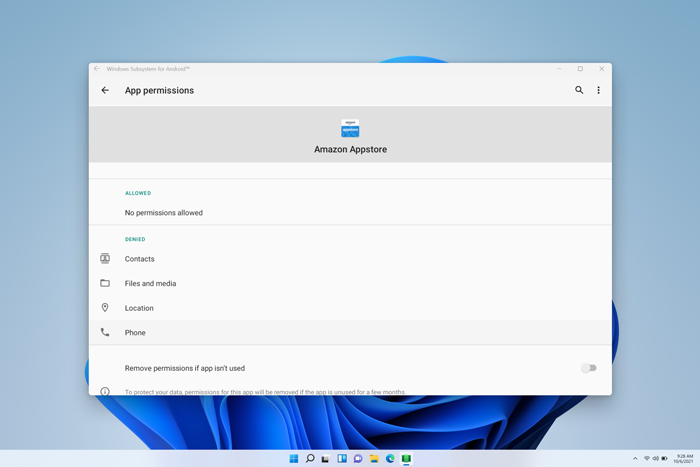
각 모바일 앱에는 특정 앱 설정이 있습니다. 이러한 설정을 검사 방법은 다음과 같습니다.
- 시작을 선택한 다음, 앱 & 기능을 검색합니다.
- 제거할 앱을 찾은 다음 고급옵션을선택합니다>.
이 특정 앱에 대한 설정이 열리고 앱 알림, 권한 및 스토리지를 조정할 수 있습니다. 또한 앱을 제거, 열기 또는 강제로 닫을 수 있습니다.
설정 확인
Android용 Windows 하위 시스템 ™ 설정 앱을 사용하여 리소스, 그래픽, 화면 읽기 프로그램 설정 등을 조정할 수 있습니다. 이러한 설정을 변경하면 모바일 앱 성능이 향상될 수 있습니다.
하위 시스템 화면 읽기 권한자
- 터치 입력이 작동하지 않는 경우 하위 시스템 화면 읽기 프로그램이 꺼져 있는지 확인합니다. 자세한 내용은 Windows의 모바일 앱에 대한 접근성으로 이동하세요.
하위 시스템 리소스
- 이 설정을 연속 으로 변경하면 앱 성능이 향상될 수 있습니다.
모든 설정에 대한 자세한 내용은 Windows에서 모바일 앱에 대한 설정 관리를 참조하세요.
모바일 앱 및 Amazon Appstore에 대한 FAQ
모바일 앱 및 하위 시스템 문제 해결이 문제를 해결하지 못한 경우 이러한 가능한 솔루션을 검사.
Amazon Appstore 다운로드 또는 로그인 문제
앱을 설치하거나 Amazon Appstore에 로그인하는 데 문제가 있는 경우 다음을 검사.
- PC가 디바이스 요구 사항을 충족하는지 확인합니다. 자세한 내용은 모바일 앱 설치 및 Amazon Appstore를 참조하세요.
- 국가 또는 지역이 지원되는지 확인합니다. 모바일 앱 및 Amazon Appstore는 30개 이상의 국가에서 지원됩니다. 자세한 내용은 Windows에서 Amazon Appstore를 지원하는 국가 및 지역을 참조하세요.
- Amazon 계정 문제에 대한 지원을 받으려면 Amazon.com - 계정 & 로그인 문제를 방문하세요.
앱이 설치되지 않음
시도할 내용은 다음과 같습니다.
- Android용 Windows 하위 시스템 ™ 설정 앱을 사용하여 하위 시스템을 다시 시작한 다음, 앱을 다시 열어 보세요.
- 피드백 허브에 피드백을 남겨 앱이 설치되지 않음을 알려주세요. 방법 알아보기
앱이 열리지 않음
앱이 열리지 않으면 제어 흐름 보호가 켜져 있는지 확인해야 합니다. 확인 방법은 다음과 같습니다.
- 설정>시작>개인 정보 보호 & 보안을 선택한 다음, Windows 보안 엽니다.
- 새 Windows 보안 창에서 앱 & 브라우저 컨트롤>Exploit Protection 설정을 선택합니다.
- Exploit Protection>시스템 설정에서 CFG(제어 흐름 보호)를 찾아 기본값 사용(켜기)으로 설정되어 있는지 확인합니다.
앱이 계속 충돌합니다.
시도할 내용은 다음과 같습니다.
- Android용 Windows 하위 시스템 ™ 설정 앱을 사용하여 하위 시스템을 다시 시작한 다음, 앱을 다시 열어 보세요.
- 설정>시작>앱 & 기능을 선택하여 앱을 강제로 닫은 다음, 앱을 찾습니다. 고급>옵션>종료를 선택한 다음, 앱을 다시 열려고 합니다.
앱에 네트워크 문제가 있습니다.
앱이 열리지 않으면 Windows 방화벽 설정을 검사.
Android용 Windows 하위 시스템 ™ 앱을 열고 고급 네트워킹 설정을 검사.
- 켜져 있는 경우 방화벽 설정을 변경해도 연결에 영향을 주지 않습니다.
- 꺼 져 있는 경우 다음 단계를 계속 진행합니다.
설정>시작>개인 정보 보호 & 보안을 선택한 다음, Windows 보안 엽니다.
Windows 보안 창에서 앱 & 브라우저 제어>방화벽 & 네트워크 보호를 선택합니다.
현재 사용 중인 네트워크 유형을 선택합니다. 네트워크 유형 옆에 (활성)이 표시됩니다.
들어오는 연결에서 들어오는 모든 연결 차단이 선택되지 않았는지 확인합니다.
참고
PC가 회사 또는 organization 관리되는 경우 이러한 설정을 변경하지 못할 수 있습니다. 자세한 내용은 IT 관리자 또는 지원 담당자에게 문의하세요.
앱과 게임이 느리게 실행되고 있습니다.
시도할 내용은 다음과 같습니다.
- PC에 여러 GPU(그래픽 처리 장치)가 있는 경우 사용되는 그래픽 처리 장치를 변경해 보세요.
- Android용 Windows 하위 시스템 ™ 설정 앱에서 하위 시스템 리소스를필요에 따라 에서 연속으로 변경합니다.
이러한 설정에 대한 자세한 내용은 Windows에서 모바일 앱에 대한 설정 관리를 참조하세요.
사용자 의견 남기기
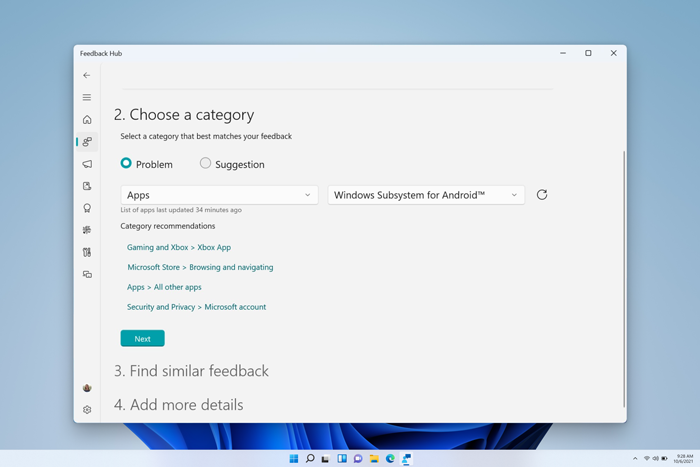
하위 시스템 또는 모바일 앱에 대한 문제가 여전히 해결되지 않으면 피드백을 남겨 환경을 개선하는 데 도움이 될 수 있습니다. 방법은 다음과 같습니다.
- Windows 로고 키 + F를 눌러 피드백 허브를 엽니다.
- 환경에 대한 세부 정보를 포함합니다.
- 피드백의 범주로 앱>Android용 Windows 하위 시스템 ™ 선택해야 합니다.
다른 모든 질문과 지원은 Microsoft 지원 방문하세요.