
걸음 기록기란 무엇입니까?
Windows 7에서 PSR(문제 단계 레코더라고도 함)은 화면에서 사용자 작업을 캡처하고 문서화하는 데 도움이 되는 기본 제공 Windows 도구입니다. 작업을 수행할 때 주석이 달린 설명 단계와 함께 데스크톱의 스크린샷을 자동으로 기록하므로 문제를 보다 쉽게 재현하고 해결할 수 있습니다. 녹화된 스크린샷과 단계별 텍스트는 나중에 검토하거나 지원 팀과 공유할 수 있도록 파일에 저장됩니다.
단계 레코더 사용 중단
Windows 환경을 개선하고 혁신하기 위한 지속적인 노력의 일환으로 PSR의 중요한 변경 사항에 대해 사용자에게 알리고자 합니다. 2024년 2월 Windows 11 업데이트부터 PSR에 새 배너 알림이 포함됩니다.
어떤 상황인가요?
PSR 사용 중단: 이 변경은 제품을 간소화하고 사용자를 위한 고급 통합 도구를 제공하는 데 집중하려는 계획의 일부입니다.
2024년 2월 Windows 11 업데이트: 원활한 전환을 보장하기 위해 이 Windows 업데이트에서 PSR 내에 배너를 도입하여 인식을 높였습니다. 이 정보를 통해 유사하거나 더 많은 기능을 제공하는 Microsoft의 다른 효과적인 도구로 마이그레이션할 수 있습니다.
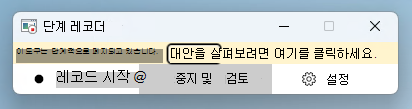
화면을 녹화할 수 있는 대체 도구
화면을 녹화하는 데 사용할 수 있는 도구는 다음과 같습니다.
-
캡처 도구: PSR의 좋은 대안이며 Windows와 함께 받은 편지함으로 제공되는 화면 녹화 기능을 제공합니다. 이 도구를 찾으려면 작업 표시줄 또는 시작 메뉴에서
 "캡처 도구"를 검색합니다.
2023년에는 Windows 11 장치용 캡처 도구에 내장된 화면 녹화기가 도입되었습니다. 이 기능을 사용하면 녹화를 시작하기 전에 화면의 일부를 선택하고 다듬고, 미리 보고, 다른 사용자와 공유할 수 있습니다. 화면 녹화를 시작하려면 캡처 도구를 열고 녹화 옵션을 선택하세요. 필요할 때 녹음/녹화를 일시 중지할 수도 있습니다.
캡처 도구를 사용하여 스크린샷을 캡처하는 방법에 대해 자세히 알아보세요.
캡처 도구를 찾지 못한 경우 Microsoft Store에서 다운로드하세요. -
Xbox Game Bar: Windows의 Xbox 애플리케이션에서 사용할 수 있습니다. Xbox Game Bar를 열려면 바로 가기 키 Windows 로고 키
+ G를 사용합니다. Xbox Game Bar를 사용하면 Windows에서 플레이하는 동안 즐겨 사용하는 모든 게임 활동을 제어할 수 있습니다. 또한 화면 녹화 기능도 제공합니다.
Game Bar를 사용하여 PC에서 게임 클립을 녹화하는 방법에 대해 자세히 알아보세요. -
Clipchamp: Microsoft Clipchamp는 화면 녹화에도 사용할 수 있는 비디오 편집 도구입니다. Windows 11 장치의 경우 작업 표시줄이나 시작 메뉴 를 통해 "Clipchamp"를 검색하기만 하면 됩니다.
Clipchamp로 화면을 녹화하는 방법에 대해 자세히 알아보세요.
장치에서 Clipchamp를 찾을 수 없는 경우 Microsoft Store에서 다운로드하세요.
참고
2024년 2월 Windows 11 업데이트 이전의 Windows 버전은 PSR을 계속 지원합니다.