요약
최신 기능과 향상된 기능을 사용하여 Windows를 최신 상태로 유지하기 쉽고 PC를 많이 사용할 때 중단과 다시 시작이 적게 발생하도록 만들었습니다.
좋은 소식은 최신 업데이트를 사용할 수 있을 때 자동으로 다운로드되어 설치되므로 최신 업데이트를 받기 위해 아무 것도 할 필요가 없다는 것입니다(데이터 통신 연결을 사용하지 않는 한 업데이트를 받을 때까지 업데이트가 다운로드되지 않음).
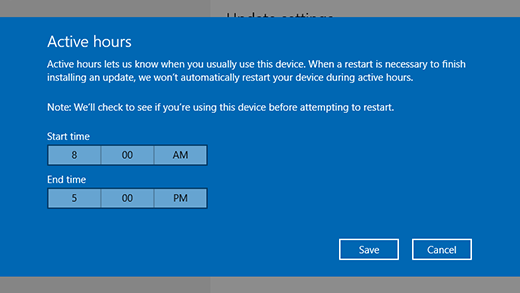
경우에 따라 업데이트 설치를 완료하기 위해 PC를 다시 시작해야 할 수 있습니다. 사용 시간을 설정하여 일반적으로 PC를 사용하는 시간을 알리면 원하지 않을 때 다시 시작되지 않도록 할 수 있습니다.
Windows 11에서 사용 시간을 설정하는 방법에는 두 가지가 있습니다.
Windows에서 장치의 활동에 따라 사용 시간을 자동으로 조정하도록 합니다.
-
시작
 >설정
 >Windows 업데이트
 >고급 옵션을 선택합니다.
-
활성 시간을 선택한 다음 활성 시간 조정 드롭다운에서 자동을 선택합니다.
내 활성 시간 선택
-
시작>설정>Windows 업데이트>고급 옵션을 선택합니다.
-
활성 시간을 선택한 다음 활성 시간 조정 드롭다운에서 수동으로 선택합니다.
참고
-
Windows 10에 대한 지원이 2025년 10월 14일에 종료되었습니다.
- 2025년 10월 14일 이후에 Microsoft는 더 이상 Windows 업데이트, 기술 지원 또는 Windows 10 대한 보안 수정 사항에서 무료 소프트웨어 업데이트를 제공하지 않습니다. PC는 계속 작동하지만 Windows 11 이동하는 것이 좋습니다.
-
자세한 정보
요약
최신 기능과 향상된 기능을 사용하여 Windows를 최신 상태로 유지하기 쉽고 PC를 많이 사용할 때 중단과 다시 시작이 적게 발생하도록 만들었습니다.
좋은 소식은 최신 업데이트를 사용할 수 있을 때 자동으로 다운로드되어 설치되므로 최신 업데이트를 받기 위해 아무 것도 할 필요가 없다는 것입니다(데이터 통신 연결을 사용하지 않는 한 업데이트를 받을 때까지 업데이트가 다운로드되지 않음).
경우에 따라 업데이트 설치를 완료하기 위해 PC를 다시 시작해야 할 수 있습니다. 사용 시간을 설정하여 일반적으로 PC를 사용하는 시간을 알리면 원하지 않을 때 다시 시작되지 않도록 할 수 있습니다.
Windows 10에서 사용 시간을 설정하는 방법에는 두 가지가 있습니다.
Windows에서 장치의 활동에 따라 사용 시간을 자동으로 조정하도록 합니다.
-
시작을 선택한 다음 설정
 >업데이트 & 보안
 >Windows 업데이트를 선택한 다음 사용 시간 변경을 선택합니다.
-
활동에 따라 이 장치의 사용 시간을 자동으로 조정합니다. 그런 다음 저장을 선택합니다.
내 활성 시간 선택
-
시작을 선택한 다음 설정>업데이트 & 보안>Windows 업데이트를 선택한 다음 사용 시간 변경을 선택합니다.
- 현재 사용 시간 옆의 변경을 선택합니다. 사용 시간의 시작 시간과 종료 시간을 선택합니다. 그런 다음 저장을 선택합니다.