

요약
OneDrive와 같은 온라인 저장소 공급자를 사용하여 온라인 전용 파일을 저장하면 일부 Windows 앱에서 이러한 파일을 자동으로 다운로드할 수 있습니다. 예를 들어, Windows Media Player와 같은 음악 플레이어 앱이 온라인 전용 음악 파일을 다운로드하여 재생할 수 있습니다.
앱에서 온라인 전용 파일을 다운로드하면 다운로드 원본 위치, 다운로드 파일 개수 및 다운로드 진행률을 보여주는 알림이 표시됩니다.
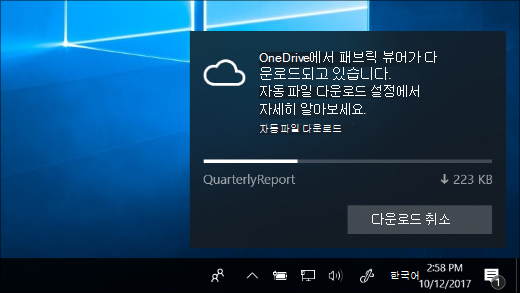
이러한 알림을 받으면 다음 중 하나를 수행하세요.
- 아무 작업도 수행하지 않거나 알림을 해제합니다. 다운로드가 예상되고 모든 것이 정상이면 다운로드가 완료된 후 알림이 저절로 사라지도록 합니다. 또는 알림의 오른쪽 위에 있는 화살표
 를 선택하여 알림 센터로 이동합니다.
 - 다운로드를 취소합니다. 이미 시작된 다운로드에 제동을 걸려면 다운로드 취소를 선택한 다음 다운로드 취소 를 다시 선택하여 확인합니다.
자동 앱 다운로드를 차단하는 방법
다운로드 취소>앱 차단 을 선택하여 다운로드를 취소하고 앱이 앞으로 온라인 전용 파일을 다시 다운로드하지 못하도록 차단합니다.
참고
앱을 차단하면 앱이 불안정해질 수 있습니다. 앱을 신뢰하고 앱을 사용하여 온라인 전용 파일을 자주 여는 경우 앱을 차단하지 마세요.
자동 앱 다운로드 차단을 해제하는 방법
온라인 전용 파일을 다운로드하지 못하도록 앱을 차단하고 나중에 마음이 바뀐 경우 차단을 해제하려면 자동 파일 다운로드 설정으로 이동하세요.