
Windows의 멀티태스킹을 사용하면 여러 작업과 응용 프로그램을 동시에 효율적으로 관리할 수 있어 생산성이 향상되고 다양한 응용 프로그램 간에 더 쉽게 전환할 수 있습니다. Windows는 멀티태스킹을 지원하기 위해 바로 가기 키 및 여러 데스크톱과 같은 여러 기능을 제공합니다. 작업 보기 및 작업 스위치와 같은 기능은 창을 보고, 구성하고, 이동할 수 있도록 도와주며, 스냅을 사용하면 창의 크기를 조정하고 정렬하여 화면 공간을 효율적으로 사용하고 워크플로를 향상시킬 수 있습니다.
다음은 멀티태스킹에 사용할 수 있는 주요 Windows 기능입니다.
맞추기
스냅 기능을 사용하면 창을 가장자리나 모서리로 끌어 화면의 크기를 빠르게 조정하고 위치를 지정할 수 있습니다. 이 기능을 사용하면 화면 공간을 최대화하는 방식으로 여러 창을 정렬하여 보다 효율적으로 작업할 수 있습니다. 예를 들어 창을 화면 왼쪽에 스냅하면 크기가 자동으로 조정되어 화면의 절반을 차지하고 다른 창을 오른쪽에 스냅하여 나머지 절반을 채울 수 있습니다.
창을 가장자리로 끌거나 Windows 키 + 화살표 키를 눌러 창을 화면의 한쪽으로 맞출 수 있습니다.
예를 들어 Windows 키를
+ 누르면 왼쪽화살표로 창을 화면의 왼쪽 절반에 맞춰주고 Windows 키를
+ 누르면 오른쪽 화살표를 오른쪽 절반에 맞춰줍니다.
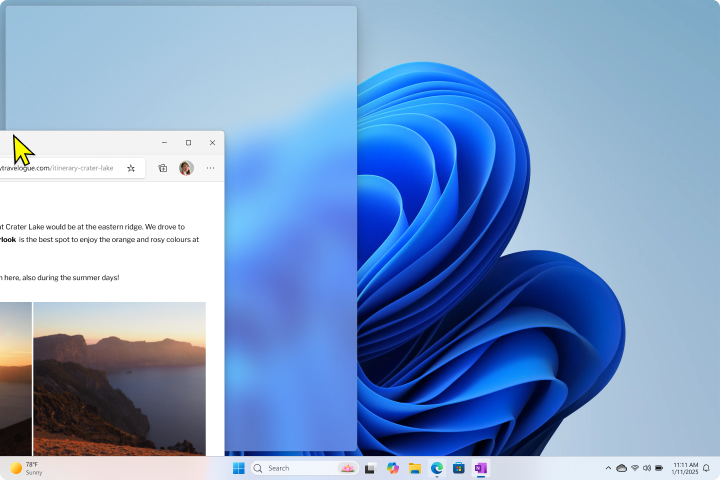
창을 맞추면 끌기 도우미 가 열려 있는 다른 창의 축소판 그림을 표시하여 화면의 다른 부분에 맞출 창을 선택할 수 있도록 합니다. 끌기 도우미는 창 정렬을 위한 시각적 신호와 옵션을 제공하여 보다 체계적이고 효율적인 작업 영역을 만드는 데 도움이 됩니다.
Snap에는 멋진 기능이 많이 있습니다. 자세한 내용은 창 스냅을 참조하세요.
Alt + Tab을 사용한 작업 전환
Alt + Tab 바로 가기 키를 사용하면 현재 바탕 화면에 열려 있는 응용 프로그램 간에 빠르게 전환할 수 있습니다.
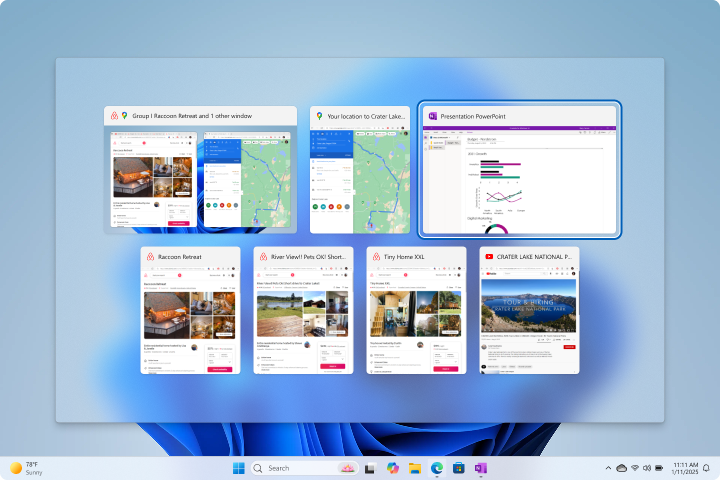
이 기능을 사용하려면 키보드에서 Alt + Tab 키를 눌렀다가 Tab 키를 놓습니다. 현재 열려 있는 모든 응용 프로그램의 축소판 그림을 보여주는 창이 나타납니다. Alt 키를 계속 누른 상태에서 Tab 키를 눌러 응용 프로그램을 순환할 수 있습니다. Tab 키를 누를 때마다 선택 영역이 다음 응용 프로그램으로 이동합니다.
Alt 키를 놓으면 선택한 애플리케이션이 전경으로 이동합니다.
팁
이 보기에서 미리 보기를 클릭/탭하여 포그라운드로 가져오고 미리 보기 위에 있는 창 닫기 단추  를 선택하여 열려 있는 응용 프로그램을 닫을 수도 있습니다.
Alt + Tab 설정 구성
응용 프로그램 간에 전환할 때 Alt + Tab이 작동하는 방식을 선택할 수 있습니다.
- Windows 장치의
 설정 앱 에서
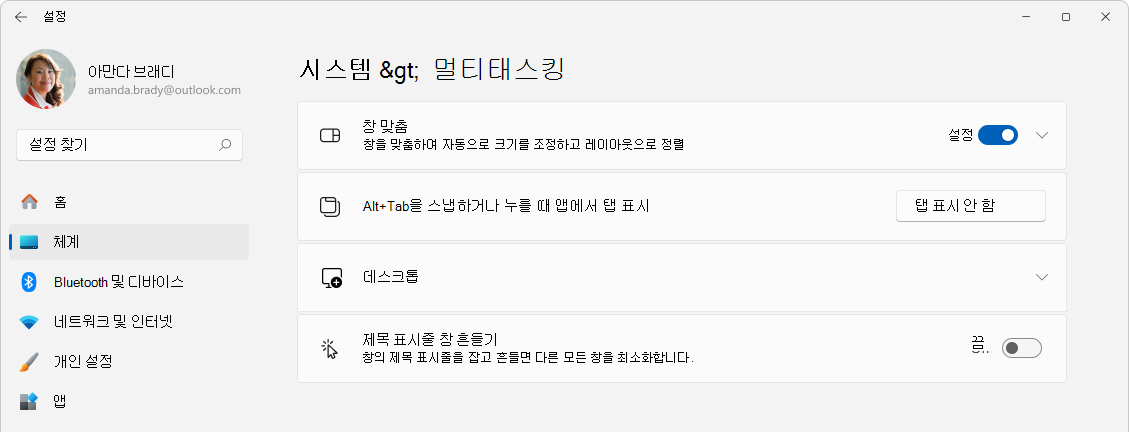
시스템>멀티태스킹을 선택하거나 다음 링크를 사용합니다.
- Alt+Tab을 맞추거나 누를 때 앱의 탭 표시 아래에서 다음 옵션 중 하나를 선택합니다.
- 탭 표시 안 함: 이 설정을 사용하면 현재 바탕 화면에서 열려 있는 창 간에만 전환할 수 있습니다.
- N개의 가장 최근 탭: 이 설정을 사용하면 열려 있는 창 간에 전환할 수 있으며 Microsoft Edge 브라우저에서 특정 수의 최근 탭이 열려 있습니다.
보기를 클릭합니다
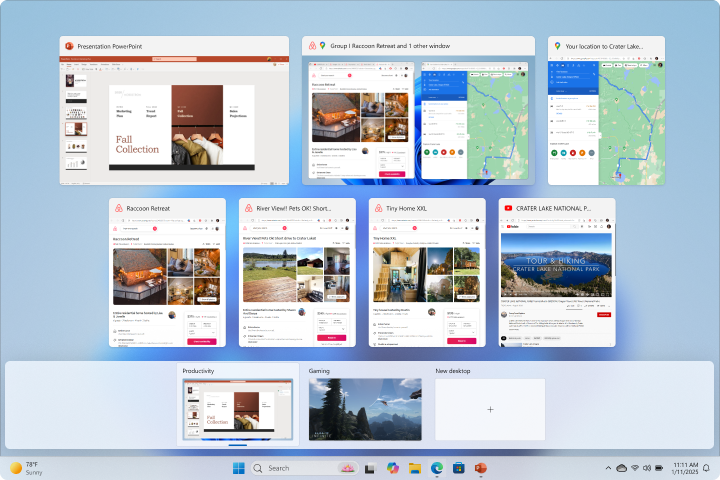
작업 보기는 열려 있는 모든 창과 여러 데스크톱에 대한 개요를 제공합니다. 이 기능은 Alt + Tab과 유사하지만 보다 포괄적인 보기를 제공합니다. 작업 보기에서 창을 클릭하여 포그라운드로 가져오고, 새 데스크톱을 만들고, 여러 데스크톱 간에 응용 프로그램을 끌어서 놓을 수 있습니다.
작업 보기를 열려면 다음을 수행할 수 있습니다.
- 작업 표시줄에서 작업 보기 단추를 선택합니다.

-
Windows 키
+ 탭 누르기
팁
이 보기에서 미리 보기를 클릭/탭하여 포그라운드로 가져오고 미리 보기 위에 있는 창 닫기 단추 를 선택하여 열려 있는 응용 프로그램을 닫을 수도 있습니다.
여러 데스크톱
여러 데스크톱은 관련이 없는 진행 중인 프로젝트를 계속해서 정리하거나, 회의 전에 데스크톱을 신속하게 전환하는 데 사용하면 좋습니다. 각 데스크톱에는 고유한 열린 응용 프로그램 집합이 있을 수 있으므로 작업과 개인 작업 또는 다른 프로젝트를 쉽게 분리할 수 있습니다.
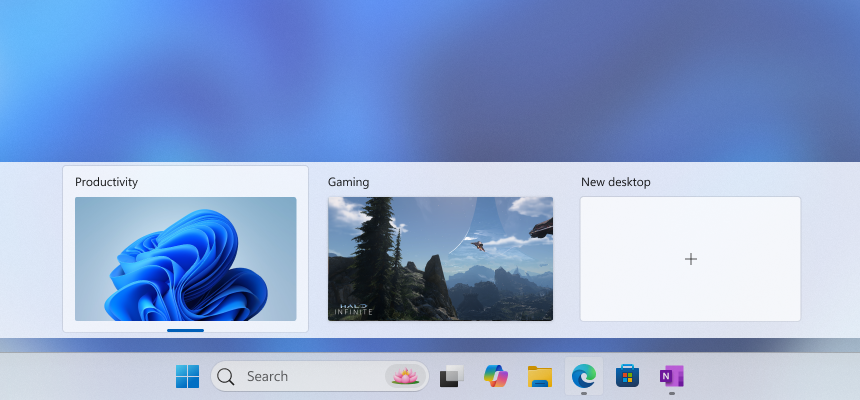
데스크톱 만들기 및 닫기
새 데스크톱을 만드는 단계는 다음과 같습니다.
-
작업 보기 열기: 작업 표시줄의 작업 보기 아이콘 위로 마우스를 가져가거나 Windows 키
+ Tab 키를 누릅니다.
- 새 데스크톱 선택
- 해당 데스크톱에서 사용할 앱을 엽니다.
바탕 화면을 닫으려면 작업 보기를 열고 닫으려는 바탕 화면 위로 마우스를 가져간 다음 바탕 화면 축소판 그림의 위쪽 모서리에 있는 창 닫기 단추 를 선택합니다. 닫힌 바탕 화면에서 열려 있는 모든 응용 프로그램은 사용 가능한 다음 데스크톱으로 이동됩니다.
데스크톱 간 전환
다음 옵션을 사용하여 데스크톱 간에 전환할 수 있습니다.
- 현재 데스크톱의 축소판 그림을 표시하는 작업 보기를 사용합니다. 전환할 데스크톱을 선택하면 해당 데스크톱이 포그라운드로 이동합니다
- 바로 가기 키를 사용하여 Windows 키
+ Ctrl왼쪽 화살표를 눌러 왼쪽 바탕 화면으로 전환하고 Windows 키
+ Ctrl + + 오른쪽 화살표를 눌러 오른쪽 바탕 화면으로 전환합니다.
- 마우스를 사용하여 작업 표시줄의 작업 보기 단추 위로 이동하고 전환할 바탕 화면을 선택합니다
데스크톱 간에 열려 있는 응용 프로그램 이동
바탕 화면 간에 창을 이동하는 것은 작업 영역을 체계적으로 정리하는 편리한 방법입니다. 방법은 다음과 같습니다.
- 현재 데스크톱의 축소판 그림을 표시하는 작업 보기에서 이동하려는 응용 프로그램 창을 찾습니다. 창을 선택하고 원하는 바탕 화면 축소판 그림으로 끌어다 놓은 다음 놓아 응용 프로그램을 새 바탕 화면에 놓습니다
- 작업 보기에서 이동하려는 응용 프로그램 창을 찾습니다. 이동하려는 응용 프로그램 창을 마우스 오른쪽 단추로 클릭합니다. 창 이동 옵션이 포함된 상황에 맞는 메뉴가 나타납니다. 이동 을 선택하고 사용 가능한 데스크톱 목록에서 응용 프로그램을 이동할 데스크톱을 선택합니다
각 데스크톱에 대해 다른 배경을 선택할 수 있는 기능을 포함하여 여러 데스크톱의 일부 측면을 구성할 수 있습니다. 자세한 내용은 Windows에서 여러 데스크톱 구성을 참조하십시오.