
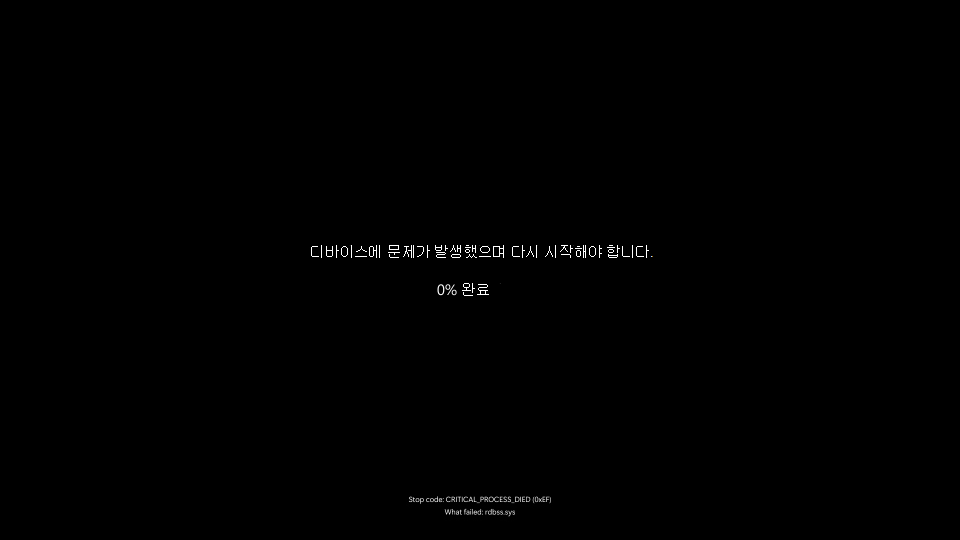
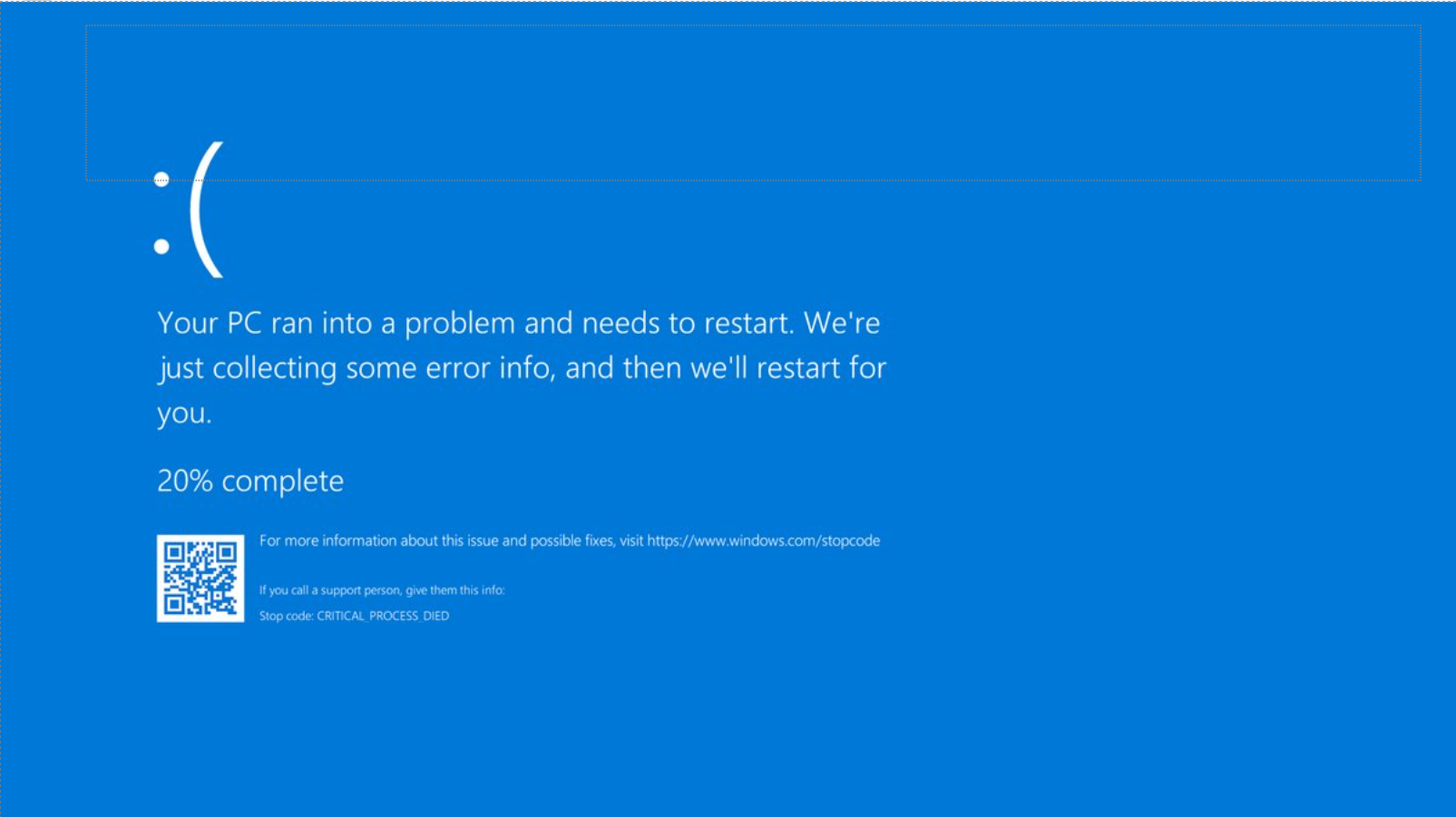
심각한 문제가 발생할 때 Windows 11이 예기치 않게 종료되거나 다시 시작되어 "장치에 문제가 발생하여 다시 시작해야 합니다"와 같은 오류 메시지가 잠시 표시될 수 있습니다. 그러면 Windows 11이 자동으로 다시 시작됩니다. 이것을 중지 코드 오류,버그 검사,커널 오류, 블루스크린 오류, 블랙 스크린 오류 또는 BSOD라고도 합니다.
참고
중지 오류 코드가 없거나 커서가 있는 모양으로 인해 종종 "검은색 화면"이라고도 하는 빈 화면의 경우 Windows에서 빈 화면 문제 해결을 참조하세요.
예기치 않은 다시 시작은 하드웨어 장치, 드라이버 또는 소프트웨어로 인해 발생할 수 있습니다. 문제의 원인을 파악하는 데 도움이 되도록 화면 아래쪽에 PAGE_FAULT_IN_NONPAGED_AREA 또는 MEMORY_MANAGEMENT와 같은 중지 코드가 표시되고, 사용 가능한 경우 문제가 발생한 당시 실행 중이던 코드의 모듈 이름이 표시됩니다.
화면 색과 중지 코드 오류에 대한 메시지는 실행 중인 Windows 11 버전에 따라 다를 수 있습니다.
Windows 11 버전 24H2 이상:
Windows 11 버전 23H2 이하:
Windows 11 블루 스크린, 블랙 스크린 및 중지 코드 오류에 대한 기본 문제 해결 단계
대부분의 경우 Windows 11이 예기치 않게 다시 시작되면 다시 시작하면 문제가 해결되며 추가 조치가 필요하지 않습니다. 그러나 동일한 중지 코드 오류로 인해 Windows 11이 자주 다시 시작되는 경우 다음 기본 문제 해결 단계를 시도하여 문제를 resolve 합니다.
- 새 하드웨어를 제거합니다. 오류가 발생하기 전에 PC에 새 하드웨어를 추가한 경우 PC를 종료하고 하드웨어를 제거한 후 다시 시작해 보세요.
- 안전 모드에서 PC를 시작합니다. 다시 시작하는 데 문제가 있는 경우 PC를 안전 모드로 시작할 수 있습니다. 자세한 내용은 Windows 11에서 안전 모드로 PC 시작을 참조하세요. 안전 모드에서 나머지 문제 해결 단계를 시도해 볼 수 있습니다.
- 장치 관리자를 확인합니다. 시작 단추를 마우스 오른쪽 단추로 클릭하고 장치 관리자를 선택합니다. 느낌표(!)가 표시된 장치가 있는지 확인합니다. 장치를 마우스 오른쪽 버튼으로 클릭하고 드라이버 업데이트를 선택합니다. 드라이버를 업데이트해도 문제가 해결되지 않으면 장치를 사용하지 않도록 설정하거나 제거해 보세요.
- 하드 드라이브에서 충분한 여유 공간을 확인합니다. 운영 체제와 일부 응용 프로그램에는 교체 파일을 만들고 다른 기능을 수행하기에 충분한 여유 공간이 필요합니다. 시스템 구성에 따라 정확한 요구 사항은 다르지만 사용 가능한 공간의 10%에서 15%를 확보하는 것이 좋습니다.
-
최신 Windows 11 업데이트 설치합니다. 업데이트를 검사하려면
 >설정
>설정 >업데이트
>업데이트 선택한 다음, 업데이트 확인을 선택합니다.
 - Windows 11을 복원합니다. 이러한 단계 중 어느 것도 도움이 되지 않으면 시스템 복원 지점 또는 Windows 11의 복구 옵션에 나열된 다른 옵션 중 하나를 사용하여 Windows 11을 복원해 보세요. 시나리오와 가장 일치하는 복구 옵션을 선택합니다.
IT 전문가이거나 고급 사용자인 경우 Windows 블루 스크린, 블랙 스크린 및 중지 코드 오류에 대한 고급 문제 해결 단계를 시도할 수 있습니다.


