
이 문서에서는 IME 설정, 기능 및 바로 가기 키를 포함하여 Microsoft Punyin 및 Microsoft Wubi 모두에 대해 Microsoft 중국어 간체 IME(입력기)를 사용하는 데 도움이 됩니다.
팁
이 문서에서는 설정 앱에서 직접 IME 설정을 여는 링크를 사용합니다. 설정 앱에서 IME 설정에 수동으로 액세스하려면 이 문서의 Microsoft Pinyin/Wubi IME 설정을 참조하세요.
사용자 인터페이스
변환 후보 창

변환 후보 창은 입력한 읽기(Pinyin)가 일치하는 후보를 제공합니다.
일반 작업
| 사용 키 | 수행할 작업 |
|---|---|
| 아래쪽 화살표 | 후보 창에서 다음 후보로 이동합니다. |
| 위쪽 화살표 | 후보 창에서 이전 후보로 이동합니다. |
| 왼쪽 화살표 | 입력 영역에서 삽입 지점을 왼쪽으로 이동합니다. |
| 오른쪽 화살표 | 입력 영역에서 삽입 지점을 오른쪽으로 이동합니다. |
| 공백 | 현재 포커스가 있는 후보를 선택합니다. |
| Tab 키 | Bing의 텍스트 제안을 확장하고 표시합니다. |
| 숫자 키 | 해당 후보를 선택합니다. |
| Enter | 후보를 선택하지 않고 후보 창을 닫습니다. 입력된 텍스트는 입력 영역에 남아 있습니다. |
| Esc(Esc ) | 후보를 선택하지 않고 후보 창을 닫습니다. 입력된 텍스트가 입력 영역에서 삭제됩니다. |
기타 기능
이중 Pinyin 은 자음 키에 더 긴 모음 그룹을 바로 가기로, 모음 키에 zh, ch, sh를 바로 가기로 할당할 수 있습니다. 이런 식으로 입력 방법에 모음이 필요한 경우 이러한 바로 가기를 사용하여 입력 속도를 높일 수 있습니다. Microsoft Pinyin 설정>일반에서 이중 Pinyin 설정을 찾습니다.
모호한 병음 은 병음 입력에 약간의 변화를 허용하여 중국어 문자를 보다 정확하게 입력하는 데 도움이 됩니다. Pinyin을 입력할 때 흔히 발생하는 실수나 불확실성을 설명하고 문맥에 따라 올바른 문자를 제안합니다. Microsoft Pinyin 설정>일반에서 퍼지 Pinyin 설정을 찾습니다.
Trigger People name inputwith ; (세미콜론) + R을 추가하면 사람의 이름에 사용되는 문자를 더 쉽게 찾을 수 있습니다. 이중 Pinyin 모드에서는 Shift를 + 누릅니다. (세미콜론)을 누른 다음 R 키를 누릅니다. Microsoft Pinyin 설정>고급에서 이 기능을 찾으세요.

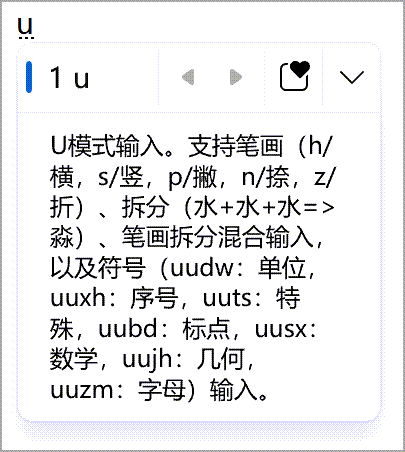
U 모드 입력 은 획이나 구성 요소를 기반으로 한자를 입력하거나 기호를 입력하는 데 사용할 수 있습니다. 이중 Pinyin 모드에 있을 때 Shift + U를 눌러 U-모드를 트리거할 수 있습니다. Microsoft Pinyin 설정>고급에서 이 기능을 찾으세요.
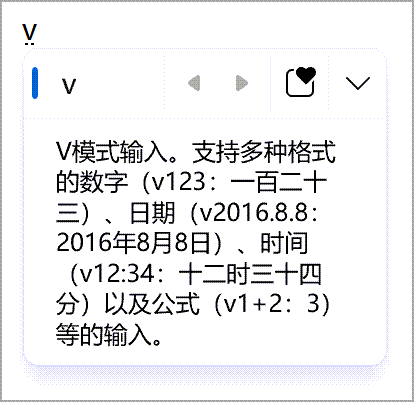
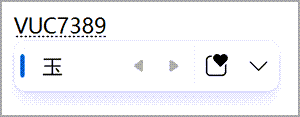
V 모드 입력 을 사용하여 중국어 형식 숫자, 날짜, 시간, 수식 등을 입력할 수 있습니다. 또한 유니코드 및 GB-18030 코드 포인트 입력을 지원합니다. Double Pinyin 모드에서는 Shift + V를 눌러 V-모드를 트리거할 수 있습니다. Microsoft Pinyin 설정>고급에서 이 기능을 찾으세요.
IME 도구 모음
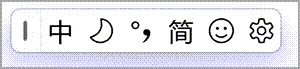
IME는 특정 IME 기능을 빠르게 호출할 수 있는 다른 방법을 제공하는 IME 도구 모음을 제공합니다. IME 도구 모음은 이전 버전의 Windows에서 언어 표시줄을 대체합니다.
IME 도구 모음을 열려면 작업 표시줄의 시스템 트레이 영역에서 IME 옵션 아이콘을 마우스 오른쪽 단추로 클릭한 다음 IME 도구 모음을 선택합니다.
바로 가기 키
IME는 IME 기능을 사용하기 위한 키 또는 키 조합을 제공합니다.
| 사용 키 | 수행할 작업 |
|---|---|
| Shift 키 | 영어와 중국어 모드로 전환합니다. |
| 시프트 + 공간 | 문자 너비를 전체 너비와 절반 너비로 전환합니다. |
| Ctrl 키 + . (기간) | 중국어 문장 부호와 영어 문장 부호 간에 전환합니다. 참고: 이 키 조합은 중국어 모드에서만 유효합니다. 바로 가기 키는 Microsoft Pinyin 설정> 키에서 관리할 수있습니다. |
Bing의 텍스트 제안
Bing의 텍스트 제안을 사용하여 더 빠르게 입력할 수 있습니다. IME는 Bing에서 가장 관련성이 높은 단어를 가져와 IME 후보 창에 클라우드 아이콘과 함께 표시합니다.

통합 검색 제안은 Bing 검색 페이지에 표시되는 것과 유사한 추가 제안을 제공합니다. 제안을 텍스트로 삽입하거나 Bing에서 직접 검색할 수 있습니다.
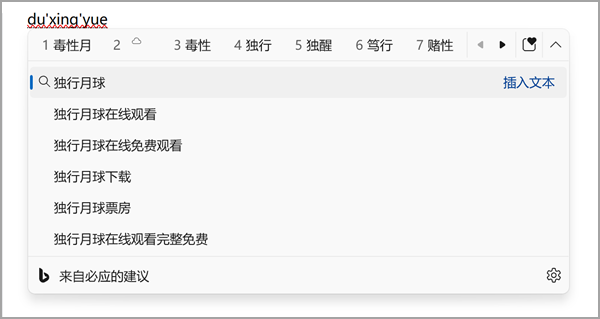
이러한 기능을 켜려면 IME 후보 창의 오른쪽 끝에 있는 펼침 단추를 선택하고 지침을 따릅니다.
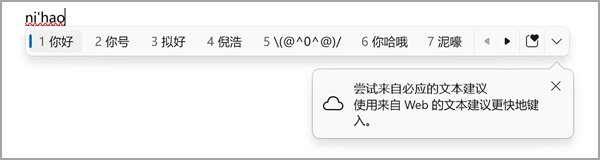
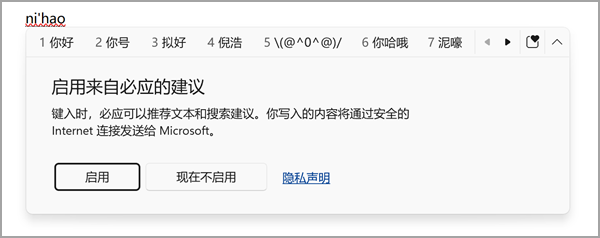
또는 Microsoft Pinyin 설정>,어휘 및 자가 학습에서 설정을 찾을 수 있습니다.
- Windows 11의 경우 Bing에서 텍스트 제안 시도가켜져 있는지 확인합니다.
- Windows 10의 경우 클라우드 서비스가켜져 있는지 확인합니다.
호환성
Microsoft Pinyin IME는 현재 지원되는 Windows 버전에서 사용할 수 있습니다. 현재 버전의 IME에 문제가 발생하는 경우 IME는 이전 버전의 IME를 대신 사용할 수 있도록 호환성 설정을 지원합니다. Microsoft Pinyin 설정에서 켜서 이전 버전의 IME를 사용하도록 설정할 수 있습니다. >> 일반 이전버전의 Microsoft Pinyin을 사용합니다. IME는 계속 개선되고 있으므로 훌륭한 입력 환경을 제공하는 데 도움이 되는 피드백을 제출 하는 것이 좋습니다.

Microsoft Pinyin/Wubi IME 설정
다음 메서드를 사용하여 Microsoft Pinyin/Wubi IME 설정을 열 수 있습니다.
작업 표시줄의 IME 옵션 아이콘
작업 표시줄의 시스템 트레이 영역에 있는 IME 옵션 아이콘을 마우스 오른쪽 단추로 클릭한 다음 설정을 선택합니다 .
설정 앱의 Microsoft Pinyin/Wubi
설정 앱에서 Microsoft Pinyin/Wubi 설정으로 이동합니다.
시작
 을 선택한 다음 설정 시간>& 언어
 >언어 & 지역
 을 선택합니다.
또는
다음 시간 & 언어 > 언어 & 지역 바로 가기를 선택합니다.
시간 & 언어 > 언어 & 지역 창의 언어 섹션에서 원하는 중국어 간체 언어 옆의 줄임표
 를 선택한 다음 언어 옵션을 선택합니다.
시간 & 언어 > 언어 & 지역 > 옵션 창의 키보드 섹션에서 Microsoft Pinyin 또는 Microsoft Wubi 옆의 줄임표
를 선택한 다음 키보드 옵션을 선택합니다.참고
시간 & 언어 > 언어 & 지역 > 옵션 창에서 Microsoft Pinyin 또는 Microsoft Wubi를 사용할 수 없는 경우 이를 키보드 레이아웃으로 추가해야 합니다. 자세한 내용은 Windows에서 언어 및 키보드/입력 레이아웃 설정 관리: 키보드 레이아웃 추가를 참조하세요.
Microsoft Pinyin/Wubi 바로 가기
다음 Microsoft Pinyin 또는 Microsoft Wubi 바로 가기를 사용하여 설정 앱에서 Microsoft Pinyin/Wubi 설정을 직접 엽니다.
참고
위의 바로 가기가 Microsoft Pinyin 또는 Microsoft Wubi 설정으로 직접 이동하지 않으면 해당 키보드 레이아웃이 설치되어 있지 않을 수 있습니다. Microsoft Pinyin 또는 Microsoft Wubi에 대한 키보드 레이아웃을 설치하려면 Windows에서 언어 및 키보드/입력 레이아웃 설정 관리: 키보드 레이아웃을 추가합니다.
피드백을 보내려면 어떻게 하나요?
Microsoft IME와 관련하여 문제가 발생하거나 제안 사항이 있는 경우 피드백 허브를 통해 피드백을 제공해 주세요. 다음 옵션 중 하나를 선택하여 피드백 허브를 엽니다.
작업 표시줄의 시스템 트레이 영역에서 IME 옵션
아이콘을 마우스 오른쪽 단추로 클릭한 다음 피드백 보내기를 선택합니다 .
다음 피드백 허브 바로 가기를 선택합니다.
귀하의 의견은 IME 개선을 위해 노력하는 엔지니어에게 직접 전달됩니다. 피드백을 제공하는 단계에 대한 자세한 내용은 피드백 허브 앱을 사용하여 피드백 보내기 문서를 참조하세요.