
요약
Microsoft 중국어 번체 IME는 사용자가 Bopomofo, Changjie 및 Quick과 같은 여러 입력 방법을 사용하여 중국어 번체를 입력할 수 있도록 하는 Windows 입력 도구입니다. 후보 변환 창, 구문 제안, 입력 관리를 위한 IME 도구 모음과 같은 기능을 갖춘 사용자 인터페이스를 제공합니다. IME는 사용자 지정 가능한 키보드 레이아웃과 모드를 전환하고 기호를 삽입하며 문자 형식을 제어하는 다양한 바로 가기 키를 지원합니다.
이 문서에서는 IME 설정, 기능 및 바로 가기 키를 포함하여 Microsoft Bopomofo, Microsoft Changjie 및 Microsoft Quick용 Microsoft 중국어 번체 IME(입력기)를 사용하는 데 도움이 됩니다.
팁
이 문서에서는 설정 앱에서 직접 IME 설정을 여는 링크를 사용합니다. 설정 앱에서 IME 설정에 수동으로 액세스하려면 이 문서의 Microsoft Bopomofo/Changjie/Quick IME 설정을 참조하세요.
사용자 인터페이스
변환 후보 창
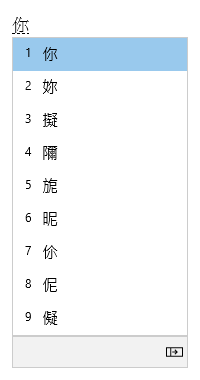
변환 후보 창은 입력한 스트로크와 일치하는 스트로크를 가진 후보를 제공합니다.
일반 작업
| 이 상태에서 | 사용 키 | 수행할 작업 |
|---|---|---|
| 포커스가 후보 창에 들어가기 전에 | 아래쪽 화살표 키 | 후보창을 입력합니다. |
| 위쪽 화살표 키 | 후보 창을 열지 않고 다른 후보로 변경합니다. | |
| 후보 창에 포커스를 맞춥니다. | 아래쪽 화살표 | 선택 영역을 아래로 이동합니다. |
| 위쪽 화살표 키 | 선택 영역을 위로 이동합니다. | |
| 공백 | Page down. | |
| Tab | 테이블 보기로 확장합니다. | |
| 오른쪽 화살표 | 테이블 보기로 확장합니다. | |
| Number | 해당 후보를 선택합니다. | |
| 입력 | 포커스가 있는 후보를 선택합니다. |
기타 기능
- IME는 후보 창의 마지막 후보에서 입력된 내용을 Bopomofo로 읽어보라고 제안합니다.
- 키 시퀀스가 Bopomofo 조합과 일치하지 않으면 IME는 중국어 모드에서 입력한 내용을 영숫자로 자동 변경할 수 있습니다. 이 기능을 사용하려면 Microsoft Bopomofo 설정>일반에서 중국어 모드의 키 시퀀스를 영숫자로 자동 변경을 켭니다.
구문 창 연결
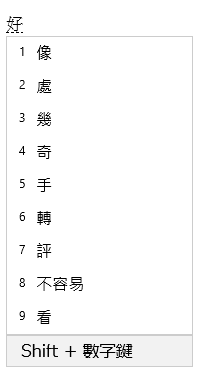
연결 구문 창은 변환 후보 창에서 선택한 항목과 관련된 후보를 제공합니다. Shift + 숫자를 눌러 후보를 선택할 수 있습니다.
사전 요구 사항:Microsoft Bopomofo 설정에서 입력 문자와 관련된 구를 프롬프트 켜기 >일반.
일반 작업
| 사용 키 | 수행할 작업 |
|---|---|
| Space | Page down. |
| Shift+숫자 | 해당 후보를 선택합니다. |
IME 도구 모음
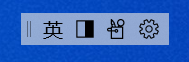
IME는 특정 IME 기능을 빠르게 호출할 수 있는 다른 방법을 제공하는 IME 도구 모음을 제공합니다. IME 도구 모음은 이전 버전의 Windows에서 언어 표시줄을 대체합니다.
IME 도구 모음을 열려면 작업 표시줄의 시스템 트레이 영역에서 IME 옵션 아이콘을 마우스 오른쪽 단추로 클릭한 다음 IME 도구 모음을 선택합니다.
바로 가기 키
IME는 IME 기능을 사용하기 위한 키 또는 키 조합을 제공합니다.
| 사용 키 | 수행할 작업 |
|---|---|
| Shift | 영어와 중국어 모드로 전환합니다. |
| Shift + Space | 문자 너비를 전체 너비와 절반 너비로 전환합니다. |
| Ctrl + 기호(예: Ctrl + 쉼표) | 해당하는 전체 너비 기호를 삽입합니다. 참고: 기호가 Shift 키와 일치하면 기호 키를 누르기 전에 Shift 키를 누릅니다. 예를 들어 Ctrl + Shift + ? 를 눌러 ?를 삽입합니다. |
| 반대 따옴표(') + 기호 키(예: 반대 따옴표(') + 쉼표) | 해당하는 전체 너비 기호를 삽입합니다. 참고: 기호가 Shift 키와 일치하면 기호 키를 누르기 전에 Shift 키를 누릅니다. 예를 들어 반대 따옴표 (`) + Shift + ? 를 눌러 ?를 삽입합니다. 중국어 모드에서 유효합니다. |
| Ctrl + Alt + 쉼표 | 기호 키보드를 표시합니다. 기호를 삽입하려면 해당 키를 계속 누릅니다. 참고: 중국어 모드에서 유효합니다. |
| 반대 따옴표(') + U + 유니코드 + Space | 해당 문자를 삽입합니다. 예를 들어 반대 따옴표(`) + U + 4e00 + 一을 삽입할공백입니다. 참고: 중국어 모드에서 유효합니다. |
| 반대 따옴표(') + B + Big5 코드 포인트 | 해당 문자를 삽입합니다. 예를 들어 一을 삽입하려면 반대 따옴표(`) + B + A440을 입력합니다. 참고: 중국어 모드에서 유효합니다. |
키 사용자 지정
IME를 사용하면 Microsoft Bopomofo 설정>에서 키보드 레이아웃을 사용자 지정할 수 있습니다.키 할당. IME는 다음 레이아웃을 지원합니다.
표준
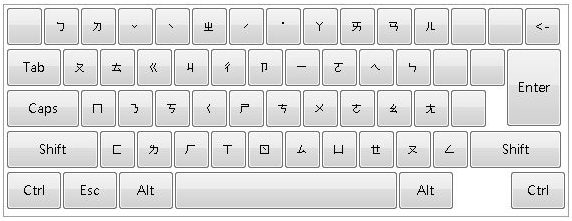
HanYu Pinyin
HanYu Pinyin 레이아웃은 다음 방법 중 하나로 사용할 수 있습니다.HanYu Pinyin을 입력하고 신호음을 울립니다. 예를 들어 注音을 얻으려면 zhu4yin1을 입력합니다.
참고
숫자 1-5 키는 네 개의 톤과 뉴트럴 톤을 나타냅니다.
성조 없이 HanYu Pinyin을 입력한 다음 Enter 또는 Space 를 눌러 변환합니다. 예를 들어, zhuyin 을 입력하고 Enter 또는 Space 를 눌러 注音을 가져옵니다.
성조 와일드카드로 HanYu Pinyin 다음에 Space 를 입력한 다음 Enter 또는 Space 를 눌러 변환합니다. 예를 들어, "zhu yin "을 입력하고 Enter 또는 Space 를 눌러 注音을 가져옵니다.
Eten
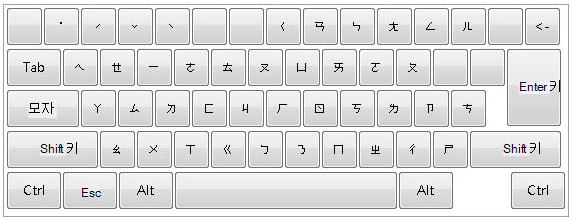
대만 Pinyin
대만 Pinyin 레이아웃은 다음 방법 중 하나로 사용할 수 있습니다.대만 Pinyin을 입력하고 신호음을 울립니다. 예를 들어 注音을 얻으려면 jhu4yin1을 입력합니다.
참고
숫자 1-5 키는 네 개의 톤과 뉴트럴 톤을 나타냅니다.
성조 없이 대만 Pinyin을 입력한 다음 Enter 또는 Space를 눌러 변환합니다. 예를 들어, jhuyin 을 입력하고 Enter 또는 Space 를 눌러 注音을 가져옵니다.
성조 와일드카드로 대만 Pinyin 다음에 Space 를 입력한 다음 Enter 또는 Space 를 눌러 변환합니다. 예를 들어, "jhu yin "을 입력하고 Enter 또는 Space 를 눌러 注音을 가져옵니다.
호환성
Microsoft Bopomofo IME는 현재 지원되는 Windows 버전에서 사용할 수 있습니다. 현재 버전의 IME에 문제가 발생하는 경우 IME는 이전 버전의 IME를 대신 사용할 수 있도록 호환성 설정을 지원합니다. 이전 버전의 IME는 Microsoft Bopomofo 설정에서 켜서 사용하도록 설정할 수 있습니다. >> 일반 이전버전의 Microsoft Bopomofo를 사용합니다. IME는 계속 개선되고 있으므로 훌륭한 입력 환경을 제공하는 데 도움이 되는 피드백을 제출 하는 것이 좋습니다.
Microsoft Bopomofo/Changjie/빠른 IME 설정
다음 메서드를 사용하여 Microsoft Bopomofo, Microsoft Changjie 및 Microsoft 빠른 IME 설정을 열 수 있습니다.
작업 표시줄의 IME 옵션 아이콘
작업 표시줄의 시스템 트레이 영역에 있는 IME 옵션 아이콘을 마우스 오른쪽 단추로 클릭한 다음 설정을 선택합니다 .
설정 앱의 Microsoft Bopomofo/Changjie/Quick
설정 앱에서 Microsoft Bopomofo/Changjie/빠른 설정으로 이동합니다.
시작
 을 선택한 다음 설정 시간>& 언어
 >언어 & 지역
 을 선택합니다.
또는
다음 시간 & 언어 > 언어 & 지역 바로 가기를 선택합니다.
언어& > 시간 언어 & 지역 창의 언어 섹션에서 원하는 중국어 번체 옆의 줄임
 표를 선택한 다음 언어 옵션을 선택합니다.
언어& > 시간 언어 & 지역 > 옵션 창의 키보드 섹션에서 Microsoft Bopomofo, Microsoft Changjie 또는 Microsoft Quick 옆의 줄임
표를 선택한 다음 키보드 옵션을 선택합니다.참고
Microsoft Bopomofo, Microsoft Changjie 또는 Microsoft Quick이 시간 & 언어 > 언어 & 지역 > 옵션 창에서 사용할 수 없는 경우 키보드 레이아웃으로 추가해야 합니다. 자세한 내용은 Windows에서 언어 및 키보드/입력 레이아웃 설정 관리: 키보드 레이아웃 추가를 참조하세요.
Microsoft Bopomofo/Changjie/빠른 바로 가기
다음 Microsoft Bopomofo, Microsoft Changjie 또는 Microsoft 빠른 바로 가기 중 하나를 사용하여 설정 앱에서 Microsoft Bopomofo/Changjie/빠른 설정을 직접 엽니다.
참고
위의 바로 가기가 Microsoft Bopomofo, Microsoft Changjie 또는 Microsoft 빠른 설정으로 직접 이동하지 않으면 해당 키보드 레이아웃이 설치되지 않았을 수 있습니다. Microsoft Bopomofo, Microsoft Changjie 또는 Microsoft Quick용 키보드 레이아웃을 설치하려면 Windows에서 언어 및 키보드/입력 레이아웃 설정 관리: 키보드 레이아웃 추가를 참조하세요.
피드백을 보내려면 어떻게 하나요?
Microsoft IME와 관련하여 문제가 발생하거나 제안 사항이 있는 경우 피드백 허브를 통해 피드백을 제공해 주세요. 다음 옵션 중 하나를 선택하여 피드백 허브를 엽니다.
작업 표시줄의 시스템 트레이 영역에서 IME 옵션
아이콘을 마우스 오른쪽 단추로 클릭한 다음 피드백 보내기를 선택합니다 .
다음 피드백 허브 바로 가기를 선택합니다.
귀하의 의견은 IME 개선을 위해 노력하는 엔지니어에게 직접 전달됩니다. 피드백을 제공하는 단계에 대한 자세한 내용은 피드백 허브 앱을 사용하여 피드백 보내기 문서를 참조하세요.