

빈 공백에 밑줄을 그어 서명란을 만들 수 있습니다. 이 작업을 수행하는 가장 좋은 방법은 문서를 인쇄할지 아니면 온라인으로 배포할지 여부에 따라 다릅니다.
문서에 서명란을 추가하거나, 필기 서명 그래픽을 추가하거나, 서명 블록을 상용구 구성 요소로 저장할 수 있습니다.
디지털 서명 추가에 대한 자세한 내용은 Office 파일에서 디지털 서명 추가 또는 제거를 참조하세요.
참고
이 문서의 내용과 단계는 Microsoft Microsoft 365용 Word 및 기타 데스크톱 버전의 Windows용 Word에 적용됩니다.
인쇄된 문서에 서명란 추가
서명란을 추가할 곳에 커서를 놓습니다.
Ctrl+U를 눌러 밑줄 서식을 켭니다.
Tab 키를 한 번 이상 눌러 서명란을 만듭니다.
밑줄 서식을 해제하려면 Ctrl+U 를 다시 누릅니다.
온라인 문서에 서명란 추가
온라인 문서 또는 양식에 밑줄을 만들려면 아래쪽 테두리가 설정된 표 셀을 삽입합니다. 이 방법을 사용하면 누군가가 줄에 입력할 때 줄이 그대로 유지됩니다.
줄을 단독으로 만들거나 서명 또는 날짜와 같은 소개 텍스트가 포함된 줄을 만들 수 있습니다.
선 만들기
빈 밑줄을 삽입할 위치를 클릭합니다.
삽입 탭에서 표를 선택합니다.
왼쪽 위 상자를 클릭하여 1x1 테이블을 삽입합니다.
원하는 길이만큼 표의 오른쪽 가장자리를 끕니다.
표를 선택합니다.
표 디자인 탭에서 모든 테두리를 없음으로 설정한 다음 아래쪽 테두리만 적용합니다.
참고
인쇄되지 않는 연한 회색 눈금선 없이 표를 보려면 레이아웃 탭의 표 그룹에서 눈금선 표시를 클릭합니다.
소개 텍스트를 사용하여 줄 만들기
빈 밑줄을 삽입할 위치를 클릭합니다.
삽입 탭에서 표를 선택합니다.
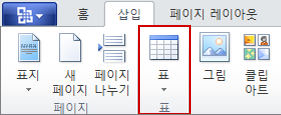
왼쪽 위 상자를 클릭하여 1x2 테이블을 삽입합니다.
원하는 길이만큼 표의 오른쪽 가장자리를 끕니다.
표를 선택합니다.
표 디자인 탭에서 모든 테두리를 없음으로 설정한 다음 서명란을 포함할 셀에 아래쪽 테두리를 적용합니다.
다른 셀에 서명 또는 날짜와 같은 레이블 텍스트를 입력합니다.
필기 서명 그래픽 추가
먼저 서명 이미지를 만들어야 합니다. 종이에 쓰고 페이지를 스캔한 다음 스캐너에서 만든 이미지 파일을 자르면 됩니다. 이미지를 .bmp, .gif, .jpg 또는 .png와 같은 일반적인 이미지 파일 형식 중 하나로 저장합니다.
중요
소비자가 사용할 수 있는 스캐너, 디지털 카메라 및 기타 장치의 수가 많기 때문에 이러한 장치의 사용에 대한 지침을 제공할 수 없습니다. 자세한 내용은 제조업체의 설명서 또는 웹 사이트를 참조하세요.
이미지 파일이 있으면 삽입 탭과 그림을 차례로 클릭한 다음 서명 이미지를 삽입하여 문서에 추가할 수 있습니다. 그러나 이미지 아래에 입력한 이름과 같은 다른 정보를 추가할 수 있습니다. 이렇게 하려면 서명 이미지와 입력한 정보가 모두 포함된 재사용 가능한 상용구 항목을 만들 수 있습니다. 자세한 내용은 Word에서 빠른 파트 및 상용구 사용을 참조하세요.
서명 블록을 상용구로 저장
서명 블록을 상용구 항목으로 저장하여 상용구 구성 요소 갤러리에서 쉽게 사용할 수 있습니다.
- Word에서 저장하려는 서명 블록을 입력합니다. 또는 서명 이미지를 삽입하고 포함하려는 추가 정보를 입력합니다.
- 서명 블록을 선택합니다.
- 삽입 탭의 텍스트 그룹에서 빠른 문서 요소를 클릭한 다음 선택 영역을 빠른 문서 요소 갤러리에 저장을 클릭합니다.
- 새 빌딩 블록 만들기 대화 상자에서 서명 블록의 이름을 입력합니다.
- 갤러리 목록에서 상용구를 클릭합니다.
- 확인을 클릭합니다.
서명 블록을 삽입하려면 삽입 탭, 빠른 문서, 상용구를 차례로 클릭한 다음 서명 블록을 클릭합니다.