

바코드
Word에는 더 이상 기본 제공 바코드 도구가 없습니다. 그러나 DisplayBarcode 및 MergeBarcode 필드 코드를 사용하여 Word에서 바코드를 만들 수 있습니다.
이러한 필드 코드는 UPC, 코드 39 및 코드 128을 포함한 여러 유형의 바코드를 지원합니다.
ZIP 및 ZIP + 4를 지원하던 이전 Postnet 바코드 는 적어도 우편 할인을 위해 2013년 1월부터 중단되었습니다. 지능형 메일 바코드로 대체되었습니다. 우편 바코드를 만들어야 하는 경우 미국 우체국에서 도움이 되는 다양한 리소스를 제공합니다. 우편 바코드용 추가 기능 및 도구를 제공하는 타사 공급업체도 있습니다.
참고
이 내용은 Windows용 Word(Microsoft 365 구독이 있는 Word 포함)에 적용됩니다. 단계와 옵션은 Mac용 Word 또는 웹용 Word에서 다를 수 있습니다.
바코드로 라벨 만들기
DisplayBarcode 및 MergeBarcode를 사용하여 바코드로 레이블을 만들 수 있습니다. 이 예제에서는 여러 MergeField 필드를 사용하므로 DisplayBarcode를 사용합니다.
고정 값이 있는 바코드가 필요한 경우 DisplayBarcode를 사용합니다. 정보 및 예제는 필드 코드: DisplayBarcode를 참조하세요.
이 단계에서는 Excel 스프레드시트를 레이블의 데이터 원본으로 사용합니다. 병합하면 사람이 읽을 수 있는 이름과 주소가 있는 레이블이 생성되고 그 아래에 이름, 성 및 도시가 있는 코드 128 바코드가 생성됩니다. 필드 이름은 사용 중인 Excel 데이터 원본에 따라 고유합니다. 여기에 있는 것은 단지 예일 뿐입니다.
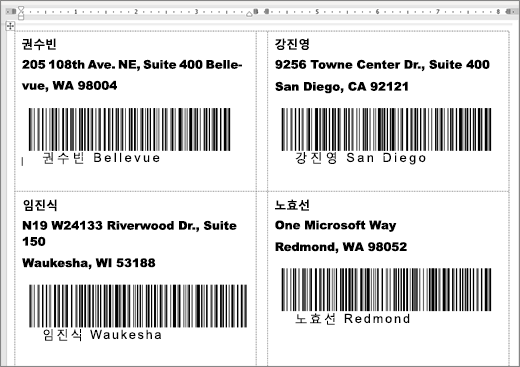
메일 그룹이 있는 스프레드시트를 만드는 방법에 대한 지침과 메일 병합에 대한 자세한 내용은 Excel에서 주소 목록에 대한 우편물 레이블 만들기 및 인쇄를 참조하세요.
참고
필드 코드와 바코드 유형은 대/소문자를 구분하지 않습니다.
Excel에서 워크시트를 준비하고 범위 이름을 지정합니다. 자세한 내용은 Excel에서 주소 목록에 대한 우편물 레이블 만들기 및 인쇄를 참조하세요.
우편물>시작 메일 병합> 레이블로 이동합니다.
사용할 레이블, 공급업체 및 제품을 선택합니다. 레이블 공급업체 목록이 표시되지 않으면 옵션을 선택합니다.
제품 번호가 표시되지 않으면 새 레이블을 선택하고 사용자 지정 레이블을 구성합니다.확인을 선택합니다.
Word에서 데이터 원본을 연결합니다.
우편물>로 이동하여받는 사람을 선택합니다.
기존 목록사용을 선택하고 Excel 파일을 선택합니다.
표 선택 대화 상자에서 메일 그룹이 포함된 워크시트 또는 명명된 범위를 선택하고 첫 번째** 데이터행에 열 **머리글이 포함되어 있는지 확인한 다음 확인을 선택합니다.
필요한 경우 우편물>받는 사람 목록 편집 을 선택하고 목록에서 원하지 않는 사람을 제거합니다.
문서의 첫 번째 레이블을 클릭하거나 탭합니다.
레이블 맨 위에 을 삽입합니다
«AddressBlock». 자세한 내용은 Excel에서 주소 목록에 대한 우편물 레이블 만들기 및 인쇄를 참조하세요.Enter 키를 누른 다음 Ctrl + F9 키를 눌러 필드를 엽니다.
DisplayBarcode"(을)를 입력합니다. 인용문을 포함합니다.Ctrl + F9를 누르고 를 입력합니다
MergeField FirstName.커서를 오른쪽 중괄호 바깥쪽으로 이동하고 Ctrl + F9를 다시 누릅니다.
입력한
MergeField LastName후 커서를 다시 오른쪽으로 이동합니다.Ctrl + F9 키를 누르고 를 입력합니다
MergeField City. 커서를 중괄호 바깥쪽으로 오른쪽으로 이동합니다.공백과 따옴표를 입력한 다음 바코드 유형을 입력하고, 다음과 같은
" Code128 \t \h 1440 |스위치를 입력합니다. 끝에 세로 막대를 지정합니다.필드 코드는 다음과 같아야 합니다.
{ DisplayBarcode "{ MergeField FirstName } { MergeField LastName } { MergeField City }" CODE128 \t \h 1440| }
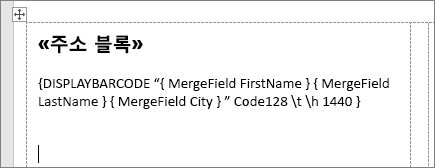
우편물>업데이트 레이블을 선택합니다. 페이지의 다른 레이블을 채워야 합니다.
병합을 테스트하려면 결과 미리 보기를 선택합니다.