

"맞춤"이라는 용어는 일반적으로 단락 가장자리의 모양과 방향(왼쪽 맞춤 텍스트, 오른쪽 맞춤 텍스트, 가운데 맞춤 텍스트 또는 "양쪽 맞춤" 텍스트(왼쪽에서 오른쪽 여백으로 균일하게 정렬됨))을 지정합니다. 가장 일반적인 맞춤인 왼쪽 맞춤에서는 단락의 왼쪽 가장자리가 왼쪽 여백과 같은 높이입니다.
또한 "세로 맞춤"은 구역 나누기 페이지의 제목 배치와 같이 문서의 정의된 공간 내에서 텍스트의 위쪽/아래쪽 위치를 결정합니다.
텍스트를 왼쪽 또는 오른쪽에 맞추기
- 정렬할 텍스트를 선택합니다.
-
홈 탭의 단락 그룹에서 왼쪽
 맞춤 또는 오른쪽
 맞춤을 선택합니다.
텍스트를 옆 여백 사이에 가로로 가운데 배치합니다.
- 가운데로 맞출 텍스트를 선택합니다.
-
홈 탭의 단락 그룹에서 가운데
 를 선택합니다.
텍스트를 위쪽 여백과 아래쪽 여백 사이에 세로로 가운데에 놓습니다.
- 가운데로 맞출 텍스트를 선택합니다.
-
레이아웃 또는 페이지 레이아웃 탭의 페이지 설정 그룹에서 대화 상자 표시 아이콘
 를 선택한 다음 레이아웃 탭을 선택합니다.
- 세로 맞춤 상자에서 가운데를 선택합니다.
- 적용 대상 상자에서 선택한 텍스트를 클릭한 다음 확인을 선택합니다.
텍스트 양쪽 맞춤
Word 문서에서 텍스트를 "양쪽으로 맞추는" 경우 단락의 양쪽에 텍스트 가장자리가 곧게 됩니다. 양쪽 맞춤은 텍스트의 각 줄을 왼쪽 여백에서 오른쪽 여백으로 확장합니다. 텍스트를 양쪽으로 맞추면 단락의 텍스트 마지막 줄이 다른 줄보다 상당히 짧아질 수 있습니다.
- 양쪽으로 맞출 텍스트를 선택합니다.
-
홈 탭의 단락 그룹에서 양쪽 맞춤
 을 선택합니다.
팁
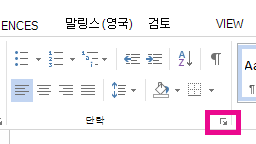
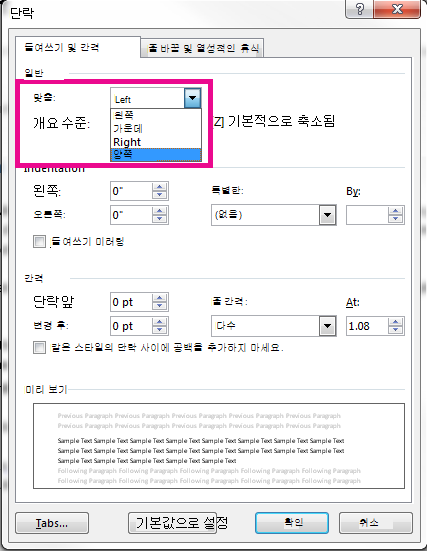
단락 그룹에서 대화 상자 표시 아이콘
선택하고 맞춤 드롭다운 메뉴를 선택하여 양쪽맞춤 텍스트를 설정합니다.
키보드 단축키인 Ctrl + J를 사용하여 텍스트를 양쪽으로 맞출 수도 있습니다.
중앙에 배치된 표지 만들기
-
삽입 탭의 페이지 그룹에서 팩스 표지를 선택합니다.

- 원하는 표지를 선택합니다.
표지는 항상 열려 있는 문서의 시작 부분에 추가됩니다.