이 템플릿 다운로드
또는 Word 파일>새로 만들기로 이동하여 소책자 페이지 번호 매기기를 검색합니다.

이 서식 파일은 문서가 양면으로 인쇄될 때 페이지 번호가 각 페이지의 바깥쪽 여백에 있도록 배치된 문서를 제공합니다. 표지 앞면이나 뒷면에 페이지 번호가 없습니다.
인쇄할 때는 양쪽에 인쇄하고 짧은 가장자리에서 대칭 이동해야 합니다.
문서의 텍스트를 사용자 고유의 텍스트로 바꾸고 페이지 번호 또는 바닥글을 사용자 지정하기 위한 팁을 따릅니다.
스테이플 바인딩된 소책자 설정 및 인쇄
- 레이아웃>페이지 설정>여백사용자 지정 여백>으로 이동합니다.
-
여백 탭의 페이지 아래의 여러 페이지 드롭다운 상자에서 책 접기를 선택한 다음 확인을 선택합니다.
Word 가로 지향 페이지의 각 절반이 소책자의 한 페이지가 될 것임을 보여줍니다. - 파일>인쇄로 이동하여 양쪽에서 인쇄를 선택합니다.
- 동일한 드롭다운에서 짧은 가장자리에서 페이지를 대칭 이동하도록 선택합니다.
- 인쇄를 선택합니다.
- 인쇄된 모든 페이지를 반으로 접고 긴 범위의 스테이플러를 사용하여 접을 때 스테이플링합니다.
페이지 번호 가운데 맞춤
- 홀수 페이지에서 페이지 번호를 두 번 클릭하여 바닥글을 편집한 다음 Ctrl+E를 누릅니다.
- 짝수 번호가 매겨진 페이지에서 프로세스를 반복합니다. 페이지 번호를 두 번 클릭하여 바닥글을 편집한 다음 Ctrl+E를 누릅니다.
페이지 번호에 "p." 또는 "Page"와 같은 텍스트를 추가합니다.
- 홀수 번호가 지정된 페이지에서 페이지 번호를 두 번 클릭하여 바닥글을 편집한 다음 원하는 텍스트(예: p. 또는 Page)를 입력 합니다.
- 짝수 번호가 매겨진 페이지에서 프로세스를 반복합니다. 페이지 번호를 두 번 클릭하여 바닥글을 편집한 다음 원하는 텍스트를 입력합니다.
작성자 이름 또는 현재 날짜와 같은 콘텐츠를 바닥글에 추가합니다.
홀수 페이지에서 이러한 단계를 수행한 다음, 짝수 번호가 매겨진 페이지에서 반복합니다.
삽입 탭의 머리글 & 바닥글 그룹에서 바닥글>공백(세 개의 열)을 선택합니다.
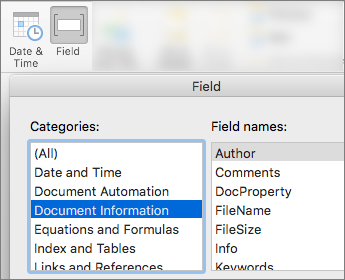
자리 표시자를 콘텐츠로 바꿉 있습니다. 문서에서 가져온 콘텐츠(예: 작성자 및 파일 이름)를 삽입하려면 머리글 & 바닥글문서 정보삽입>을 > 선택합니다.
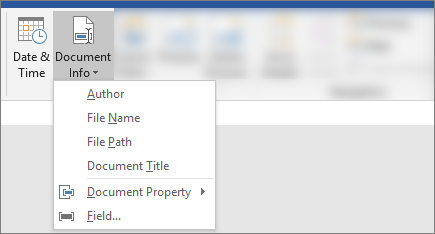
현재 날짜를 추가하려면 동일한 그룹에서 날짜 & 시간을 선택합니다(머리글 & 바닥글>삽입).팁
인쇄된 문서의 인쇄 날짜를 항상 표시하려면 자동으로 업데이트를 선택합니다.
페이지 번호의 자리 표시자 중 하나를 사용합니다. 머리글 & 바닥글 탭 >머리글 & 바닥글 그룹 >페이지 번호>현재 위치를 선택한 다음 일반 번호를 선택합니다.

자리 표시자를 모두 사용하지 않는 경우 사용하지 않는 개체 틀을 삭제합니다.