줄 간격을 설정하여 문서에서 텍스트 줄 사이의 세로 간격을 제어할 수 있습니다. 또는 단락 앞이나 뒤의 간격을 설정하여 문서에서 단락 사이의 세로 간격을 변경할 수 있습니다. 페이지에서 텍스트 줄을 함께 유지하거나 단락을 함께 유지하도록 선택할 수도 있습니다.
Windows용 Word에서 전체 문서의 줄 간격 변경
단락 간격디자인>으로 이동합니다.
옵션을 선택합니다.
- 문서를 한 줄 간격으로 지정하려면 단락 간격 없음을 선택합니다.
- 간격을 사용자 지정하려면 사용자 지정 단락 간격 을 선택하고 단락 간격에서 숫자를 변경합니다.
- 나중에 원래 설정으로 돌아가려면단락 간격디자인>으로 이동하여 스타일 집합에서 옵션을 선택합니다. 기본값 또는 현재 사용 중인 스타일의 이름일 수 있습니다.
Windows용 Word에서 문서 일부의 줄 간격 변경
업데이트할 단락을 하나 이상 선택합니다.
Ctrl + A를 눌러 모두 선택합니다.
홈>줄 및 단락 간격 로 이동합니다.
줄 간격 옵션을 선택하고 줄 간격 상자에서 옵션을 선택합니다.

이전 및 이후 설정을 조정하여 단락 사이의 간격을 변경합니다.
확인을 선택합니다.
자세한 내용은 들여쓰기 및 간격 조정을 참조하세요.
Mac용 Word에서 전체 문서의 줄 간격 변경
- 단락 간격디자인>으로 이동합니다.
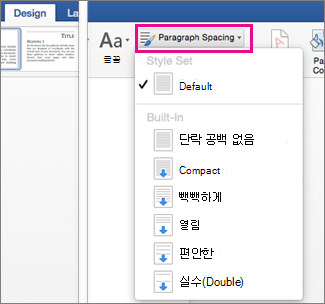
- 원하는 옵션을 선택합니다. 문서에 한 줄 간격을 설정하려면 단락 간격 없음을 선택합니다.
이렇게 하면 현재 사용 중인 스타일의 설정이 재정의됩니다. 나중에 원래 설정으로 돌아가려면단락 간격디자인>으로 이동하여 스타일 설정 아래의 옵션을 선택합니다. 이 옵션은 위와 같이 기본값이거나 현재 사용 중인 스타일 이름을 표시합니다.
Mac용 Word에서 문서 일부 줄 간격 변경
- 변경할 단락을 선택합니다.
-
홈>줄 및 단락 간격으로 이동합니다.

- 원하는 줄 간격 수를 선택하거나 줄 간격 옵션을 선택한 다음 간격에서 원하는 옵션을 선택합니다.

- 선택한 텍스트에서 각 단락 전후 간격을 변경하려면 앞 또는 뒤 옆에 있는 화살표를 클릭하고 원하는 간격을 입력합니다.
-
확인을 선택합니다.
Mac용 Word에서 단락의 모든 줄을 함께 유지
- 줄을 함께 유지할 단락을 선택합니다.
- 서식,>단락>줄 및 페이지 나누기로 이동합니다.
-
현재 단락을 함께 유지를 선택합니다.
Mac용 Word에서 페이지에서 단락을 함께 유지
함께 유지하려는 두 단락 중 첫 번째 단락을 선택합니다.
팁
세 개 이상의 단락을 함께 유지하려면 마지막 단락을 제외한 모든 단락을 선택합니다.
단락서식>으로 이동합니다.
줄 및 페이지 나누기로 이동합니다.
다음 단락과의 사이에 페이지 나누지 않음을 선택합니다.
확인을 선택합니다.
- 변경할 단락을 선택하거나 Ctrl+A를 눌러 모든 단락을 선택합니다.
-
홈>줄 간격으로 이동합니다.
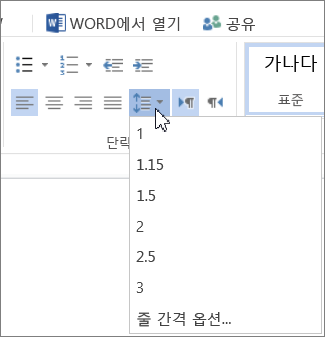
- 원하는 줄 간격 수를 선택하거나 줄 간격 옵션을 선택합니다.
- 간격 아래의 단락 대화 상자에서 원하는 옵션을 선택합니다.
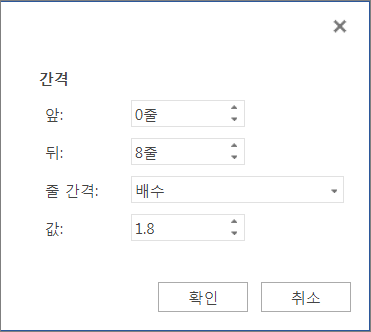
팁
선택한 단락 전후 간격을 변경하려면 이전 또는 이후 상자에서 화살표를 선택하거나 숫자를 직접 입력합니다.

