
Microsoft 편집기는 웹용 Word에서 실행되어 문서를 분석하고 맞춤법, 문법 및 스타일 문제에 대한 제안을 제공합니다. Microsoft 365 계정으로 로그인하면 편집기는 더 문장을 더 간결하게 만들거나, 더 간단한 단어를 선택하거나, 좀 더 공식적인 스타일로 작성하는 것과 같은 구체화에 대한 제안을 제공합니다.
자세한 내용은 Microsoft 365로 편집기에서 더 많은 정보 가져오기를 참조하세요.
편집기 패널
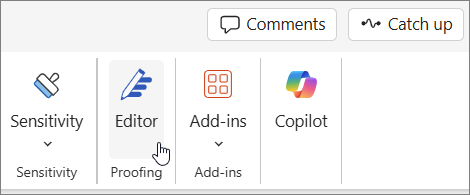
편집기 옵션 패널에 액세스하려면 리본 홈 탭에서 편집기 아이콘을 선택합니다.
표시된 편집기 패널에서 편집기에서 모니터링할 항목을 지정할 수 있습니다. 수정 또는 구체화 유형(예: Grammar, Clarity)을 선택하고 제안 카드의 화살표를 사용하여 옵션을 단계별로 진행합니다.
인라인 추천
편집기는 문제가 감지되면 강조 표시합니다. 열려 있는 편집기 패널에도 이러한 발생이 표시됩니다.
강조 표시된 단어를 클릭하여 문제 해결을 위한 제안을 볼 수 있습니다. 이 중 하나를 클릭하여 구현하거나 텍스트를 작성된 대로 유지하려면 무시 를 선택합니다. 전구 아이콘을 클릭하여 문제에 대한 자세한 설명을 볼 수도 있습니다. 점 3개 아이콘을 선택하여 사용 가능한 다른 작업을 확인합니다.
추가 참고 사항:
- 건너뛴 문제에 대한 마음이 바뀐 경우 문서를 닫았다가 다시 열고 편집기로 돌아갈 수 있습니다. 문제를 다시 찾습니다.
- 모든 Office 프로그램에서 사용자 지정 사전에 고유한 단어를 추가할 수 있습니다. 이렇게 하면 모든 Office 프로그램에서 맞춤법 검사에 해당 단어를 사용할 수 있습니다.
패널이 닫혀 있는 경우에도 편집기는 실행되고 있습니다.
편집기는 항상 백그라운드에서 실행됩니다. 따라서 패널이 닫혀 있어도 맞춤법, 문법 및 스타일 문제와 관련하여 빨간색과 파란색 밑줄이 계속 표시될 수 있습니다.
- 밑줄이 그어진 텍스트를 마우스 왼쪽 단추로 클릭하면 구현하기 위해 선택할 수 있는 대체 제안이 표시됩니다.
- 다른 옵션(예: 무시, 사전에 추가, 컨텍스트 표시, 동의어 표시)에 대해 점 3개 메뉴를 엽니다.
참고
웹용 Word에서는 편집기 설정에 대한 기본 설정을 사용자 지정할 수 있습니다. 검토 > 편집기 > 편집기 설정으로 이동합니다. 이 설정은 편집기 패널이 닫힌 경우에만 적용됩니다.
둘 이상의 언어로 체크인
문서가 둘 이상의 언어로 작성되거나 편집기용다른 언어로 전환하여 검사를 하고자 할 수도 있습니다.
다른 언어로 된 텍스트를 검사하려면 텍스트를 선택하고 검토>편집기>교정 언어 설정으로 이동하여 언어를 선택한 다음 확인을 선택합니다.

편집기는 모든 언어에서 같은 문제를 검사하지는 않습니다. 편집기가 하나 이상의 언어를 검사하는 경우, 편집기는 어떠한 언어에 대해 어떠한 개선 항목을 사용할 수 있는지를 알려줍니다.
이 이미지는 영어(미국)용으로 특별히 적용된 편집기 설정을 보여줍니다.

편집기는 20개 이상의 언어로 문법 및 개선 사항을 검사하지만(맞춤법은 89개 언어로 검사), 편집기 패널은 현재 영어, 프랑스어, 독일어, 스페인어로만 사용할 수 있습니다. 편집기에서 다양한 언어로 검사하는 문제에 대 한 내용은 편집기의 언어별 맞춤법, 문법 및 개선 가용성을 참조하세요.
브라우저에서의 편집기
웹용 Word를 사용하는 동안 브라우저에서 편집기를 확장으로 사용하는 경우 문서에 대한 제안 사항은 브라우저 확장이 아닌 Word의 편집기에서 가져옵니다.
편집기 브라우저 확장에 대한 자세한 내용은 Microsoft 편집기 브라우저 확장을 이용한 문법 및 맞춤법 검사를 참조하세요.
참고 항목
Word 자습서의 편집기를 통해 자세히 알아보세요.