

때로는 Word 문서가 길고 포함된 내용에 대한 간략한 아이디어를 원할 수 있습니다. Chat에서 Copilot에게 요약을 만들어 달라고 요청하거나 설정 및 라이선스에 따라 Word 문서를 열 때 페이지 상단에서 요약을 볼 수 있습니다.
참고
Word, Excel, PowerPoint 또는 OneNote에서 Copilot이 표시되지 않는 경우, Microsoft 365 구독에 포함되어 있지 않거나 조직의 설정에 따라 사용할 수 없을 수 있습니다. 보유한 Copilot 라이선스에 대해 알아보세요.
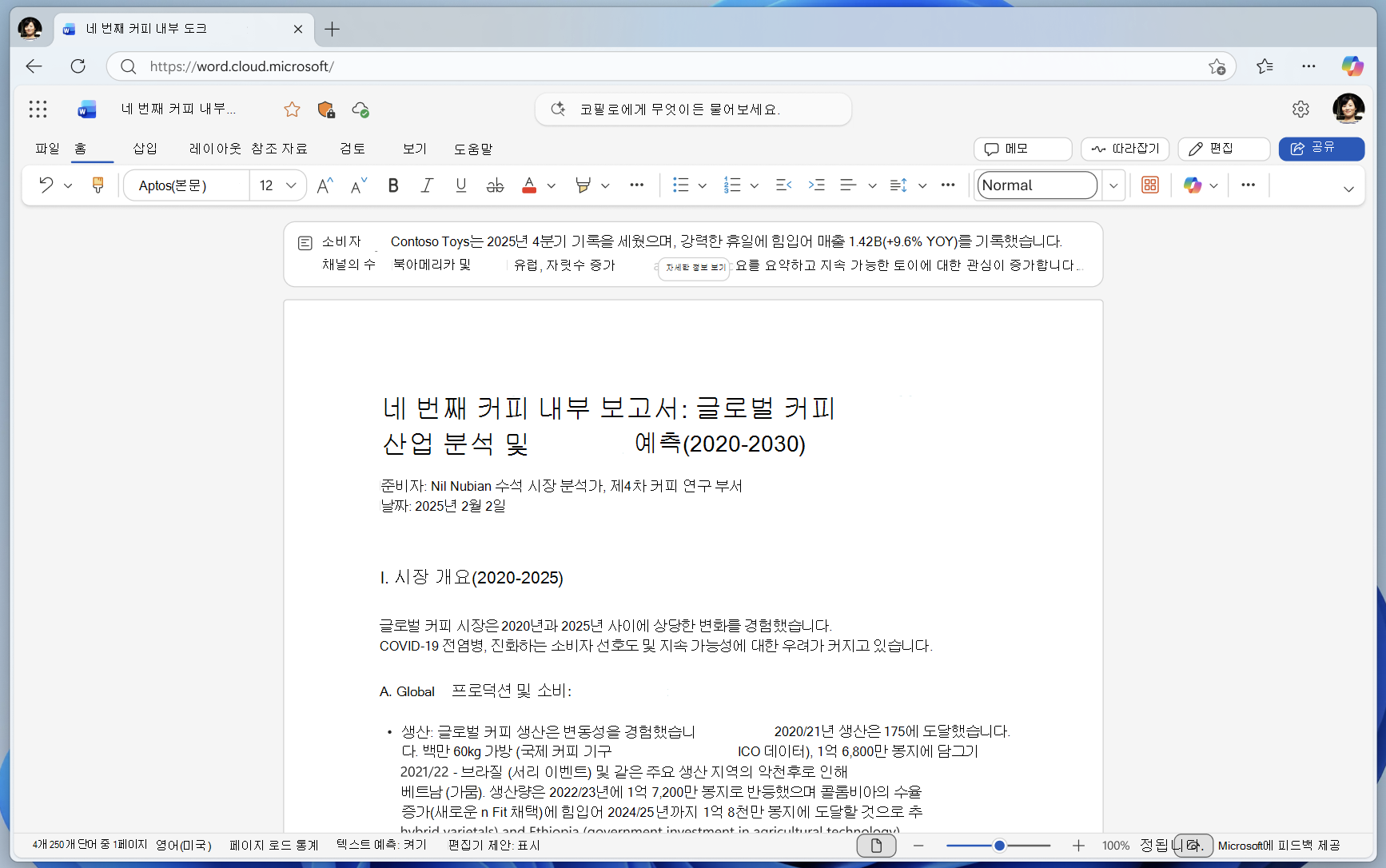
페이지 맨 위에 있는 자동 요약 보기 및 사용
검토해야 할 긴 문서를 받은 경우 Word의 Copilot을 통해 핵심 사항을 정리할 수 있으므로 시간을 절약할 수 있습니다.
라이선스 및 조직 설정에 따라 문서를 열 때 자동 요약 미리 보기가 표시될 수 있습니다. 전체 요약을 보려면 자세히 보기 를 선택하세요.
요약 아래의 제안 알약을 클릭하여 Copilot Chat을 열고 문서에 대해 채팅할 수 있습니다.
팁
OneDrive 또는 SharePoint에 저장된 문서의 경우 컴퓨터 성능이 최대한 빠르게 유지되도록 요약이 캐시됩니다.
현재 제한 사항
- 자동 요약은 Microsoft Copilot(회사) 라이선스가 있고 문서가 OneDrive 또는 SharePoint에 저장된 경우에만 열려 있는 것으로 표시됩니다. 문서를 다른 곳에 저장한 경우 요약을 열고 생성하는 옵션이 표시됩니다.
- Copilot이 자동으로 요약을 생성하려면 참조 콘텐츠에 200단어 이상이 있어야 합니다. 문서의 단어 길이가 200단어 미만인 경우에도 문서 맨 위에 있는 요약을 클릭하여 요약을 생성할 수 있습니다.
- Copilot은 전체 문서를 고려하지만 현재 이후 문서 콘텐츠에 대한 인용을 항상 제공하는 것은 아닙니다. 이 문제를 개선하고 있습니다.