
텍스트 줄을 글머리 기호 또는 번호 매기기 목록으로 바꾸려면 텍스트를 선택한 다음 단락 그룹의 홈 탭에서 글머리 기호 또는 번호 매기기를 클릭합니다. 각 줄 또는 단락은 글머리 기호 또는 번호 매기기 항목이 됩니다.
빈 페이지로 시작하려면
- 글머리 기호 또는 번호 매기기 목록을 원하는 위치에 커서를 놓습니다.
- 홈 탭에서 글머리 기호 또는 번호 매기기 옆의 화살표를 클릭합니다.
- 스타일을 선택하고 입력을 시작합니다.

- 새 글머리 기호나 번호를 입력할 때마다 Return 키를 누르거나 Enter 키를 두 번 눌러 목록을 종료합니다.
팁
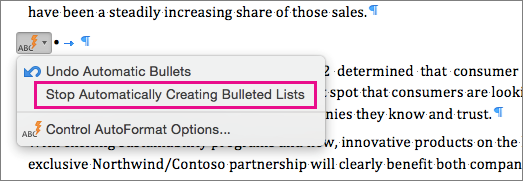
별표와 공백(* ) 또는 숫자 1과 마침표(1.)로 단락을 시작하면 Word 자동 고침 옵션 단추를 표시하고 글머리 기호 또는 번호 매기기 목록을 작성하기 시작합니다. 글머리 기호 또는 번호 매기기 목록을 사용하지 않으려면 자동 고침 옵션 단추를 클릭한 다음 글 머리 기호 목록 자동 만들기 중지 또는 번호 매기기 목록 자동 만들기 중지를 클릭합니다.
1에서 번호 매기기 다시 시작
- 새 목록의 첫 번째 항목이 될 항목을 선택합니다.
- Ctrl+클릭하거나 항목을 마우스 오른쪽 단추로 클릭한 다음 번호 매기기 다시 시작을 클릭합니다.
목록 내에서 항목 들여쓰기
- 목록에서 들여 쓸 줄을 선택합니다.
-
홈 탭에서 들여쓰기 증가
 를 선택합니다.
목록에서 항목 삭제
- 삭제할 항목을 선택합니다.
- DELETE 키를 누릅니 다.
글머리 기호 또는 번호 매기기 목록 중지
다음 중 하나를 실행합니다.
- 글머리 기호 또는 번호 매기기 목록의 끝에서 RETURN 키를 두 번 누릅니다.
- 목록에서 원하지 않는 텍스트 줄을 선택한 다음 홈 탭에서글머리 기호 또는 번호 매기기를 선택하여 목록 서식을 해제합니다.