Word의 어둡게 모드는 메뉴 컨트롤과 문서 배경 모두에 어두운 색 구성표를 제공합니다. 어둠 모드는 눈의 피로를 줄이는 데 도움이 되며 Word에 보다 현대적인 느낌을 줄 수도 있습니다. 어두운 페이지 배경은 문서가 인쇄되는 방법이나 공동 작업자가 문서를 열 때 표시되는 기본 보기를 전달하지 않습니다.
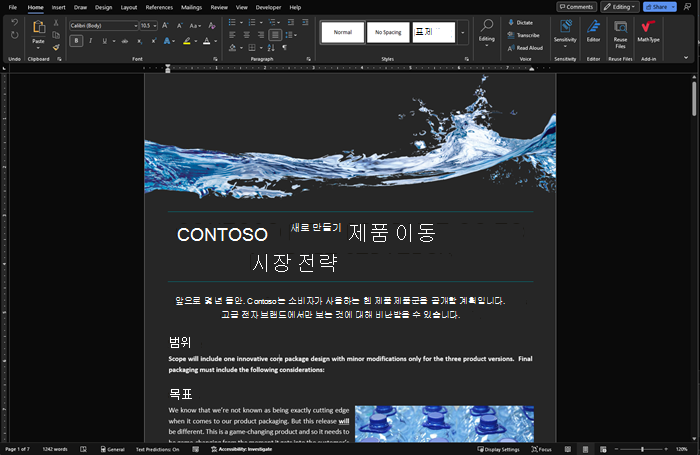
어둡게 모드는 Windows용 Word, MacOS용 Word 및 웹용 Word에서 사용할 수 있습니다.
어둡게 모드 켜기
Word에서 어둡게 모드를 사용하려면 먼저 Office 테마를 검은색으로 설정해야 합니다. 이렇게 하면 모든 Office 앱에서 검은색 테마를 사용하도록 설정됩니다.
파일 > 옵션 > 일반 > 으로 이동 Microsoft Office 복사본을 개인 설정합니다.
Office 테마 드롭다운을 선택하고 검은색을 선택합니다.
페이지 배경색 설정
어두운 모드가 켜진 후에는 어두운 페이지 배경색과 밝은 페이지 배경색 사이를 전환할 수 있습니다.
리본에서 보기 탭으로 이동합니다.
모드 전환을 선택하여 페이지 배경색을 변경합니다. Word는 향후 어둡게 모드 세션에 대해 이 토글 상태를 기억합니다.

어두운 페이지 배경 사용 안 함
어두운 모드에서 어두운 페이지 배경을 사용하지 않도록 설정하고 페이지를 밝게 유지할 수 있습니다.
파일 > 옵션 > 일반 > 으로 이동 Microsoft Office 복사본을 개인 설정합니다.
Office 테마 색 선택 상자에서 문서 페이지 색을 변경하지 않음 확인란을 선택합니다.
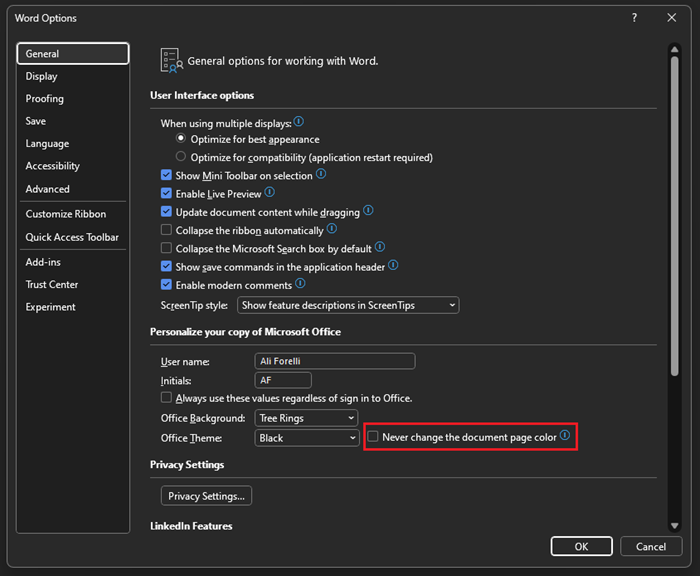
확인을 선택하여 문서로 돌아갑니다.
모양 확인
다크 모드 설정에 관계없이 문서는 밝은 모드 페이지 색으로 인쇄됩니다. 또한 어두운 모드 설정은 공동 작업자에게 영향을 미치지 않으며 Word는 개별 보기 기본 설정을 준수합니다. 인쇄 및 공유를 위해 문서를 미리 보려면 모드 전환 단추를 사용하여 페이지 배경을 밝게 변경합니다.
알려진 문제
- 어두운 모드 설정은 웹, Windows 및 Mac 간에 전달되지 않습니다. 각 플랫폼에 대해 켜야 합니다.
- 가끔 어두운 모드의 다른 앱에서 텍스트를 복사할 때 붙여넣은 텍스트가 흰색 배경에 검은색 텍스트로 표시될 수 있습니다. 이 문제를 해결하려면 Ctrl+SHIFT+V를 누르거나 Ctrl+V 를 붙여넣은 다음 붙여넣기 옵션 바로 가기 메뉴에서 텍스트만 붙여넣 기를 선택합니다.
- 일부 측면 창과 대화 상자는 어두운 모드로 매핑되지 않을 수 있습니다.
- 그릴 때 펜을 놓을 때까지 "잉크" 색이 어두운 모드로 변경되지 않습니다.
- 일부 구성 요소(예: 차트, 텍스트 상자 및 수식)는 어둠 모드에 매핑되지 않을 수 있습니다.
어둡게 모드 켜기
Word에서 어둡게 모드를 켜려면 Mac OS용 어둡게 모드를 활성화해야 합니다.
시스템 설정으로 이동합니다.
모양 옵션에서 어두움을 선택합니다.
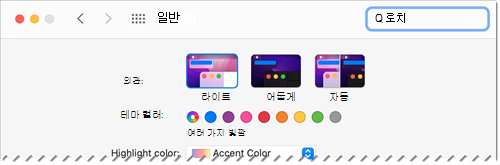
또는 MacOS에서 지정된 야간 근무 일정에 따라 밝은 모드와 어두운 모드 간에 전환하는 자동을 선택할 수 있습니다. 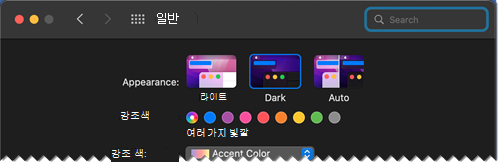
어둡게 모드를 끄려면 Word > 기본 설정 > 일반 > 개인 설정으로 이동하여 어둡게 모드 끄기를 선택합니다.
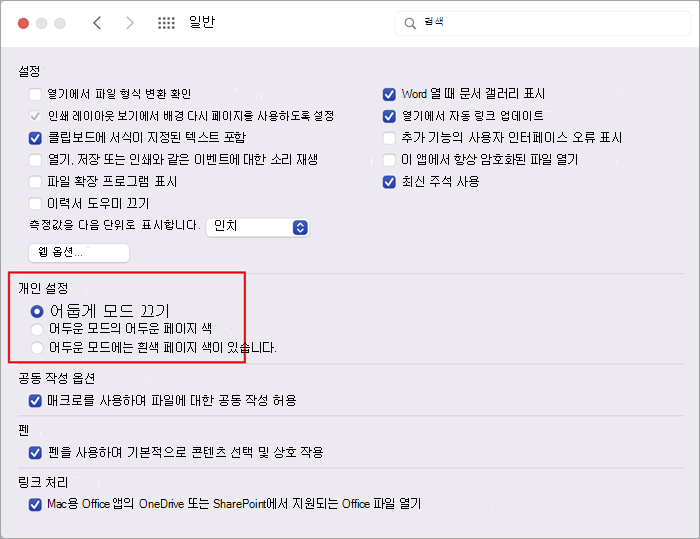
페이지 배경색 설정
어두운 모드가 켜진 후에는 어두운 페이지 배경색과 밝은 페이지 배경색 사이를 전환할 수 있습니다.
- 리본에서 보기 탭으로 이동합니다.
-
모드 전환을 선택하여 페이지 배경색을 변경합니다. Word는 향후 어둡게 모드 세션에 대해 이 토글 상태를 기억합니다.

어두운 페이지 배경 사용 안 함
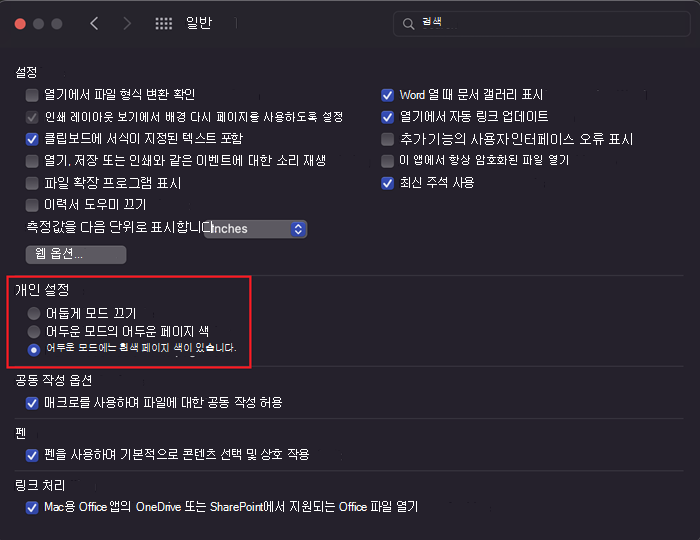
어두운 모드에서 어두운 페이지 배경을 사용하지 않도록 설정하고 페이지를 밝게 유지할 수 있습니다.
Word > 기본 설정>, 일반 > 개인 설정으로 이동합니다.
어두운 모드 선택에는 흰색 페이지 색이 있습니다.
모양 확인
다크 모드 설정에 관계없이 문서는 밝은 모드 페이지 색으로 인쇄됩니다. 또한 어두운 모드 설정은 공동 작업자에게 영향을 미치지 않으며 Word는 개별 보기 기본 설정을 준수합니다. 인쇄 및 공유를 위해 문서를 미리 보려면 모드 전환 단추를 사용하여 페이지 배경을 밝게 변경합니다.
알려진 문제
- 어두운 모드 설정은 웹, Windows 및 Mac 간에 전달되지 않습니다. 각 플랫폼에 대해 켜야 합니다.
- 가끔 어두운 모드의 다른 앱에서 텍스트를 복사할 때 붙여넣은 텍스트가 흰색 배경에 검은색 텍스트로 표시될 수 있습니다. 이 문제를 해결하려면 CMD+SHIFT+V를 누르거나 CMD+V 를 붙여넣은 다음 붙여넣기 옵션 바로 가기 메뉴에서 텍스트만 붙여넣 기를 선택합니다.
- 일부 측면 창과 대화 상자는 어두운 모드로 매핑되지 않을 수 있습니다.
- 그릴 때 펜을 놓을 때까지 "잉크" 색이 어두운 모드로 변경되지 않습니다.
- 일부 구성 요소(예: 차트, 텍스트 상자 및 수식)는 어둠 모드에 매핑되지 않을 수 있습니다.
어둡게 모드 켜기
OS 또는 브라우저 테마를 이미 어둡게 모드로 설정한 경우 웹용 Word에서 자동으로 어둡게 모드를 켭니다. 그렇지 않으면 다음 단계를 수행할 수 있습니다.
- 리본에서 보기 탭으로 이동합니다.
-
어둡게 모드를 선택합니다.

페이지 배경색 설정
어두운 모드가 켜진 후에는 어두운 페이지 배경색과 밝은 페이지 배경색 사이를 전환할 수 있습니다.
- 리본에서 보기 탭으로 이동합니다.
-
배경 전환을 선택합니다.
- 상태 표시줄의 오른쪽 아래에 있는 밝게 배경으로 전환 토글을 사용할 수도 있습니다.

어두운 페이지 배경 사용 안 함
어두운 모드에서 어두운 페이지 배경을 사용하지 않도록 설정하고 페이지를 밝게 유지할 수 있습니다.
리본에서 배경 전환 단추를 전환할 수 있습니다. 웹용 Word 문서를 나갔다가 다시 돌아오면 Word가 선택한 내용을 기억하고 고유 브라우저별로 적용합니다.
모양 확인
다크 모드 설정에 관계없이 문서는 밝은 모드 페이지 색으로 인쇄됩니다. 또한 어두운 모드 설정은 공동 작업자에게 영향을 미치지 않으며 Word는 개별 보기 기본 설정을 준수합니다. 인쇄 및 공유를 위해 문서를 미리 보려면 배경 전환 단추를 사용하여 페이지 배경을 밝게 변경합니다.
알려진 문제
- 어두운 모드 설정은 웹, Windows 및 Mac 간에 전달되지 않습니다. 각 플랫폼에 대해 켜야 합니다.
- Word에서 어둡게 모드 기본 설정을 기억하지 못하는 경우 브라우저의 쿠키 설정을 검사하세요. 기본 설정을 유지하려면 쿠키를 사용하도록 설정해야 합니다.
- 가끔 어두운 모드의 다른 앱에서 텍스트를 복사할 때 붙여넣은 텍스트가 흰색 배경에 검은색 텍스트로 표시될 수 있습니다. 이 문제를 해결하려면 Ctrl+SHIFT+V를 누르거나 Ctrl+V를 붙여넣은 다음 붙여넣기 옵션 바로 가기 메뉴에서 텍스트만 붙여넣기를 선택합니다.
- 일부 측면 창과 대화 상자는 어두운 모드로 매핑되지 않을 수 있습니다.
- 그릴 때 "잉크" 색은 어두운 모드로 변경되지 않습니다.
- 일부 구성 요소(예: 차트, 텍스트 상자 및 수식)는 어둠 모드에 매핑되지 않을 수 있습니다.

