

문서의 하이퍼링크는 데스크톱 Word 또는 웹용 Word에서 동일한 방식으로 작동합니다. 링크를 만들어 웹 주소나 문서 내의 위치로 이동하거나 전자 메일을 보낼 수 있습니다. 여기서는 이러한 각 목적에 맞는 링크를 만드는 방법을 설명합니다.
외부 사이트에 연결
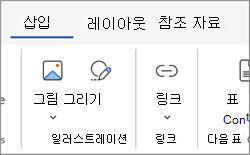
외부 웹 사이트로 연결되는 링크를 만들려면 링크 삽입>으로 이동합니다.
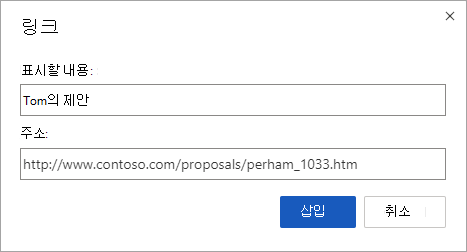
표시 텍스트 상자에 독자가 보고 클릭할 텍스트를 입력합니다. 웹 주소에 연결하려면 링크 입력 상자에 주소를 입력하거나 붙여넣습니다.
팁
웹 주소보다 읽기 쉬운 표시 텍스트가 필요하지 않으면 웹 주소를 입력하기만 하면 됩니다. 스페이스바나 Enter 키를 누르면 웹용 Word에서 자동으로 주소를 하이퍼링크로 만듭니다.
전자 메일 주소에 대한 링크
전자 메일 주소에 연결하려면 링크 입력 상자에 mailto: 다음에 받는 사람의 전자 메일 주소를 입력합니다.
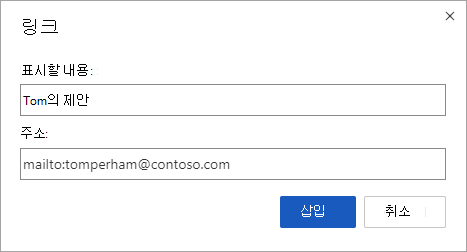
독자가 링크를 클릭하면 전자 메일 프로그램이 링크의 주소를 사용하여 메시지를 시작합니다.
팁
문서에 이미 있는 링크를 편집하려면 링크의 아무 곳이나 클릭한 다음링크삽입>을 선택합니다. 마우스를 사용하는 경우 링크를 마우스 오른쪽 단추로 클릭한 다음 링크 편집을 클릭합니다. 터치 장치에서 링크를 길게 눌러 컨텍스트 명령에 액세스할 수 있습니다.
문서 내 의 머리글 에 연결
문서 내에 제목으로 이동하는 링크를 만드는 방법은 다음과 같습니다.
하이퍼링크로 전환할 텍스트를 선택합니다.
삽입 탭의 링크 그룹에서 링크>삽입 링크를 선택합니다. 그러면 링크 대화 상자가 열립니다.
대화 상자의 오른쪽에서 제목 및 책갈피를 선택합니다. Word에 문서의 기존 제목 목록이 표시됩니다.
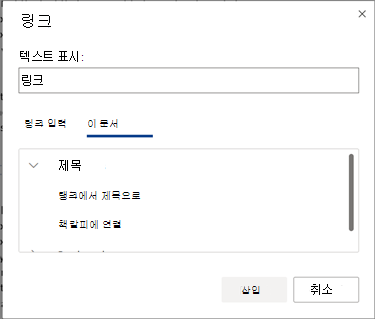
연결할 제목을 선택한 다음 삽입을 선택합니다.
필요에 따라 새로 만든 링크를 선택하여 테스트합니다. 그러면 문서의 해당 제목 위치로 이동합니다.
문서 내의 책갈피 에 연결
문서 내에 책갈피로 이동하는 링크를 만드는 방법은 다음과 같습니다.
하이퍼링크로 전환할 텍스트를 선택합니다.
삽입 탭의 링크 그룹에서 링크>삽입 링크를 선택합니다. 그러면 링크 대화 상자가 열립니다.
대화 상자의 오른쪽에서 제목 및 책갈피를 선택합니다. Word는 문서에 있는 기존 책갈피 목록을 표시합니다.
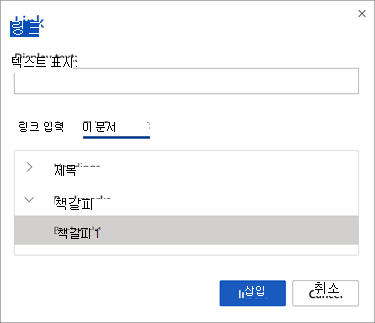
연결할 책갈피를 선택한 다음 삽입을 선택합니다.
필요에 따라 새로 만든 링크를 클릭하여 테스트합니다. 그러면 문서의 해당 책갈피가 지정된 위치로 이동합니다.
웹용 Word를 무료로 시작하세요.