콘텐츠 검토자가 실수로 문서를 수정하는 것을 원하지 않으면 검토를 위해 보내기 전에 문서를 읽음 전용으로 만들 수 있습니다. 또 다른 방법은 서식 및 편집을 제한하는 것입니다.
문서를 읽기 전용 파일로 만든다는 것은 문서를 읽거나 복사할 수는 있지만, 수정할 수 없음을 의미합니다. 검토자 중 한 명이 읽기 전용 파일을 변경하려고 하는 경우 문서에 새 이름을 지정하거나 문서를 새 위치에 저장하는 방법으로만 변경 내용을 저장할 수 있습니다.
참고
문서를 읽기 전용으로 만든다고 해서 다른 사용자가 문서의 새 복사본을 만들어 다른 이름 또는 위치로 저장하지 못하게 되는 것은 아닙니다.
편집 제한
문서가 보기 전용 모드에서 열리도록 문서 편집을 제한할 수 있습니다.
-
파일>정보를 선택합니다.
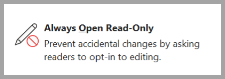
- 항상 보기 전용으로 열기를 선택합니다.
보기 모드 변경
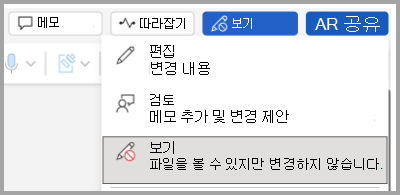
보기 전용에서 문서 소유자가 부여한 다른 모드(편집, 검토)로 전환할 수 있습니다.
-
보기 탭을 선택하여 옵션을 엽니다.
-
편집 또는 검토를 선택합니다.
참고
선택할 수 있는 유일한 옵션은 문서 소유자가 부여한 옵션입니다.
편집 제한
-
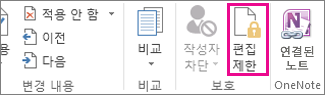
검토>편집 제한을 클릭합니다.
-
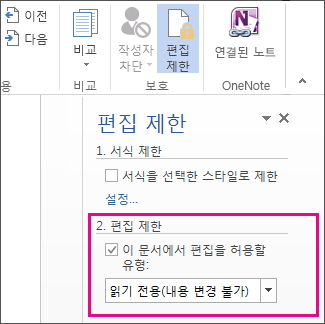
편집 제한에서 이 문서에서 편집을 허용할 유형을 선택하고, 목록에 읽기 전용(내용 변경 불가)으로 표시되는지 확인합니다.
-
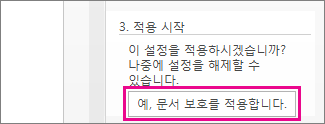
예, 문서 보호를 적용합니다를 클릭합니다.
- 상자가 열리면 기억할 수 있는 암호를 입력한 다음, 암호를 다시 입력하여 확인합니다.
암호는 선택 사항입니다. 그러나 암호를 추가하지 않으면 누구나 보호 중지 를 클릭하여 문서를 편집할 수 있습니다.
'항상 읽기 전용으로 열기'로 설정
1.
파일>정보> 문서보호를 선택합니다.

2.
항상 읽기 전용으로 열기를 선택합니다.
읽기 전용으로 공유된 문서 열기
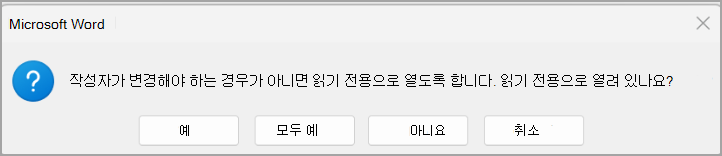
읽기 전용으로 공유된 문서를 열 때는 두 가지 옵션이 있습니다.
참고
문서를 닫았다가 다시 열거나 문서 복사본을 저장하여 편집 모드에서 열 수 있습니다.
편집 제한
검토 >, 보호,>편집 제한을 클릭합니다.
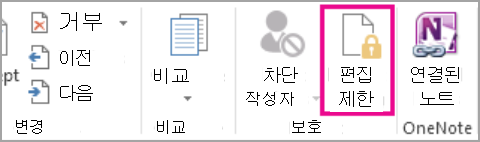
편집 제한에서 문서에서 이 유형의 편집만 허용을 선택하고 목록에 변경 내용 없음(읽기 전용)이 표시되는지 확인합니다.
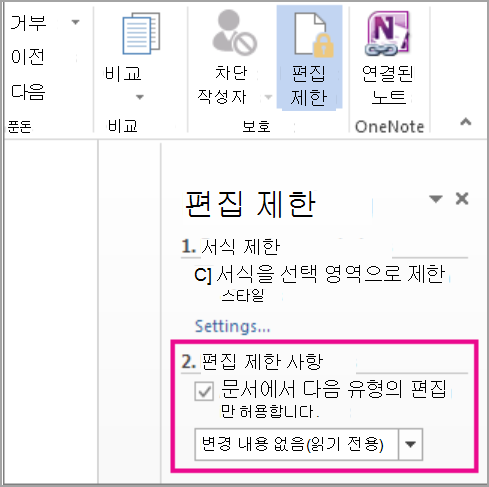
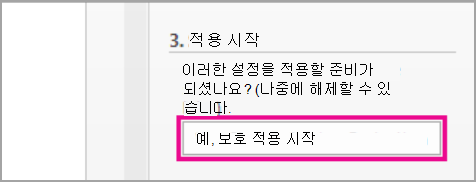
예, 보호 적용 시작을 선택합니다.
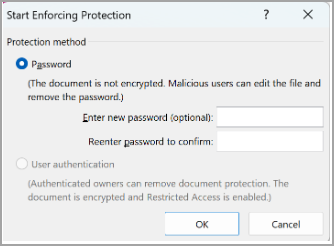
상자가 열리면 기억할 수 있는 암호를 입력한 다음, 암호를 다시 입력하여 확인합니다. 암호는 선택 사항입니다. 그러나 암호를 추가하지 않으면 누구나 보호 중지 를 선택하고 문서를 편집할 수 있습니다.
참고 항목
문서, 통합 문서 또는 프레젠테이션에서 보호 추가 또는 제거

