

때로는 Word, Excel 또는 PowerPoint에서 파일을 정상적인 방식으로 열 수 없게 파일이 손상될 수 있습니다. 그러나 전혀 희망이 없는 것은 아닙니다. 열기 및 복구 명령을 사용하여 파일을 복구할 수 있습니다.
-
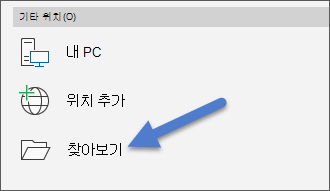
파일>열기>찾아보기를 클릭한 다음 문서(Word), 통합 문서(Excel) 또는 프레젠테이션(PowerPoint)이 저장된 위치 또는 폴더로 이동합니다. [열기] 대화 상자로 이동하지 않으므로 최근 섹션에서 파일을 열려고 시도하지 마세요.
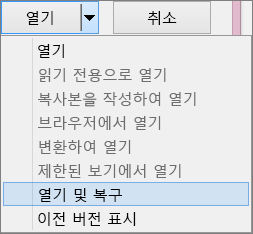
- 원하는 파일을 클릭한 다음 열기 옆에 있는 화살표를 클릭하고 열기 및 복구를 클릭합니다.
향후 파일 손상 방지
파일 손상 문제는 일반적으로 장치가 Windows에서 열려 있는 동안 연결이 끊어진 USB 장치에 파일이 저장된 경우에 발생합니다. Windows 작업 표시줄에서 안전한 하드웨어 제거 아이콘 을 사용하여 파일 손상을 방지할 수 있습니다. 아이콘이 표시되지 않으면 알림 영역의 위쪽 화살표를 클릭하여 숨겨진 아이콘을 표시합니다.
작동 중단이나 정전이 발생하면 Office에서 자동 복구 기능을 켜놓은 경우 이전 버전의 파일을 복구할 수 있습니다.
OneDrive에 파일을 저장하고 자동 저장 을 사용하는 Microsoft 365를 실행하는 경우 변경 내용을 보호하는 데 도움이 될 수 있습니다.
응용 프로그램별 문제 해결 단계
Excel, Word 또는 PowerPoint에서 손상된 Office 파일을 복구하는 방법에 대한 자세한 내용은 다음 문서를 참조하세요.
- Excel: 손상된 Excel 통합 문서 복구
- Word: 손상된 Word 문서 문제를 해결하는 방법
- PowerPoint의 경우: 손상된 PowerPoint 프레젠테이션 문제를 해결하는 방법