
고급 편지 병합 - 무료 교육 비디오를 시청하세요.
참고
이 내용은 데스크톱 버전의 Windows 및 Mac용 Word(Microsoft 365 구독이 있는 Word 포함)에 적용됩니다. 웹용 Word 또는 모바일 앱에서는 일부 기능을 사용하지 못할 수 있습니다.
목록을 정렬하여 그룹 찾기
- 우편물>필터 받는 사람을 선택합니다.
-
레코드>정렬 기준을 선택하고 정렬 기준으로 사용할 필드 이름을 선택합니다.
여러 필드를 기준으로 정렬하려면 기준을 선택한 다음 정렬 기준으로 사용할 추가 필드를 선택합니다. - 모든 필드가 원하는 대로 정렬되었으면 확인을 클릭합니다.
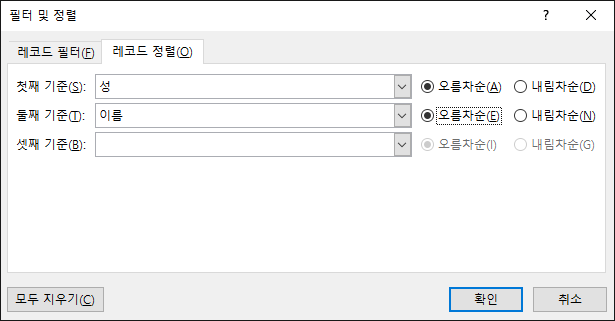
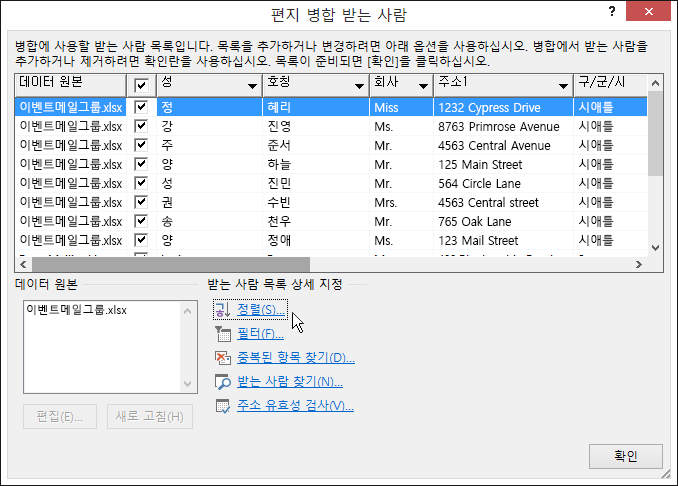
경우에 따라 편지 병합 받는 사람 목록에 있는 정보를 모두 사용할 필요가 없을 수 있습니다. 이때 목록에 있는 사용자 중 일부만 선택할 수 있고, 편지 병합에 원하는 항목만 포함하도록 데이터를 정렬하고 필터링할 수 있습니다.
목록을 정렬하여 그룹 찾기
받는 사람 목록을 정렬하여 정보를 특정 방식으로 그룹화할 수 있습니다.
- 우편물>필터 받는 사람을 선택합니다.
-
레코드>정렬 기준을 선택하고 정렬 기준으로 사용할 필드 이름을 선택합니다.
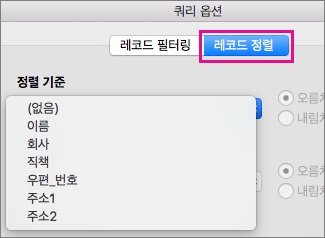
여러 필드를 기준으로 정렬하려면 기준을 선택한 다음 정렬 기준으로 사용할 추가 필드를 선택합니다.
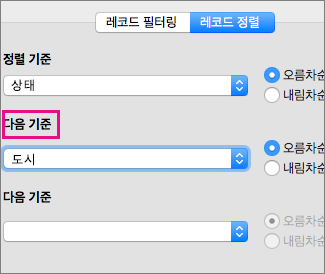
- 모든 필드가 원하는 대로 정렬되면 확인을 선택합니다.