
빈 마지막 페이지를 제거하거나, 수동 페이지 나누기를 제거하거나, 구역 나누기를 제거하여 Word 문서에서 원하지 않는 페이지를 삭제할 수 있습니다.
빈 마지막 페이지 제거
문서 끝에 빈 페이지가 있는 경우 Word의 필수 끝 단락이 새 페이지로 푸시되었기 때문일 수 있습니다. 끝 단락은 삭제할 수 없으므로 아래 단계를 사용하여 이전 페이지에 맞게 만들고 빈 페이지를 제거합니다. 가장 신뢰할 수 있는 방법은 끝 단락을 매우 작게 만드는 것입니다(1점).
Ctrl+Shift+8(Mac의 경우: ⌘+8)을 눌러 단락 기호를 표시합니다.
단락 표시를 선택합니다.
글꼴 크기 상자 안을 선택하고 01을 입력한 다음 Enter 키를 누릅니다.
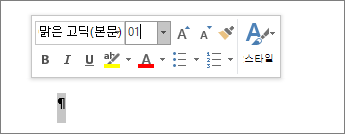
이제 단락이 이전 페이지에 맞춰지며 원치 않는 빈 페이지가 제거됩니다.
Ctrl+Shift+8을 다시 눌러 단락 기호를 숨깁니다(Mac의 경우: ⌘+8).
해당 단락이 여전히 이전 페이지에 맞지 않으면 아래쪽 여백을 더 작게 만들 수 있습니다(레이아웃 탭 >여백>사용자 지정 여백 및 아래쪽 여백을 0.3인치와 같은 작은 값으로 설정).
팁
단락 기호 옆에 사각형 글머리 기호가 있는 경우 단락에 페이지 나누 기 옵션이 켜져 있을 수 있습니다. 이를 해제하려면 빈 단락을 마우스 오른쪽 단추로 클릭하고 단락 설정 (홈 탭)을 선택한 다음 대화 상자의 줄 및 페이지 나누기 탭에서 앞에서 페이지 나누기를 선택 취소합니다.
페이지 또는 구역 나누기 제거
페이지 나누기
페이지 나누기는 새 페이지를 시작할 위치를 Word에 알려줍니다. 수동 페이지 나누기는 문서에 원하지 않는 빈 페이지를 만들 수 있습니다.
수동 페이지 나누기를 보려면 단락 기호 표시로 전환합니다.
Ctrl+Shift+8(Mac의 경우: ⌘+8)을 누릅니다.이제 페이지 나누기를 선택하여 삭제할 수 있습니다.

구역 나누기 문제
문서의 중간에서 구역 나누기를 삭제하면 서식 문제가 발생할 수 있습니다. 이러한 경우 구역 나누기를 새 페이지를 생성하지 않는 구역 나누기로 변경해 보세요. 방법은 다음과 같습니다.
- 구역 나누기를 선택합니다.
- 레이아웃 탭에서 브레이크 드롭다운을 선택하고 연속을 선택합니다.
- 확인을 선택합니다.
홀수, 짝수 및 다음 항목으로 인해 빈 페이지 발생
다음 페이지, 홀수 페이지 및 짝수 페이지 구역 나누기로 인해 문서에 빈 페이지가 생길 수 있습니다. 문서의 끝에 빈 페이지가 생성되고 구역 나누기가 생성되면 구역 나누기 바로 앞에 커서를 놓고 Delete 키를 누릅니다.
팁
구역 나누기를 더 쉽게 찾으려면 보기 탭에서 기본으로 전환해 보세요.