참고
Word 텍스트를 회전하려면 먼저 텍스트 상자에 텍스트를 배치한 다음 텍스트 상자를 회전해야 합니다.
텍스트 상자 삽입 및 회전
텍스트 상자를 넣을 페이지에서 위치를 선택합니다.
삽입 탭에서
 텍스트 상자를 선택하고 스타일을 선택합니다.
자세한 내용은 Word 텍스트 상자 추가, 복사 또는 제거로 이동합니다.텍스트 상자를 선택하고 다음 중 하나를 수행합니다.
-
도형 서식 탭에서
 회전을 선택합니다. 회전할 방향 또는 각도를 선택합니다.
 - 텍스트 상자 맨 위에 있는
 회전 핸들을 잡고 원하는 각도로 끕니다. 회전을 15도 각도로 유지하려면 Shift 키를 누른 채 회전 핸들을 끕니다.
-
도형 서식 탭에서
문서의 다른 곳을 선택하여 회전된 텍스트 상자를 봅니다.
참고
텍스트를 더 쉽게 편집할 수 있도록 선택하면 텍스트 상자가 가로로 표시됩니다.
텍스트 상자의 텍스트 미러링
그러면 텍스트 상자의 텍스트 줄 또는 단락이 반전됩니다.
- 텍스트 상자를 선택하고 도형 서식 탭을 선택합니다.
-
 텍스트 효과를 선택하고
  을 마우스로 가리키고
  선택합니다.
 -
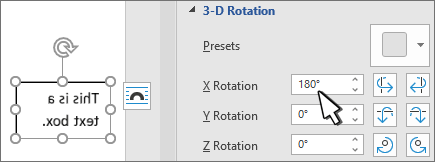
3D 회전에서 X 회전을 180°로 설정합니다.
텍스트 상자 테두리 제거
텍스트 상자를 선택하고 도형 서식 탭을 선택합니다.
 도형 윤곽선을 선택한 다음 윤곽선 없음을 선택합니다.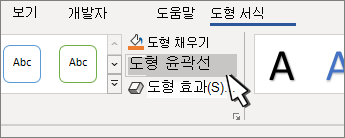
텍스트 상자 바깥쪽을 클릭하거나 탭하면 텍스트 상자 주위의 테두리가 사라집니다.
테두리 변경
- 텍스트 상자를 선택하고 도형 서식 탭을 선택합니다.
-
선택하여 윤곽선 색을 변경하거나 선 두께를 변경하거나 선을 대시로 변경합니다.
-
 도형 효과를 선택하여 테두리에 그림자 또는 네온을 추가합니다.