참고
이 문서의 내용과 단계는 Microsoft Microsoft 365용 Word 및 기타 데스크톱 버전의 Windows용 Word에 적용됩니다.
처음부터 또는 서식 파일 에서 문서 만들기 .
텍스트, 이미지, 아트 및 비디오 추가.
주제에 관한 연구를 진행하고 신뢰할 수 있는 출처 찾기.
OneDrive를 통해 컴퓨터, 태블릿 또는 휴대폰에서 문서에 액세스합니다.
다른 사용자와 문서를 공유하고 공동 작업합니다.
변경 내용 추적 및 검토.
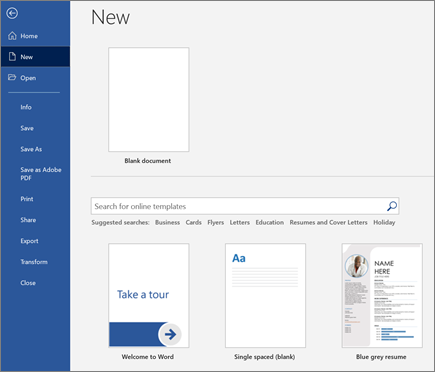
새 문서 만들기
- 파일 탭에서 새로 만들기를 선택합니다.
- 빈 문서를 선택하거나, 서식 파일 이미지를 두 번 클릭하거나 온라인 서식 파일 검색 상자에 문서 종류를 입력하고 Enter 키를 누릅니다.
팁
Word 기능 사용 연습을 위해 Word 시작 또는 첫 번째 목차 삽입과 같은 학습 가이드를 시도해 보세요.
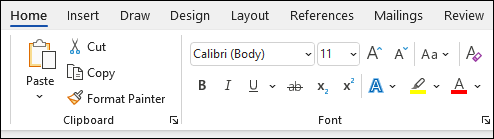
텍스트 추가 및 서식 지정
- 새 빈 페이지를 클릭하고 텍스트를 입력합니다.
- 서식을 지정할 텍스트를 선택하고 홈 탭에서 글꼴 옵션( 굵게 , 기울임꼴 , 글머리 기호 , 번호 매기기 등)을 선택합니다.
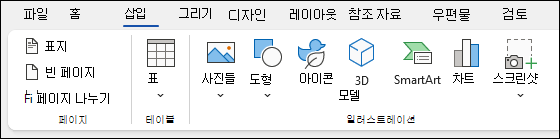
그림, 도형, SmartArt, 차트 등 추가
- 삽입 탭을 선택합니다.
- 추가할 항목을 선택합니다.
-
표 -
 표 , 원하는 크기 위로 마우스를 가져가 선택합니다.
 -
그림 -
 선택 그림, 컴퓨터에서 이미지, 온라인 스톡 이미지 또는 Bing에서 이미지 검색을 검색합니다.
참고
이전 버전의 Word에서는 그림 옆의 리본에 온라인 그림이 있을 수 있습니다.
-
도형 -
 도형 을 선택하고 드롭다운에서 도형을 선택합니다.
 -
아이콘 -
 선택 아이콘 , 원하는 항목을 선택하고 삽입을 선택합니다.
 -
3D 모델 -
 선택 3D 모델 , 파일 또는 온라인 소스에서 선택하고 원하는 이미지를 선택한 다음 삽입을 선택합니다.
 -
SmartArt -
 SmartArt 를 선택하고 SmartArt 그래픽 을 선택하고 확인 을 선택합니다.
 -
차트 -
 선택 차트 , 원하는 차트를 선택하고 확인을 선택합니다.
 -
스크린샷 -
 스크린샷을 찍고 드롭다운에서 하나를 선택합니다.