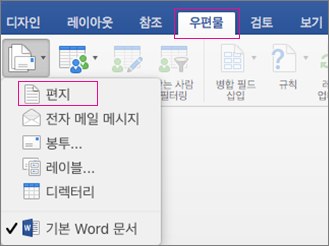
편지 병합을 사용하면 인사말과 같은 개인 설정된 부분을 제외하고 각 문자가 레이아웃, 서식, 텍스트 및 그래픽에서 동일한 개인 설정된 문자 일괄 처리를 만들 수 있습니다.
편지 준비
-
편지 편지>편지 시작>편지로 이동합니다.
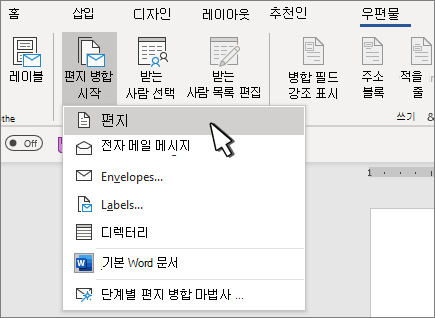
- Word 메일 그룹에 보낼 편지의 본문을 입력합니다.
메일 그룹 설정
메일 목록은 Word 편지를 사용자 지정하는 데 사용하는 정보를 포함하는 데이터 원본입니다. 편지 병합에 사용할 수 있는 데이터 원본을 참조하세요.
메일 목록을 정렬하거나 필터링해야 하는 경우 편지 병합: 받는 사람 편집을 참조하세요.
편지에 개인 설정된 콘텐츠 추가
받는 사람마다 다른 내용을 편지에 추가합니다.
-
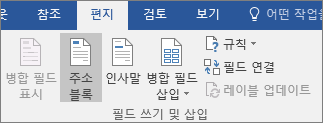
메일 주소블록으로 > 이동합니다.
-
주소 블록 삽입 대화 상자에서 받는 사람의 이름에 대한 형식을 선택합니다.
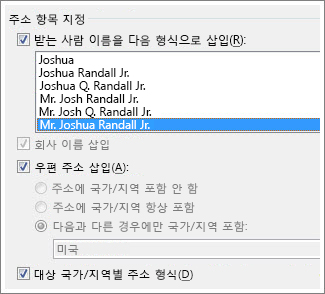
자세한 정보는 주소 블록 삽입을 참조하세요. - 확인을 선택합니다.
-
인사말을 선택합니다.
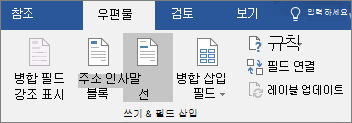
-
인사말 삽입 대화 상자에서 사용할 형식을 선택합니다.
자세한 정보는 인사말 삽입을 참조하세요. - 확인을 선택하여 인사말 줄을 삽입합니다.
- 파일>저장으로 이동합니다.
메일 그룹에서 다른 사용자 지정 정보를 삽입하려면 한 번에 하나씩 편지 병합 필드 추가를 참조하세요.
문자 미리 보기 및 인쇄
-
편지>미리 보기 결과로 이동하여 편지를 미리 봅니다.
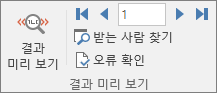
-
 또는
또는  선택하여 데이터 집합을 스크롤하여 이름과 주소가 올바른지 확인합니다.
 - 결과 미리 보기를 다시 선택하여 병합된 결과에서 편지의 편지 병합 필드로 다시 전환합니다.
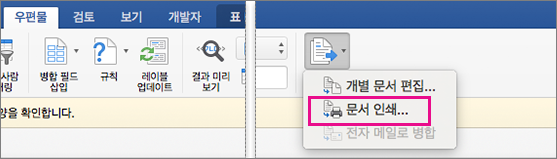
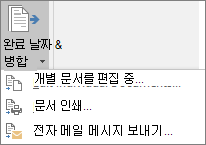
- 인쇄문서 병합 >& 마침을 선택합니다.
개별 문서 편집, 문서 인쇄 또는 Email 메시지 보내기를 선택합니다.
개인 설정된 편지 저장
파일>저장으로 이동합니다. 편지 병합 문서를 저장하면 나중에 사용할 수 있도록 메일 그룹에 계속 연결됩니다.
편지 병합 문서를 다시 사용하려면 편지 병합 문서를 엽니다. Word 연결을 유지하라는 메시지가 표시되면 예를 선택합니다.