
- „Windows 11“
- Windows 10
Šiame skyriuje aiškinamas Diktoriaus naršymas klaviatūra. Įskaitant, kaip judėti visame ekrane, rasti ir atidaryti programėles ir nurodyti Diktoriui skaityti kitą vietą. Taip pat pateikiama pagrindinė informacija, kaip koreguoti Diktoriaus kalbėjimo spartą, garsumą ir kaip sustabdyti šneką.
Nuskaitymo režimas suteikia dar daugiau naršymo parinkčių. Tai aptarsime 3 skyriuje: Nuskaitymo režimo naudojimas
Tabuliavimo, rodyklių ir „Enter“ klavišai
Sistemoje „Windows“ naudokite tabuliavimo klavišą arba rodyklių klavišus, kad galėtumėte judėti programėlėse ir tinklalapiuose. Kai prieinate kažką, ką norite naudoti, pvz., saitą, paspauskite "Enter". Taip pat galite naudoti tabuliavimo, rodyklių ir "Enter" klavišus norėdami pereiti ir sąveikauti su tokiais elementais kaip žymės langeliai ir mygtukai.
Diktoriaus klavišas
Galite pasirinkti, kokį modifikavimo klavišą norite naudoti Diktoriaus komandose. Pagal numatytuosius parametrus klavišus "Caps Lock" ir "Insert" galite naudoti kaip Diktoriaus klavišą. Galite naudoti bet kurį iš šių klavišų bet kuriai komandai, kuri naudoja Diktoriaus klavišą. Diktoriaus klavišas komandose vadinamas tiesiog "Diktorius". Diktoriaus klavišą galite pakeisti Diktoriaus parametruose.
Pastaba
Jei naudojate japonišką 106 klavišų klaviatūrą, jūsų numatytieji Diktoriaus klavišai yra "Insert" ir "NonConvert".
Klaviatūros tyrinėjimas naudojant įvesties mokymą
Įvesties mokymosi funkcija nurodo, ką paspaudžiate klaviatūroje ir su tuo susietą Diktoriaus komandą. Įjunkite arba išjunkite įvesties mokymąsi paspausdami Diktorių+1 (skaičiaus 1 klavišą).
Įprastos Diktoriaus komandos
Tolesnio Diktoriaus skaitymo stabdymas
Paspauskite klavišą "Ctrl", kad bet kuriuo metu sustabdytumėte Diktoriaus skaitymą.
Padarykite, kad Diktorius kalbėtų garsiau arba greičiau
Kaip pakeisti Diktoriaus garsumą
- Paspauskite Diktorių+,Ctrl+pliuso ženklą (+) arba Diktorių+Ctrl Add+(skaičių klaviatūroje), kad padidintumėte garsumą.
- Paspauskite Diktorių+Ctrl+minuso ženklą (-) arba Diktorių+Ctrl Atimti+ (skaičių klaviatūroje), kad sumažintumėte garsumą.
Kaip pakeisti greitį, kuriuo Diktorius kalba
Paspauskite Diktoriaus+pliuso ženklą (+) arba Diktoriaus+minuso ženklą (-).
Pastaba
Komandos, kuriose yra pliuso ženklas (+) ir minuso ženklas (-), nurodo fizinį raktą ir joms nereikia "Shift" kaip modifikatoriaus. Išskyrus atvejus, kai aiškiai nurodyta, nebūtina prieš lygybės klavišą įtraukti "Shift", kad jis būtų pliuso ženklas, kaip tai darytumėte įvesdami pliuso ženklą. Naudojant aukščiau pateiktą Diktoriaus garsumo komandą kaip pavyzdį, Diktoriaus+Ctrl lygu+ (=) yra raidinė komanda, o neDiktoriaus+Ctrl Shift++lygu (=).
Diktoriaus balso perjungimas
Galite greitai perjungti įdiegtus Diktoriaus balsus naudodami šiuos sparčiuosius klavišus:
- Norėdami pereiti prie kito Diktoriaus balso, paspauskite Diktoriaus+"Alt+",pliuso ženklą (+).
- Paspauskite Diktoriaus+klavišą "Alt+", minuso ženklą (-), kad perjungtumėte ankstesnį Diktoriaus balsą.
Norėdami sužinoti laiką, savaitės dieną ir datą
Paspauskite Diktorius + F12, kad bet kuriuo metu sužinotumėte laiką, savaitės dieną ir datą.
Kaip sužinoti akumuliatoriaus ir tinklo būseną
Paspauskite Diktorius + "Shift" + B , kad sužinotumėte kompiuterio akumuliatoriaus ir tinklo būseną.
Keletas pranešimų pavyzdžių yra:
"Baterija 99%, likęs laikas 1 valanda 48 minutės, tinklo pavyzdys Wi-Fi interneto prieiga"
"Prijungtas, akumuliatorius 23%, tinklas nėra interneto prieigos"
Ekrano užuolaidos įjungimas
Paspauskite Diktorius + Ctrl + C , kad įgalintumėte ekrano uždangą privatumui ir dėmesio sutelkimui. Įjungus ekrano uždangą ekranas visiškai užtemdomas, užtikrindamas, kad tik vartotojas girdėtų, kas yra ekrane per Diktorių, o vaizdinis turinys liktų paslėptas.
Rekomenduoti Diktoriaus kalbą
Paspauskite Diktorių+X, kad dar kartą išgirstumėte frazę, kurią Diktorius ištarė paskutinis.
Paspauskite Diktoriaus klavišą + "Alt+X", kad atidarytumėte kalbėjimo apibendrinimą ir peržiūrėtumėte paskutines 500 ištartų eilučių. Atkreipkite dėmesį, kad kiekvieną kartą paleidus Diktorių atnaujinsime šio lango tekstą. Galite naudoti standartines skaitymo komandas ir rodyklių klavišus, norėdami skaityti turinį kalbėjimo apibendrinimo lange ir kopijuoti nuorodai reikalingą tekstą.
Norite įrašyti arba bendrinti tai, ką Diktorius pasakė paskutinį? Galite nukopijuoti jį akimirksniu neatidarę kalbos apibendrinimo lango! Naudokite Diktoriaus klavišą + Ctrl+X, kad nukopijuotumėte paskutinę frazę, kurią Diktorius pasakė į mainų sritį.
Keli scenarijai, kai galite naudoti kalbos apibendrinimą ir susijusius sparčiuosius klavišus, apima nuorodą į užuominą, kurią išgirdote atidarant naują langą, nukopijuokite ištartą klaidos kodą arba įtraukite Diktoriaus kalbą į mokymo medžiagą.
Tiesioginė Diktoriaus kalbos transkripcija
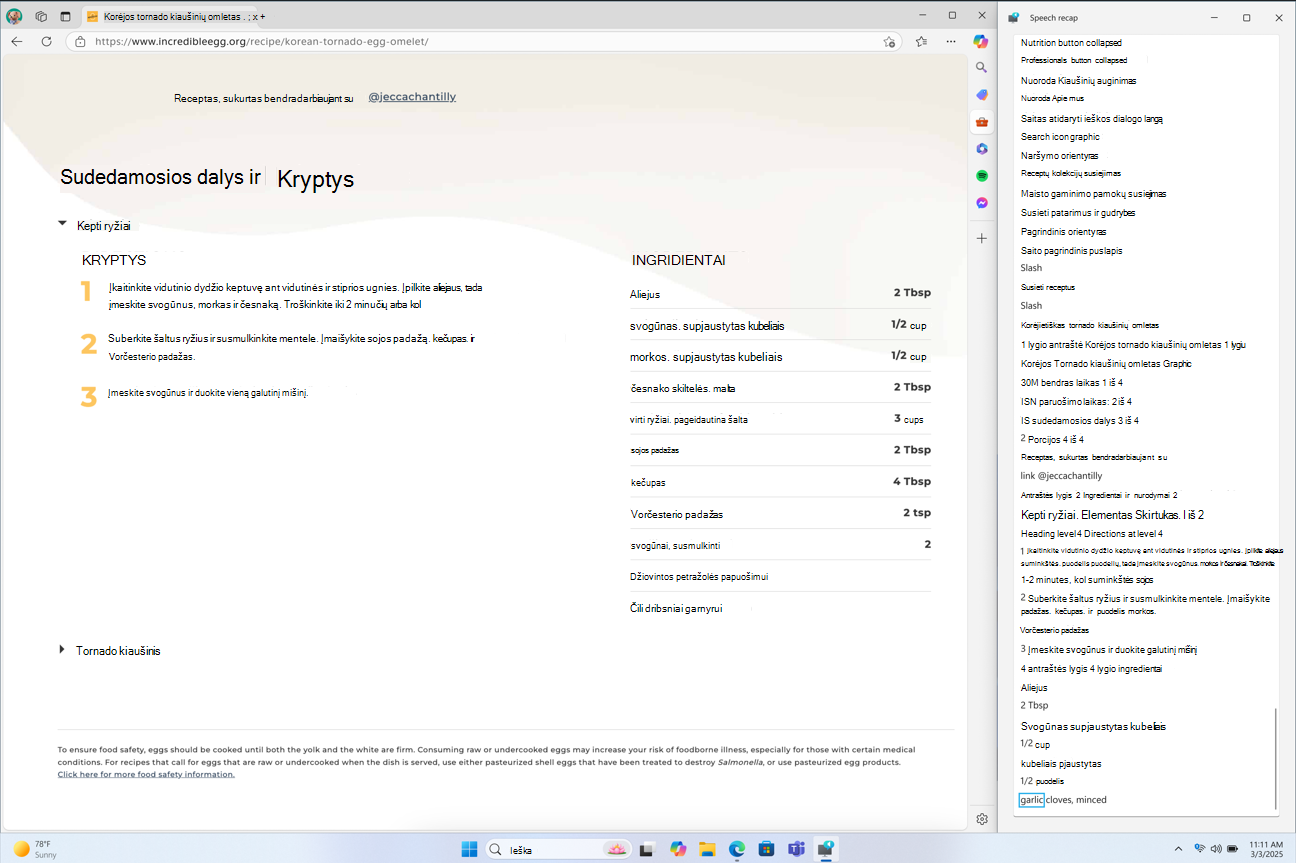
Tiesioginė Diktoriaus kalbos transkripcija yra naudinga pagalbinių technologijų (AT) instruktoriams, regos sutrikimų turinčių mokinių mokytojams (TSVI), kurie padeda klasės mokiniams, arba klausos sutrikimų turintiems specialistams, norintiems naudoti Diktorių. Norėdami pamatyti tiesioginę Diktoriaus garso transkripciją, naudokite tą pačią komandą: Diktoriaus klavišas + Alt+X , kad atidarytumėte šnekos apibendrinimo langą ir užfiksuotumėte jį toje ekrano dalyje, kurioje norite peržiūrėti. Atlikdami užduotis galite matyti Diktoriaus kalbos transkripcijas realiuoju laiku.
Šie spartieji klavišai vykdomi paprastu patten, kad būtų lengva juos išmokti.
| Jei norite | Paspauskite |
|---|---|
| Dar kartą išgirsti, ką Diktorius pasakė paskutinį kartą | Diktoriaus klavišas + X |
| Kopijuoti tai, ką Diktorius pasakė paskutinį | Diktoriaus klavišas + Control + X |
| Atidaryti istorijos ir tiesioginių transkripcijų kalbėjimo apibendrinimo langą | Diktoriaus klavišas + "Alt" + X |
Įjungti / išjungti Brailio rašto peržiūros programą
Paspauskite Diktoriaus klavišą + "Alt" + B, kad įjungtumėte arba išjungtumėte Brailio rašto peržiūros funkciją. Daugiau informacijos žr. 8 skyrių: Diktoriaus naudojimas Brailio raštu.
„Windows“ spartieji klavišai
„Windows“ ir „Windows“ programėlės turi sparčiuosius klavišus, kuriuos galite naudoti kartu su Diktoriaus komandomis. Pavyzdžiui, paspauskite "Windows" klavišą, kad atidarytumėte pradžios meniu, arba, norėdami atidaryti sparčiuosius parametrus, paspauskite "Windows"  klavišą + A.
„Windows“ pasiekiamų sparčiųjų klavišų sąrašą žr. skyriuje „Windows“ spartieji klavišai.. Norėdami peržiūrėti sparčiųjų klavišų "Windows" programėlėse sąrašą, žr . Spartieji klavišai programėlėse. Kitų "Windows" pagalbinių technologijų sparčiųjų klavišų sąrašą žr. "Windows" pritaikymo neįgaliesiems spartieji klavišai.
Naršymas programėlėse ir tinklalapiuose
Programėlių radimas ir atidarymas
Norėdami greitai rasti programą "Windows 11", paspauskite klaviatūros "Windows" klavišą, kad atidarytumėte pradžios meniu ir suaktyvintumėte ieškos lauką. Tada įveskite programėlės, kurios ieškote, pavadinimą, rodyklių klavišais pasirinkite ją ieškos rezultatų sąraše ir paspauskite klavišą Enter , kad ją atidarytumėte.
Programėlių perjungimas
Norėdami perjungti atidarytas programėles savo kompiuteryje, laikykite nuspaudę klavišą Alt , tada paspauskite klavišą Tab . Slenkant per programėles, Diktorius skaitys jų pavadinimus. Radę programėlę, kurią norite naudoti, atleiskite abu mygtukus.
Bet kada, kai norėsite sužinoti, kuri programėlė arba langas yra suaktyvintas, paspauskite Diktorių+T , kad perskaitytumėte aktyvaus lango pavadinimą. Norėdami perskaityti aktyvaus lango pavadinimą ir turinį, paspauskite Diktorių+W.
Leisti Diktoriui gauti informaciją iš žiniatinklio
Prisijungus prie interneto, Diktorius gali suteikti daugiau konteksto vaizdams, saitams ir tinklalapiams, nusiųsdamas juos į „„Microsoft““.
Pastaba
Norėdami šias tarnybas išjungti, eikite į Diktoriaus parametrų dalį Duomenų ir tarnybų valdymas .
Hipersaitai
Jei norite sužinoti, kur jus nuves hipersaitas, paspauskite Diktorių+,Ctrl+D ir Diktorius pasakys jums puslapio, į kurį jus nukreips saitas, pavadinimą. Tai veikia žiniatinklyje ir pašto programose.
Vaizdų aprašai
Jei sutiksite vaizdą, kurio aprašą norite išgirsti, paspauskite Diktorių+Ctrl+D. Diktorius nusiųs vaizdą „„Microsoft““ įmonei,tada perskaitys vaizdo aprašą.
Gaukite išsamių vaizdų aprašų "Copilot" + asmeniniuose kompiuteriuose
"Snapdragon" pagrindu veikiantys "Copilot+ PC" naudoja DI modelių galimybes sistemoje "Windows", kad pateiktų išsamius vaizdų aprašus tiesiog jūsų įrenginyje.
Ši funkcija leidžia Diktoriui generuoti išsamesnius vaizdo aprašus jūsų "Copilot+ PC" kompiuteryje. Paspaudus Diktoriaus klavišą + Ctrl+D, Diktorius pateiks kontekstinį vaizdo aprašą, detalizuodamas elementus, pvz., žmones, objektus, spalvas, tekstą ir skaičius.
Pavyzdžiui, vaizde, vaizduojančiame akcijų efektyvumą, gausite tokį išsamų aprašą: Tai grafikas, iliustruojantis "„Microsoft“ Corporation" akcijų kainas kartu su S&P 500 ir NASDAQ Computer indeksais. Grafikas rodo nuoseklų "„Microsoft“" akcijų kainos augimą laikotarpiu nuo birželio 18 iki birželio 23 dienos.
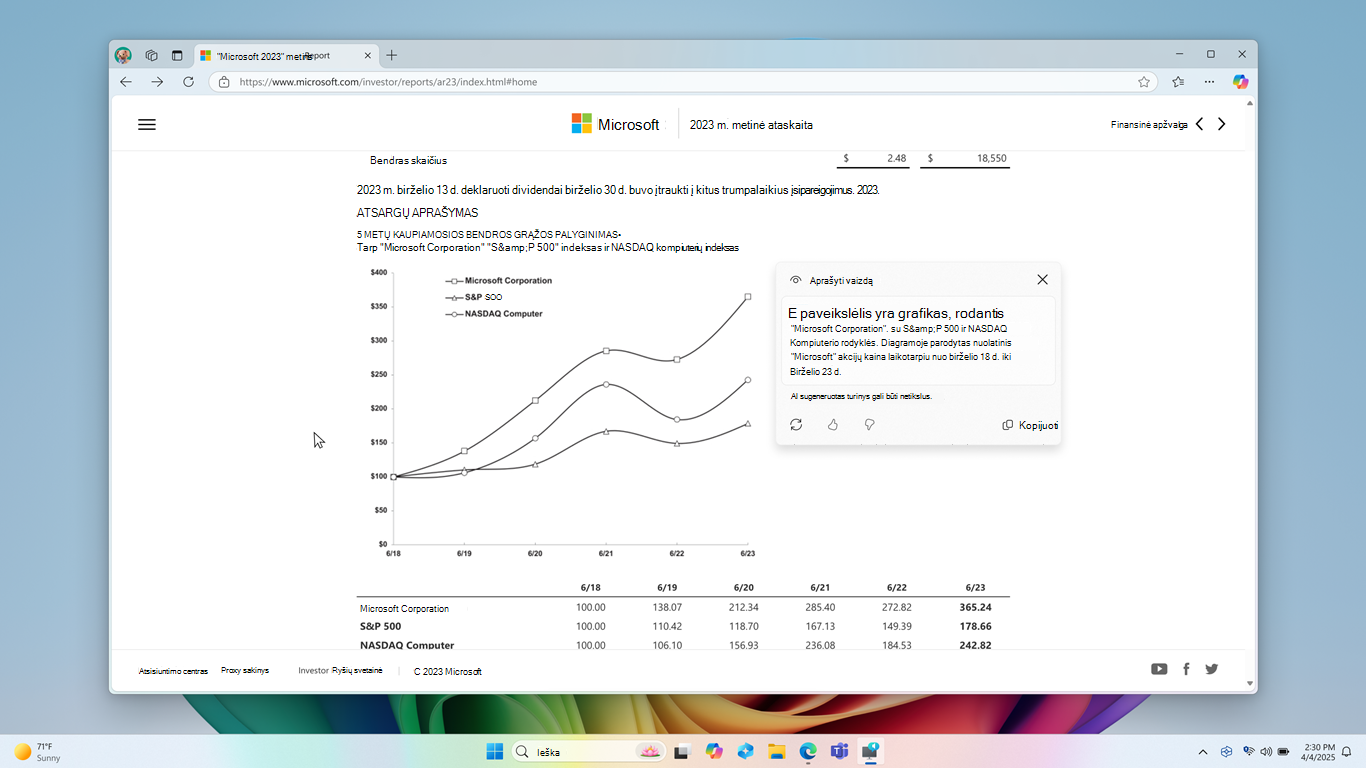
Lango apačioje taip pat yra mygtukas regeneruoti, patinka, nepatinka ir kopijuoti.
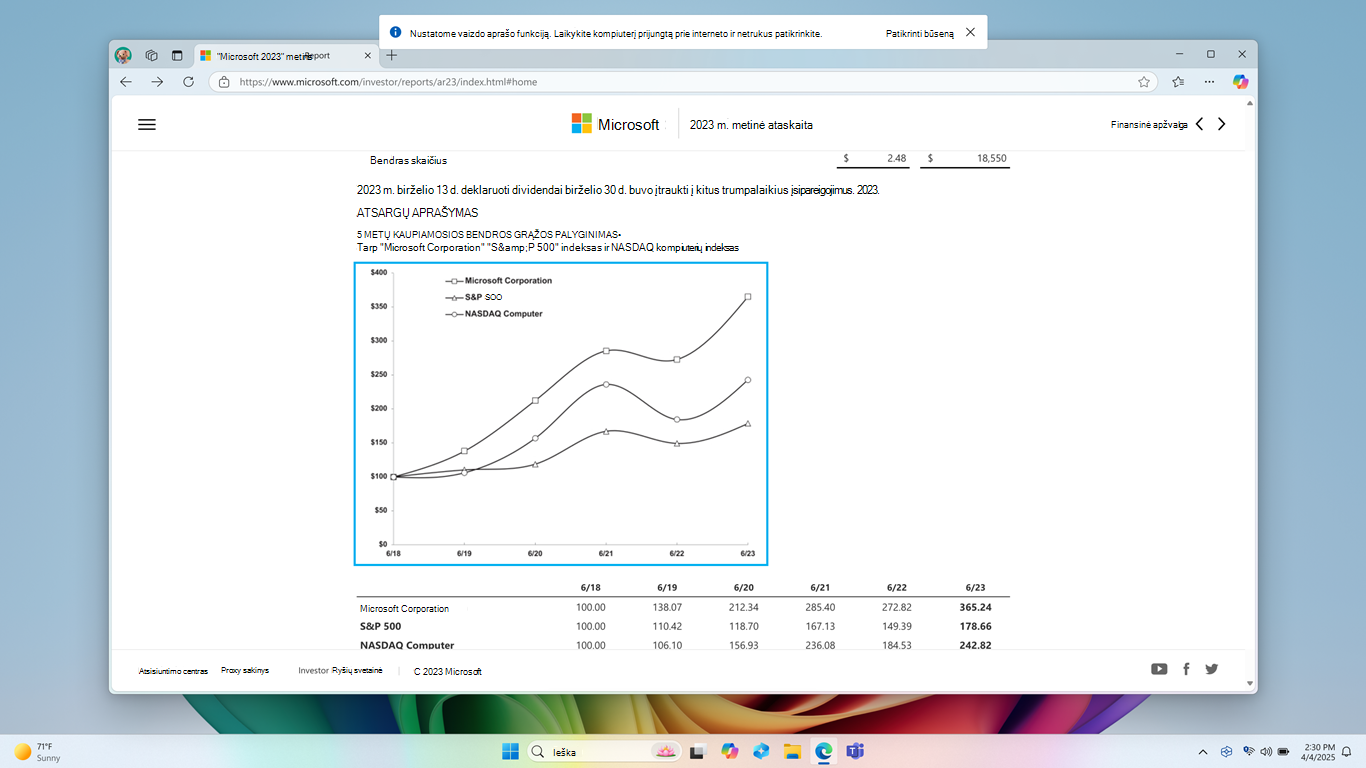
Kai naudojate vaizdų aprašų funkciją pirmą kartą paspausdami Diktoriaus klavišą + Ctrl+D, bus atsisiųsti reikiami vaizdo aprašų generavimo modeliai. Atsisiuntimo būseną galite stebėti "Windows Update" parametruose>. Šis procesas gali užtrukti, todėl rekomenduojame tęsti kitas užduotis, kol bus baigta sąranka. Kai atsisiuntimas bus baigtas, galite dar kartą sugeneruoti aprašą naudodami tą patį klavišų derinį: Diktoriaus klavišas + Ctrl+D.
Patarimas
Nuskaitymo režimu veikiančias komandas G arba Shift+G galima naudoti norint sufokusuoti Diktorių ties įvairiais vaizdo arba grafiko elementais ekrane.
Pastaba
Norėdami apie nuskaitymo režimą sužinoti daugiau, žr. 3 skyrių: Nuskaitymo režimo naudojimas. Jei turite klausimų apie privatumą ir duomenis, susijusius su šia funkcija, žr. Dažnai užduodami klausimai apie raiškiojo vaizdo aprašus Diktoriuje Dažnai užduodami klausimai apie raiškiojo vaizdo aprašus Diktoriuje.
Tinklalapio santrauka
Paspauskite Diktorių+S , kad išgirstumėte tinklalapio santrauką, kurioje bus pateiktas saitų, orientyrų ir antraščių skaičius.
Populiarūs saitai ir viso tinklalapio santrauka
Dukart greitai paspauskite Diktorių+S, kad ekrane būtų atidarytas dialogo langas, kuriame bus ši informacija: saitų skaičius, orientyrai ir puslapio antraštės bei populiarų puslapio saitų sąrašas (populiarūs saitai – tai tie puslapio saitai, kurie sulaukia daugiausiai spustelėjimų).
„„Microsoft““ privatumo nuostatos
Kitas: 3 skyrius: nuskaitymo režimo naudojimas
Grįžti į turinį