Pastaba
"„Microsoft“ Clipchamp" vaizdo įrašų redagavimo programa pasiekiama asmeninėms paskyroms ir darbo bei mokymo įstaigos paskyroms. Galite naudoti "Windows", "Mac", "Linux" ir "Chromebook".
Clipchamp vaizdo įrašų rengyklę, skirtą asmeninėms paskyroms, galima pasiekti nuėjus į app.clipchamp.com "Edge" arba "Chrome" naršyklės lange. "Windows" vartotojai taip pat gali atsisiųsti oficialią "„Microsoft“ Clipchamp" programą, kad galėtų redaguoti "Windows 11" ir "Windows 10" įrenginiuose.
Peržiūrėkite trumpą mokomąjį vaizdo įrašą, kuriame parodyta, kaip veikia "Clipchamp", arba slinkite žemyn, kad gautumėte išsamias instrukcijas, kurios padės pradėti naudoti redagavimo funkcijas.
Norėdami išnaudoti geriausią patirtį
Prieš pradedant naudoti "Clipchamp", rekomenduojame atlikti šiuos veiksmus, kad įsitikintumėte, jog jūsų naršyklės nustatymai yra optimalūs, kad redagavimo patirtis būtų geriausia.
Susipažinkite su vaizdo įrašų rengykle
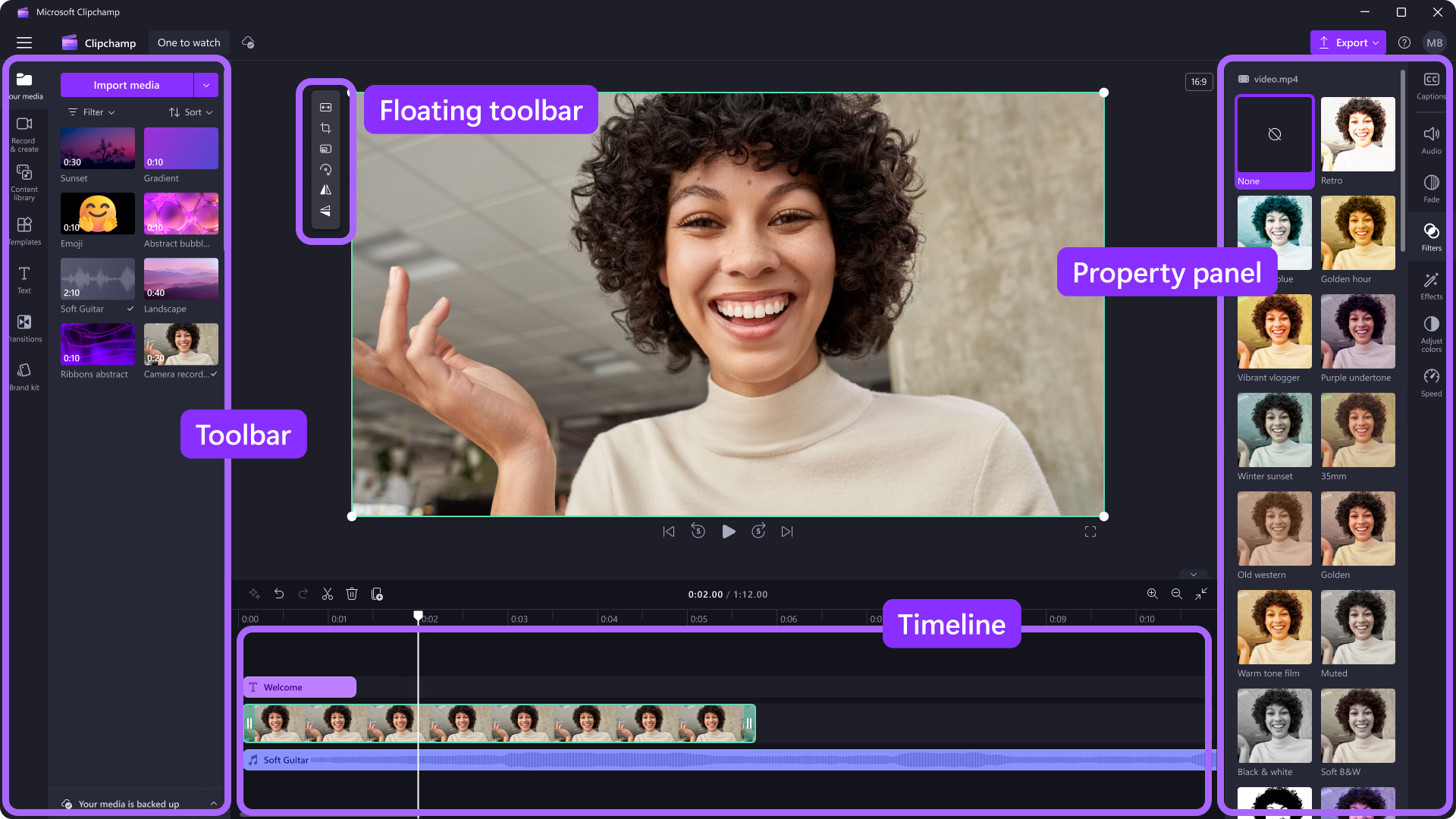
"Clipchamp" sąsaja yra patogi pradedantiesiems, padedanti greitai rasti visas profesionalias redagavimo funkcijas, įskaitant:
- Laiko planavimo juosta
- Įrankių juosta
- Slankioji įrankių juosta
- Ypatybių skydas
Kaip kurti naują vaizdo įrašą
Greitas būdas pradėti kurti vaizdo įrašą "Clipchamp" yra dešiniuoju pelės mygtuku spustelėti medijos failą "Windows Explorer" ir spustelėti mygtuką redaguoti naudojant "Clipchamp" arba spustelėti parinktį sukurti vaizdo įrašą medijos faile "Windows" nuotraukų programoje. Taip "Clipchamp" bus paleistas naujas vaizdo įrašas su medijos failu, jau įkeltu į medijos biblioteką ir laiko juostą.
Arba paleiskite "Clipchamp" naudodami vieną iš mūsų programų arba naršyklėje ir pagrindiniame redaktoriaus puslapyje, kuris atidaromas paleidimo metu.
Norėdami sukurti naują vaizdo įrašą, spustelėkite mygtuką sukurti naują vaizdo įrašą. Taip pat galite sukurti naują vaizdo įrašą naudodami mūsų AI vaizdo įrašų rengyklę, spustelėdami mygtuką sukurti vaizdo įrašą su AI. Arba spustelėkite mygtuką + , kad sukurtumėte naują vaizdo įrašą.

Kaip pridėti asmeninių vaizdo įrašų prie skirtuko "Medija"
Prieš pradėdami redaguoti, į medijos biblioteką turėsite įtraukti vaizdo įrašų failus .
Importuokite medijos išteklius naudodami šias parinktis:
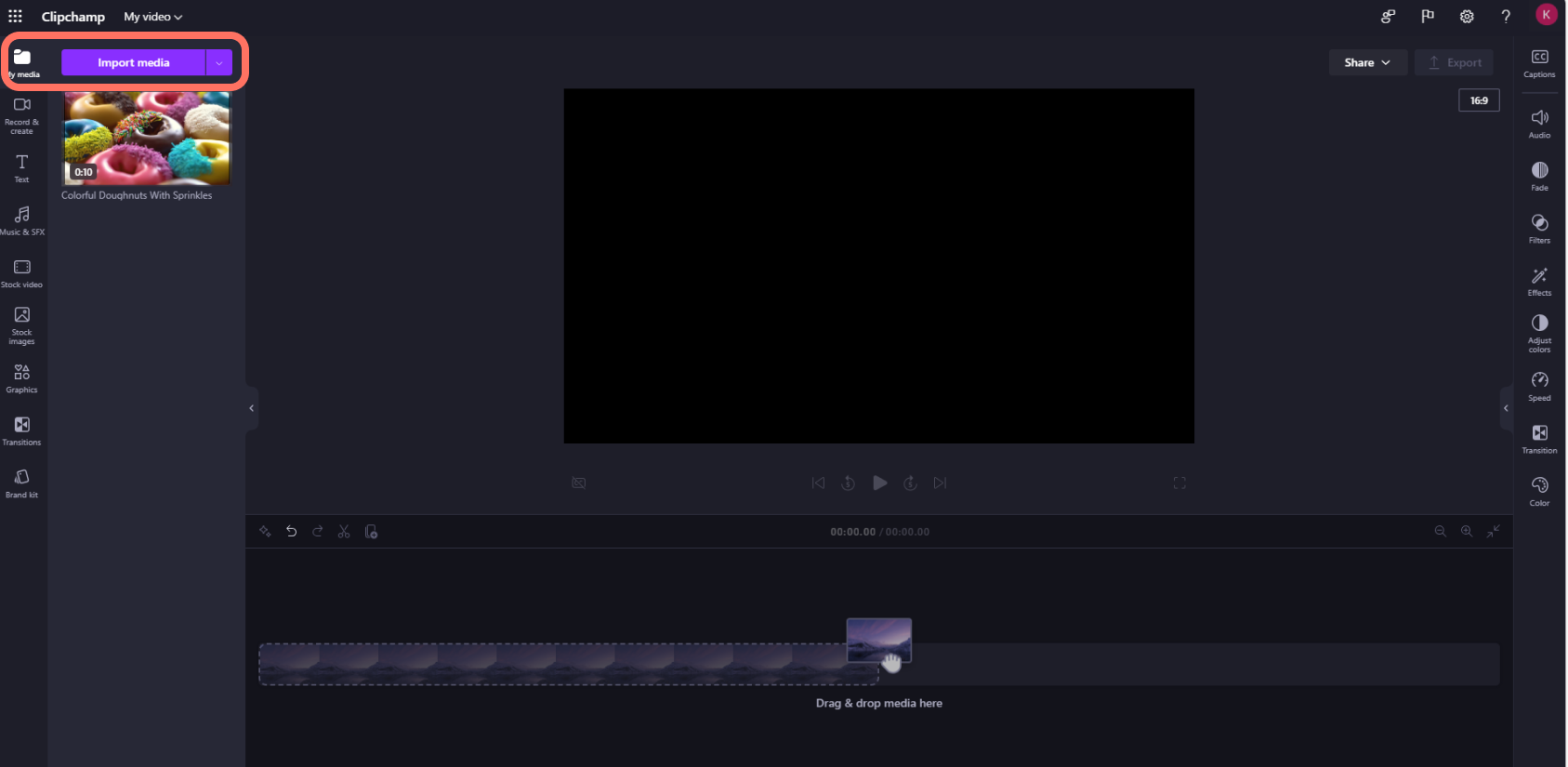
- Nuvilkite medijos failus iš kompiuterio į skirtuką Medija
- Spustelėkite mygtuką Importuoti laikmeną , kad importuotumėte laikmeną iš kompiuterio failų
- Spustelėkite rodyklės mygtuką , kad importuotumėte mediją naudodami vieną iš mūsų integracijų, pvz., "„OneDrive“", "Google Drive", "Dropbox" ir "Xbox".
Galite įtraukti vaizdo failų, vaizdų ir garso failų.

Jūsų medijos ištekliai bus rodomi įrankių juostos skirtuke Medija .
Kaip įtraukti vaizdo įrašus į laiko juostą
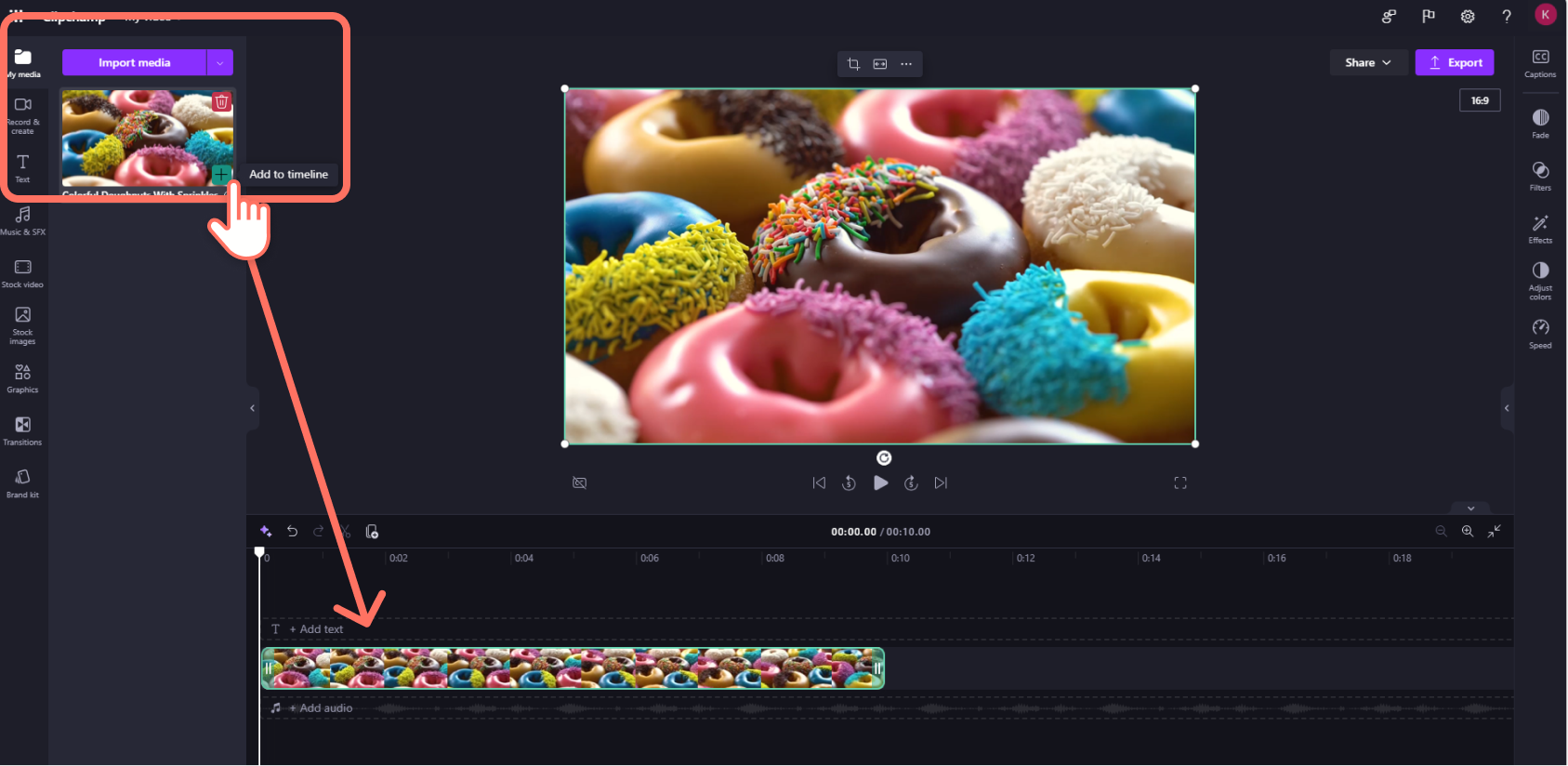
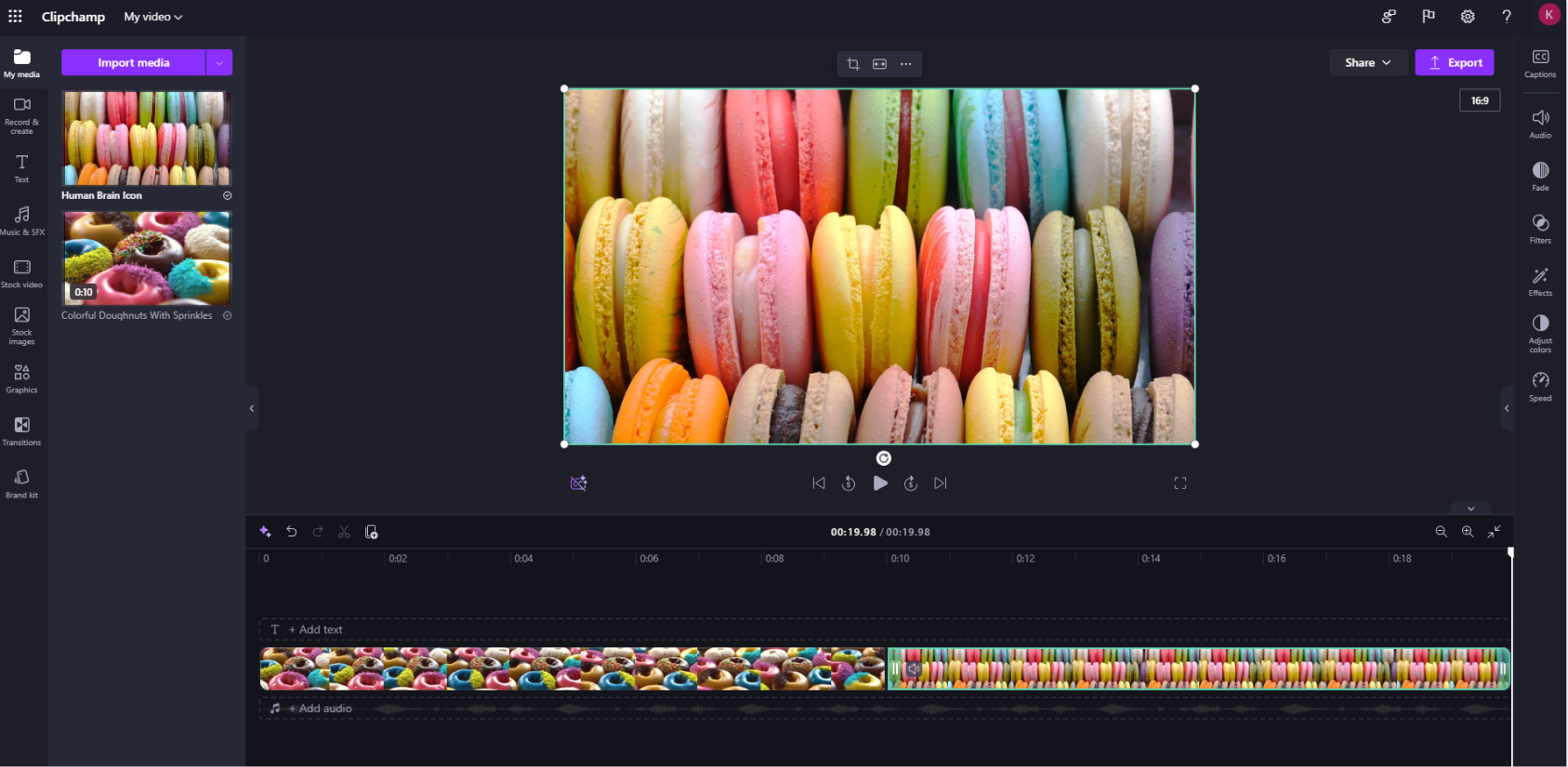
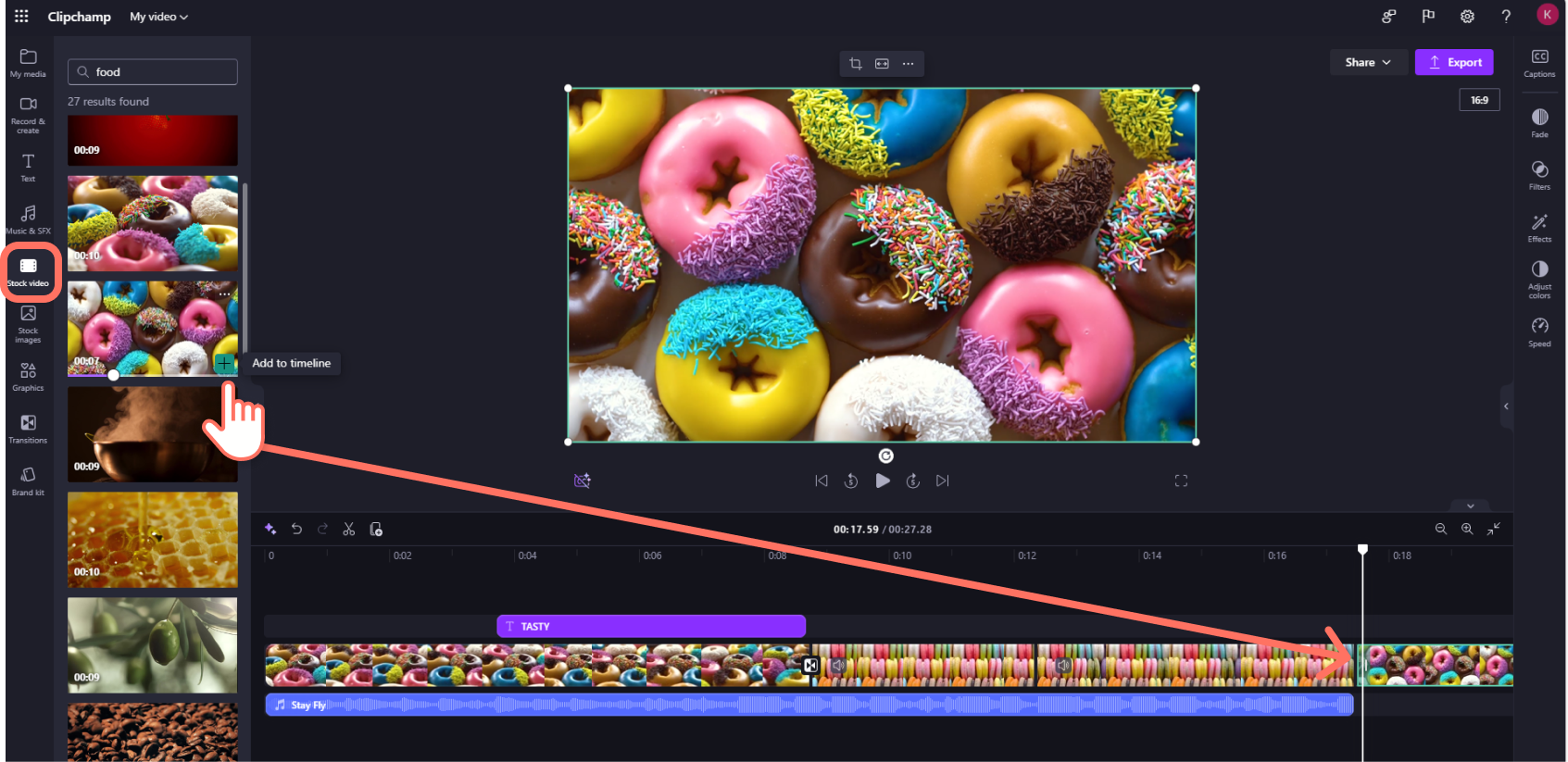
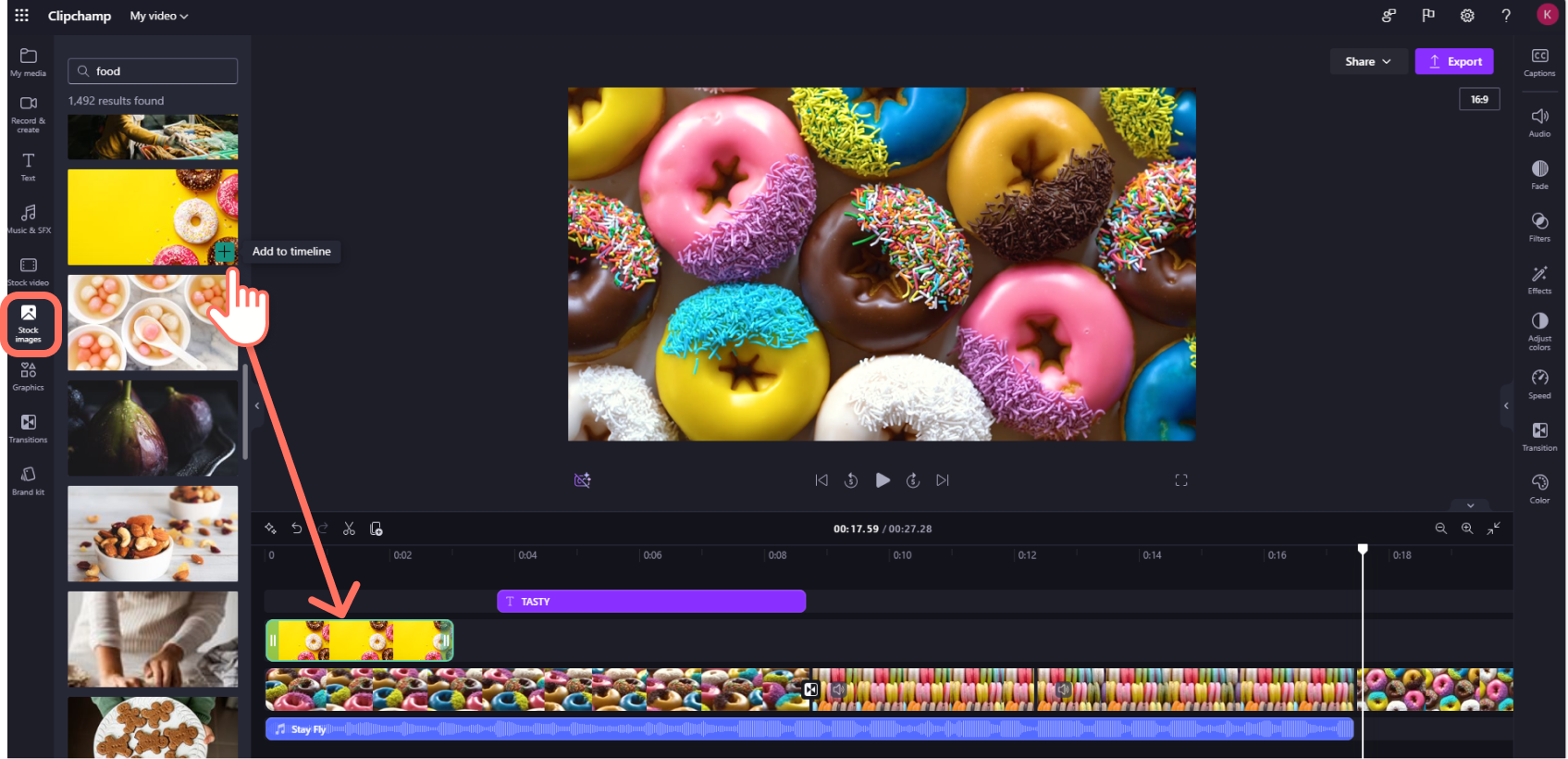
Įtraukite vaizdo įrašą į laiko juostą spustelėdami žalią mygtuką + arba nuvilkdami vaizdo įrašą į laiko juostą. Jei norite į laiko planavimo juostą įtraukti kelis išteklius, tiesiog pakartokite veiksmą arba pažymėkite visus išteklius, kad nuvilktumėte juos į laiko planavimo juostą.

Kaip redaguoti vaizdo įrašą "Clipchamp"
Pateikiame kai kurių šiuo metu siūlomų patogių redagavimo įrankių sąrašą.
Jei reikia išsamesnių instrukcijų, ekrano kopijų ir patarimų apie tam tikrą įrankį, naudokite toliau pateiktus saitus.
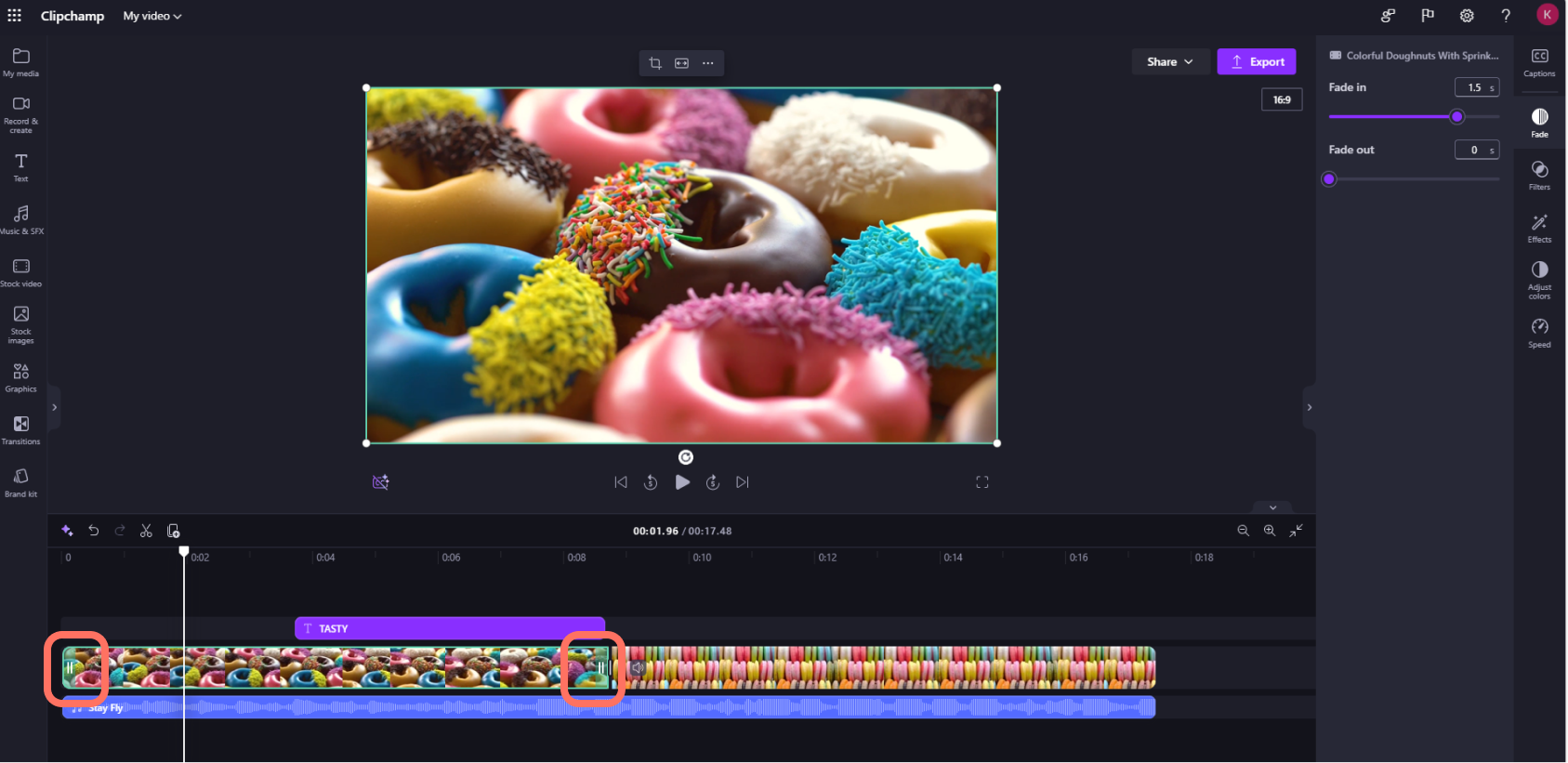
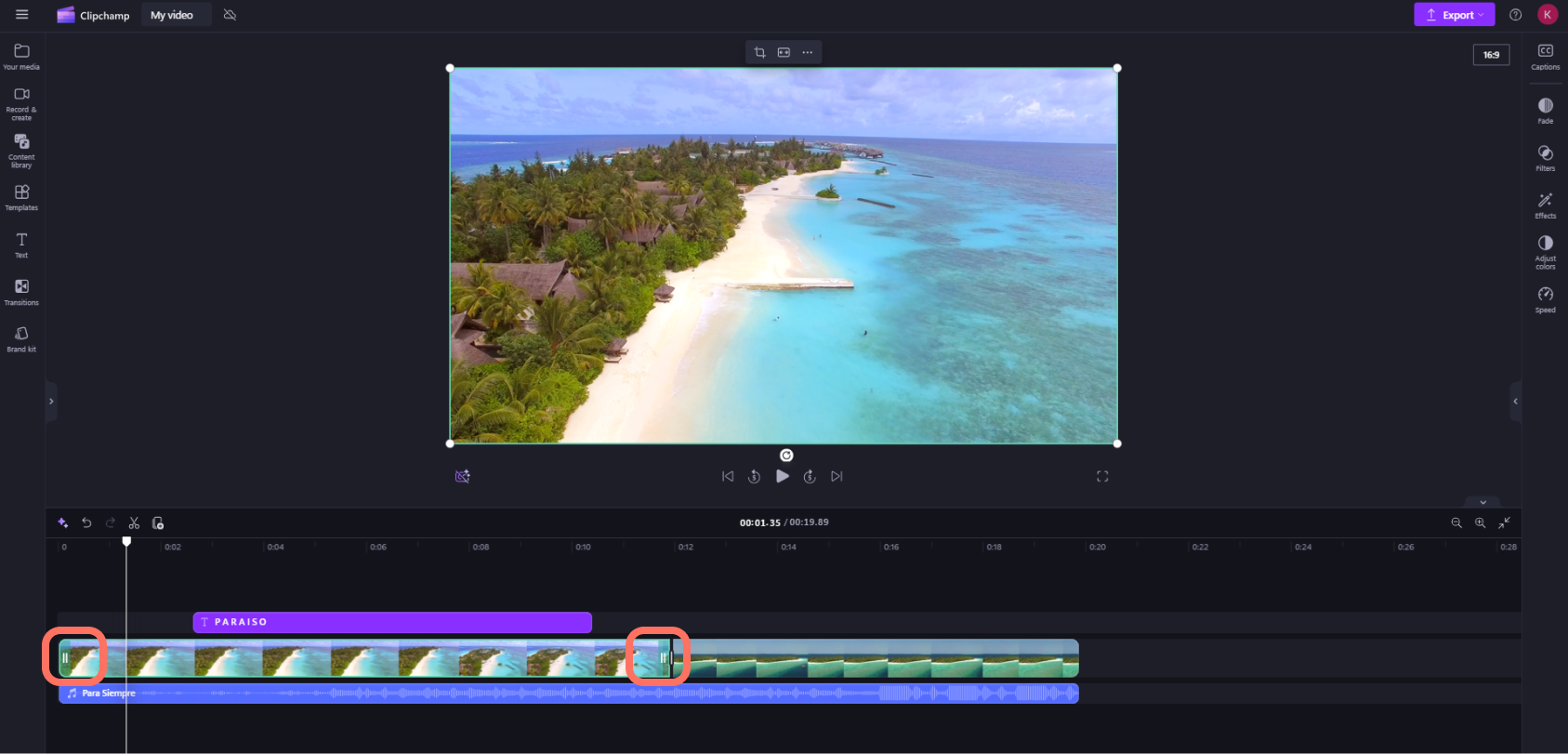
- Norėdami apkarpyti išteklių, spustelėkite jį laiko planavimo juostoje (t. y. spustelėkite, kad būtų paryškintas), tada spustelėkite ir vilkite žalias juostas pirmyn ir atgal.
- Norėdami išskaidyti turtą į dvi dalis, spustelėkite iliustraciją laiko juostoje, tada perkelkite ieškiklį (baltą vertikalią liniją su apskritimu viršuje) į vietą, kurioje norite iškirpti iliustraciją. Tada redagavimo įrankių juostoje spustelėkite mygtuką Perskirti .

- Norėdami ištrinti mediją iš laiko juostos, spustelėkite išteklius laiko juostoje, tada spustelėkite ištrynimo mygtuką (šiukšliadėžės piktogramą) arba paspauskite klaviatūros naikinimo klavišą .
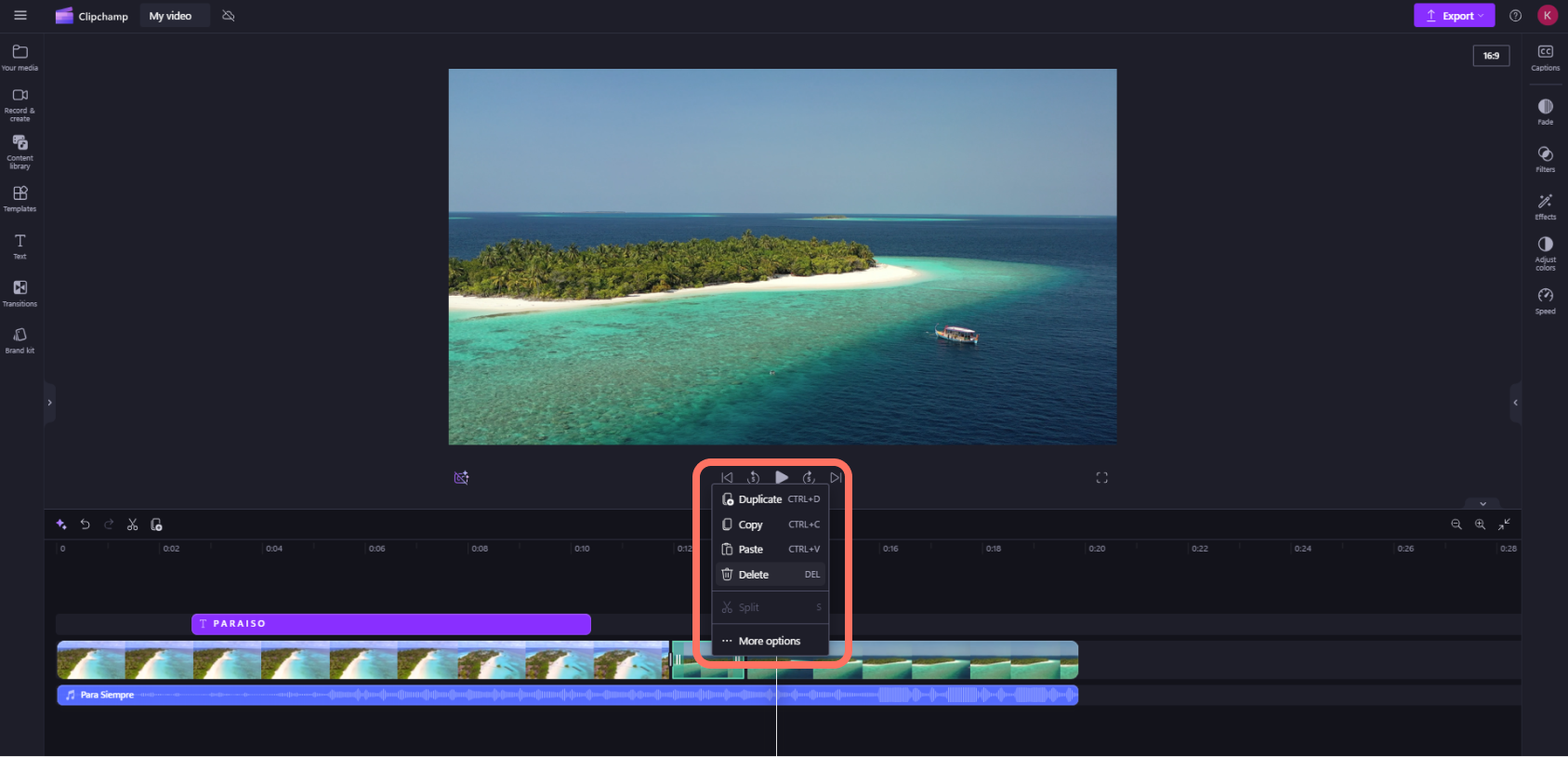
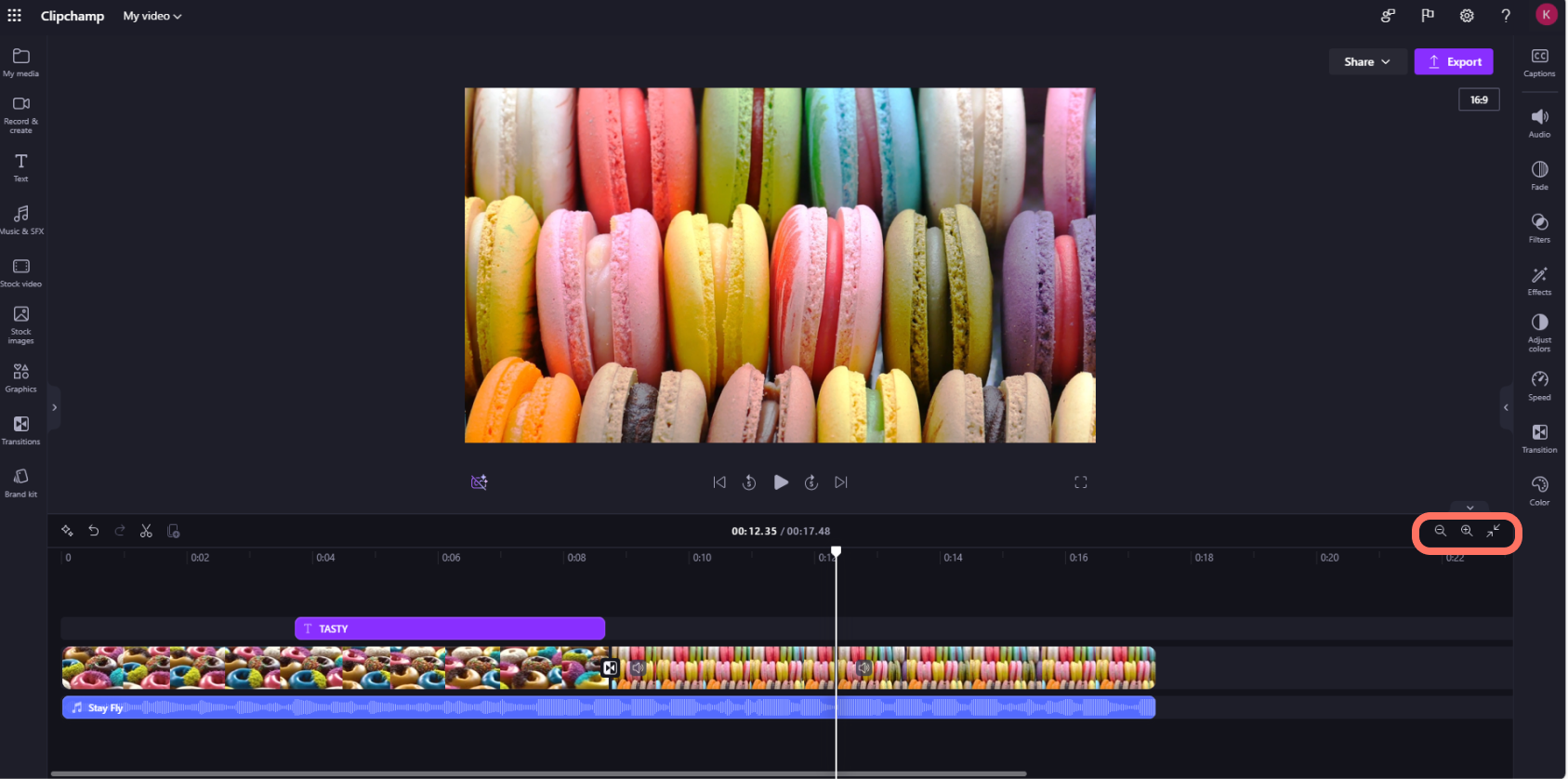
- Norėdami didinti arba mažinti laiko planavimo juostą, naudokite mastelio keitimo mygtukus redagavimo įrankių juostoje (+ norėdami padidinti, ir –, kad sumažintumėte). Taip pat galite naudoti mygtuką Talpinti (–><–), kad visa laiko planavimo juostos informacija būtų sutalpinta matomoje srityje.

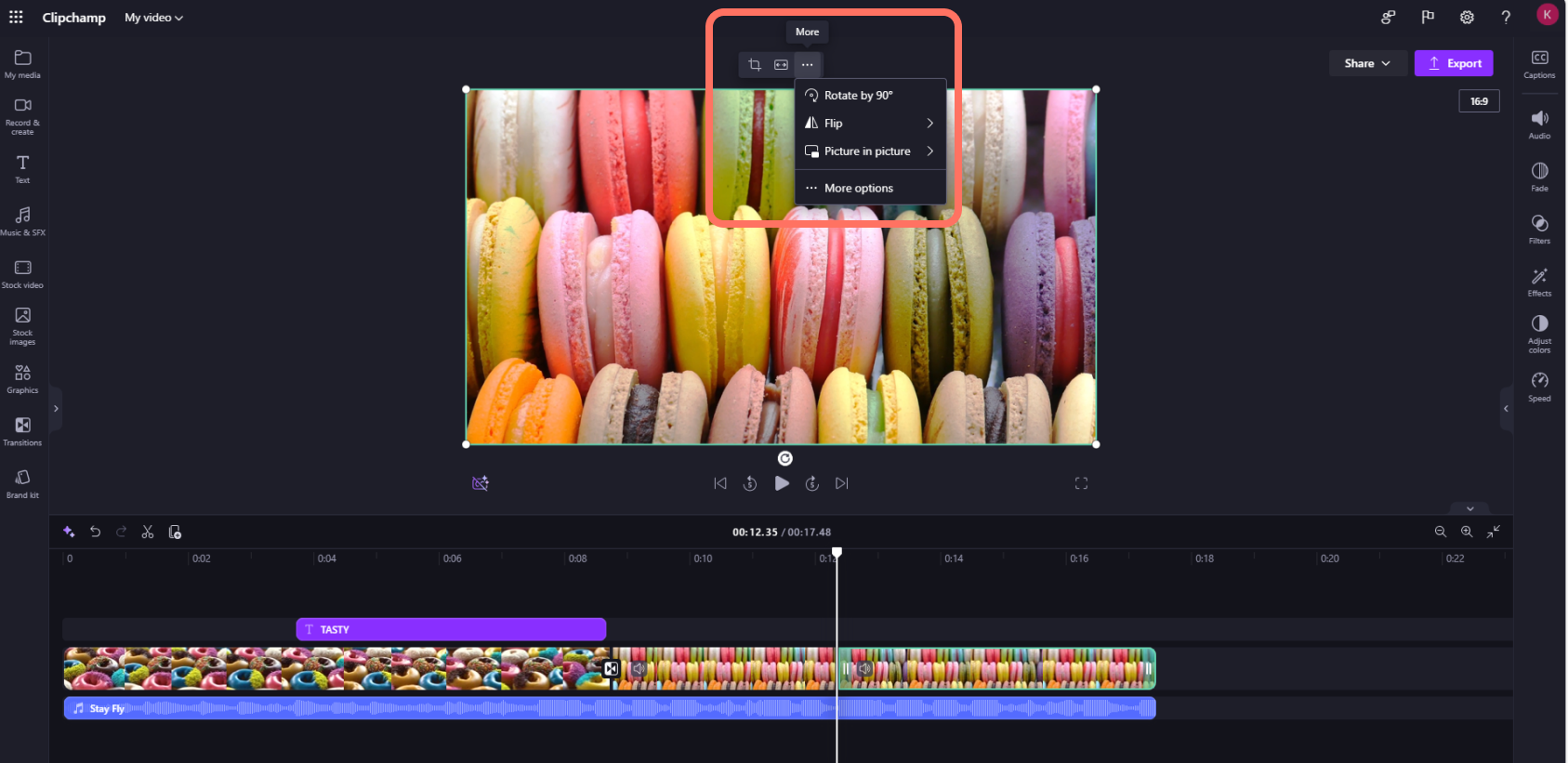
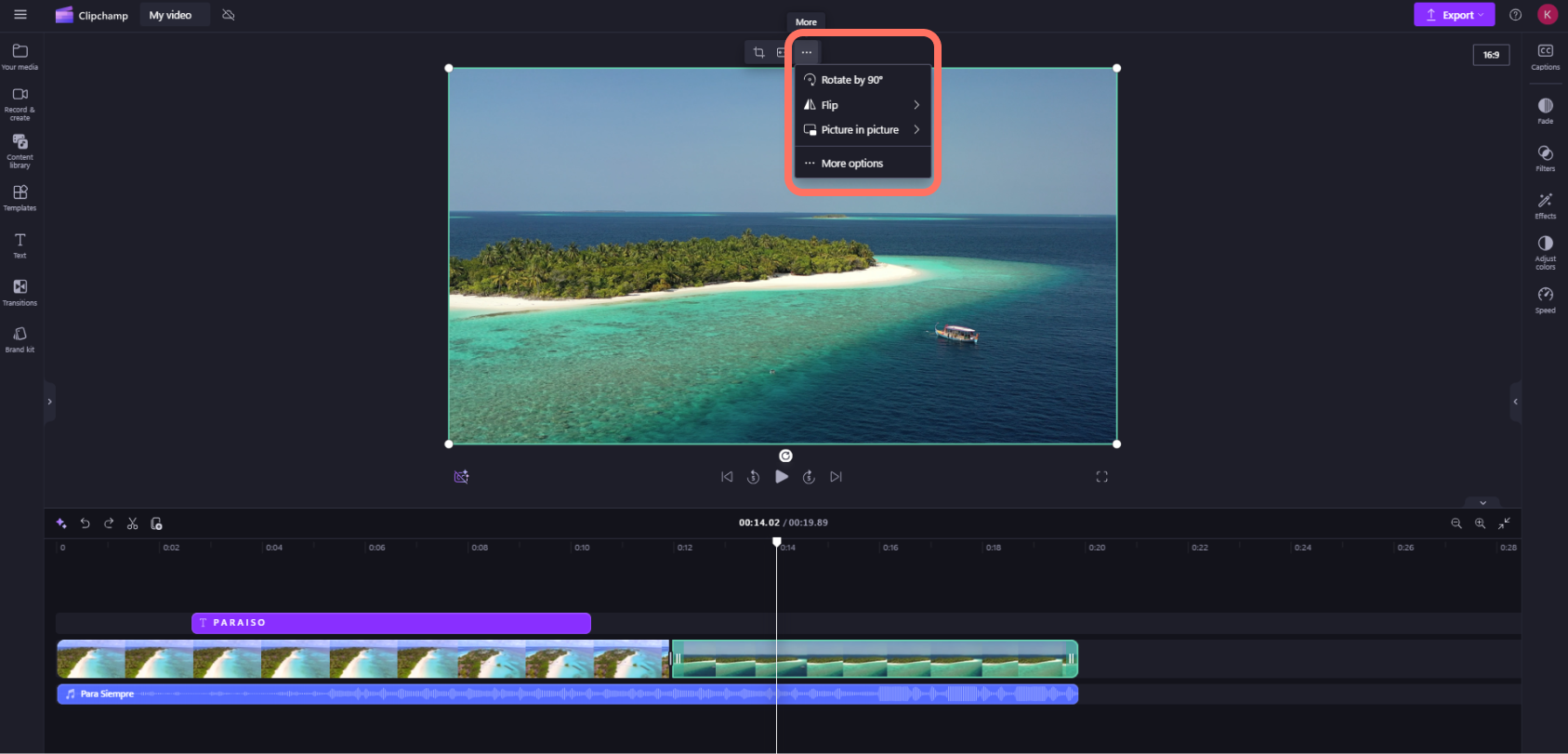
- Norėdami apkarpyti, užpildyti, pasukti, apversti ar pasiekti paveikslėlio paveikslėlyje efektą, naudokite slankiosios įrankių juostos parinktis.
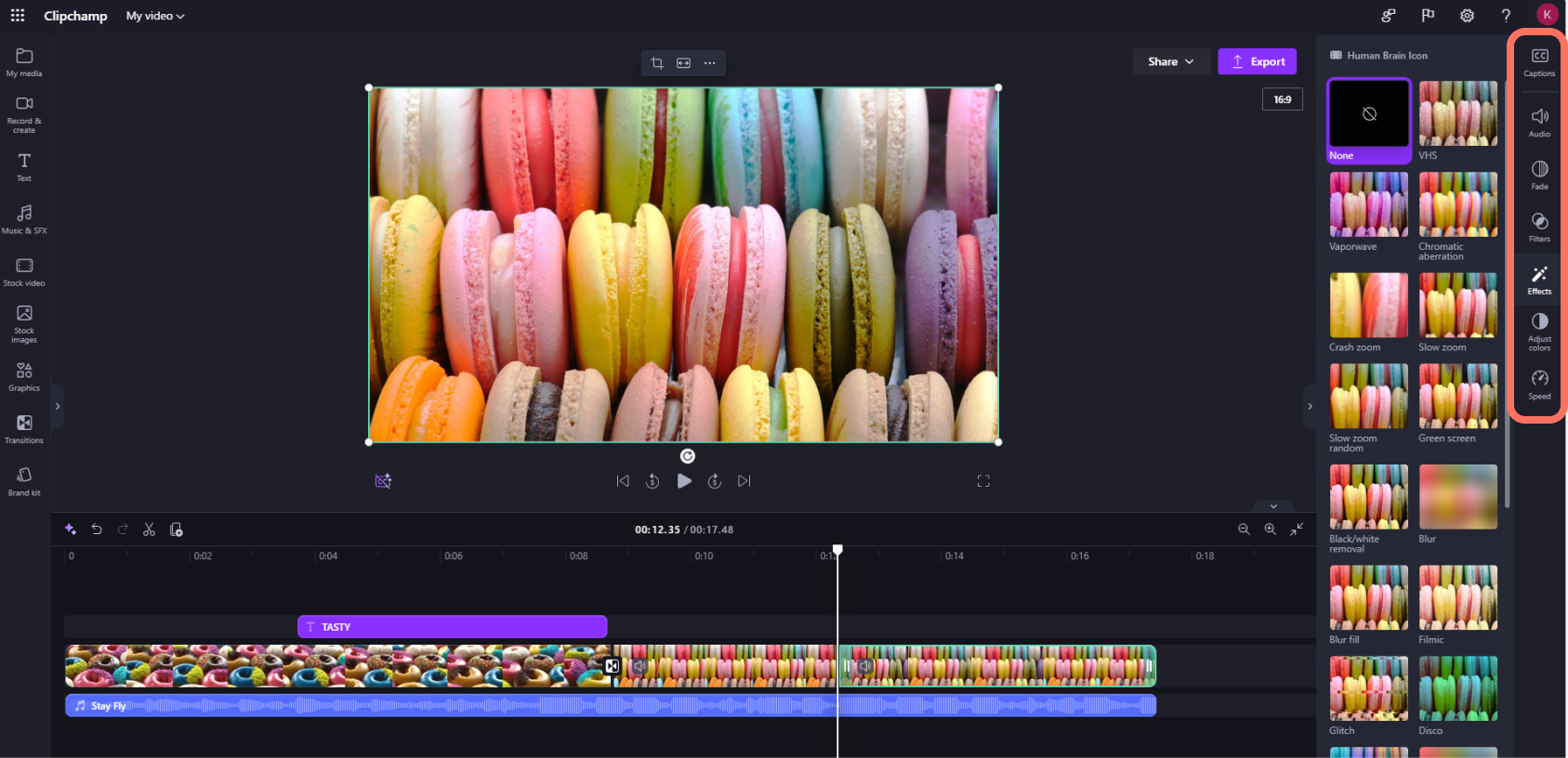
- Norėdami įtraukti blukimus, filtrus, efektus , koreguoti spalvas, keisti garsumą arba redaguoti greitį, naudokite ypatybes ypatybių skyde.

- Norėdami į vaizdo įrašą įtraukti muzikos , įrankių juostoje spustelėkite turinio bibliotekos skirtuką , tada spustelėkite garso kategoriją. Čia galite rasti muzikos, kurią galite įtraukti į vaizdo įrašą. Nuvilkite išteklius į laiko juostą arba spustelėkite mygtuką +.

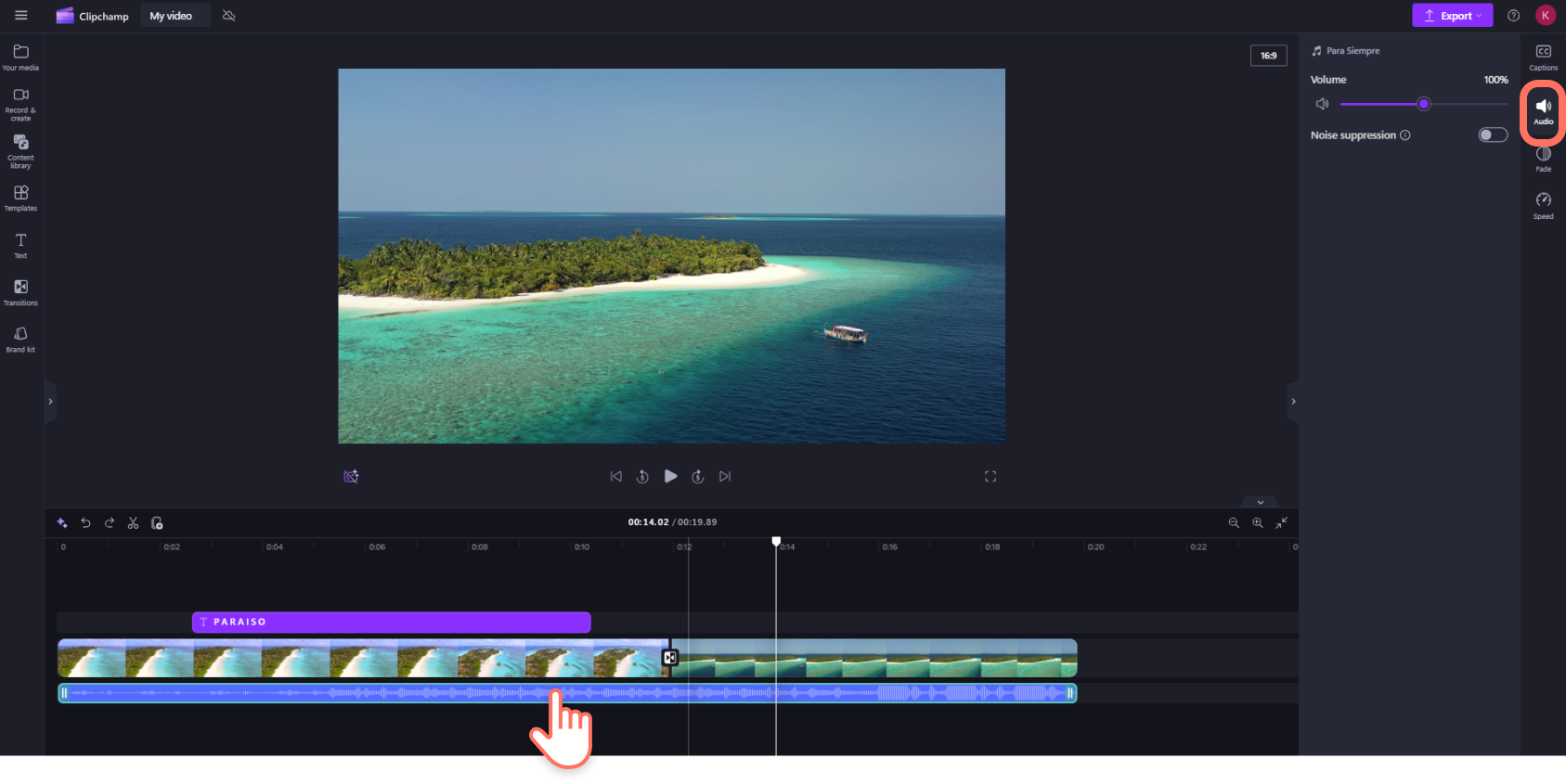
- Norėdami pakeisti muzikos / garso failo garso lygį, laiko juostoje spustelėkite garso įrašą, tada ypatybių skydelyje spustelėkite garso skirtuką . Vilkite garsumo slankiklį į kairę, kad sumažintumėte garsumą, ir į dešinę, kad padidintumėte garsumą.
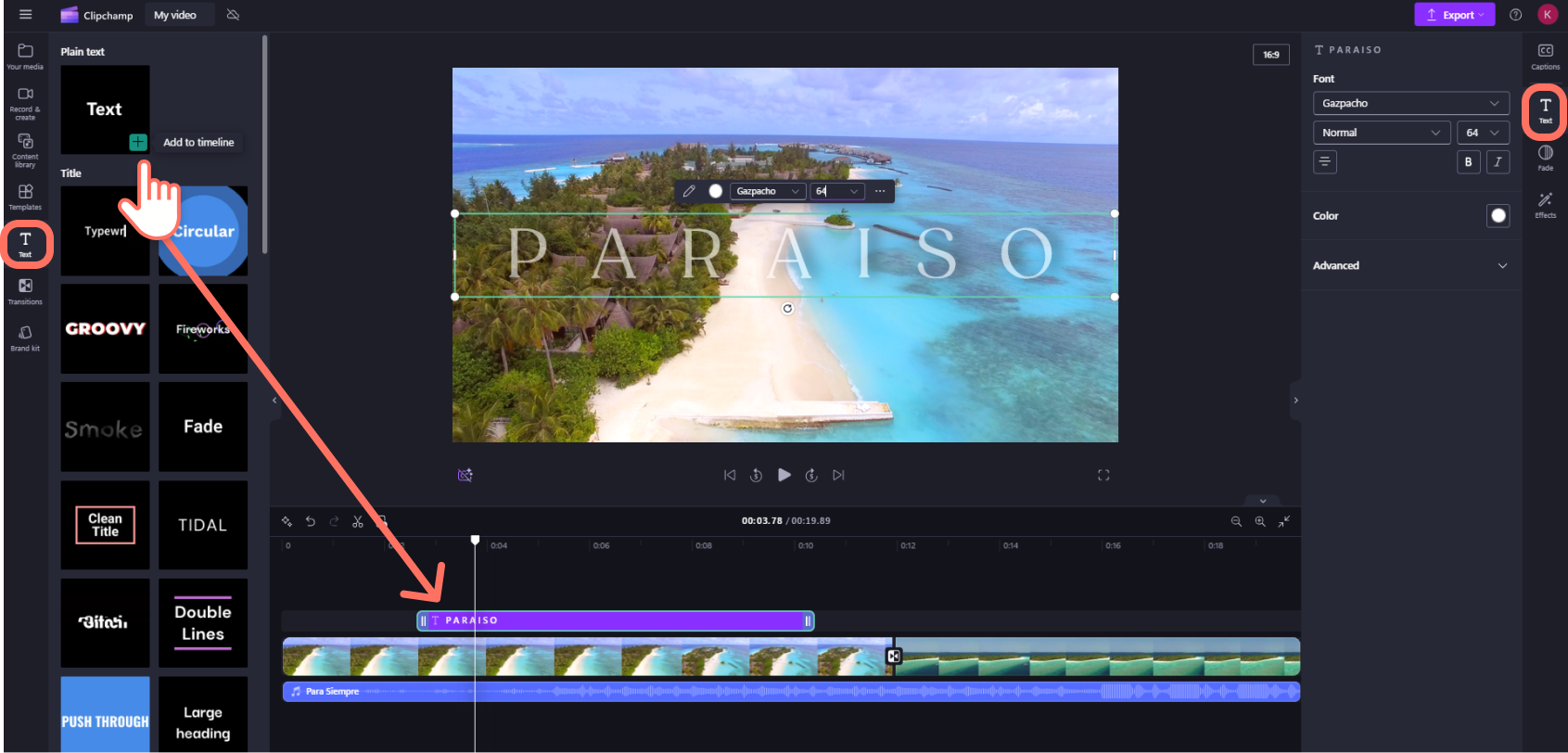
- Norėdami įtraukti vaizdo įrašo pavadinimą arba tekstą , įrankių juostoje spustelėkite teksto skirtuką . Slinkite per teksto parinktis, kad rastumėte tinkamą vaizdo įrašo pavadinimą. Nuvilkite pavadinimą į laiko juostą virš vaizdo įrašo išteklių arba spustelėkite mygtuką + , kad jį įtrauktumėte.
- Norėdami pridėti perdangą, pvz., lipdukus, fonus, rėmelius, figūras, komentarus ir GIF, įrankių juostoje spustelėkite turinio bibliotekos skirtuką . Tada spustelėkite skirtuką Vaizdai , tada lipdukai. Nuvilkite lipduką į laiko juostą arba spustelėkite mygtuką +.

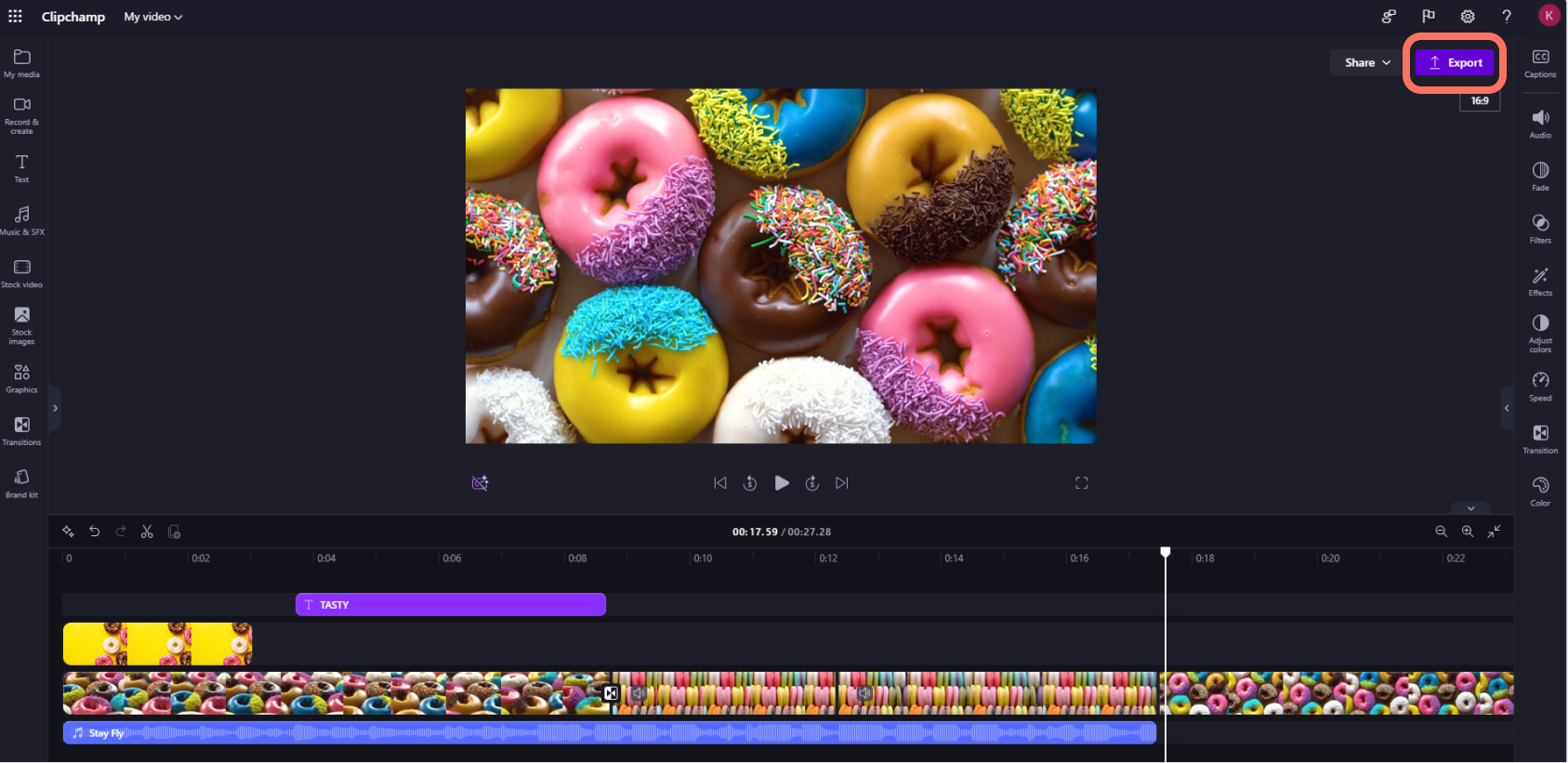
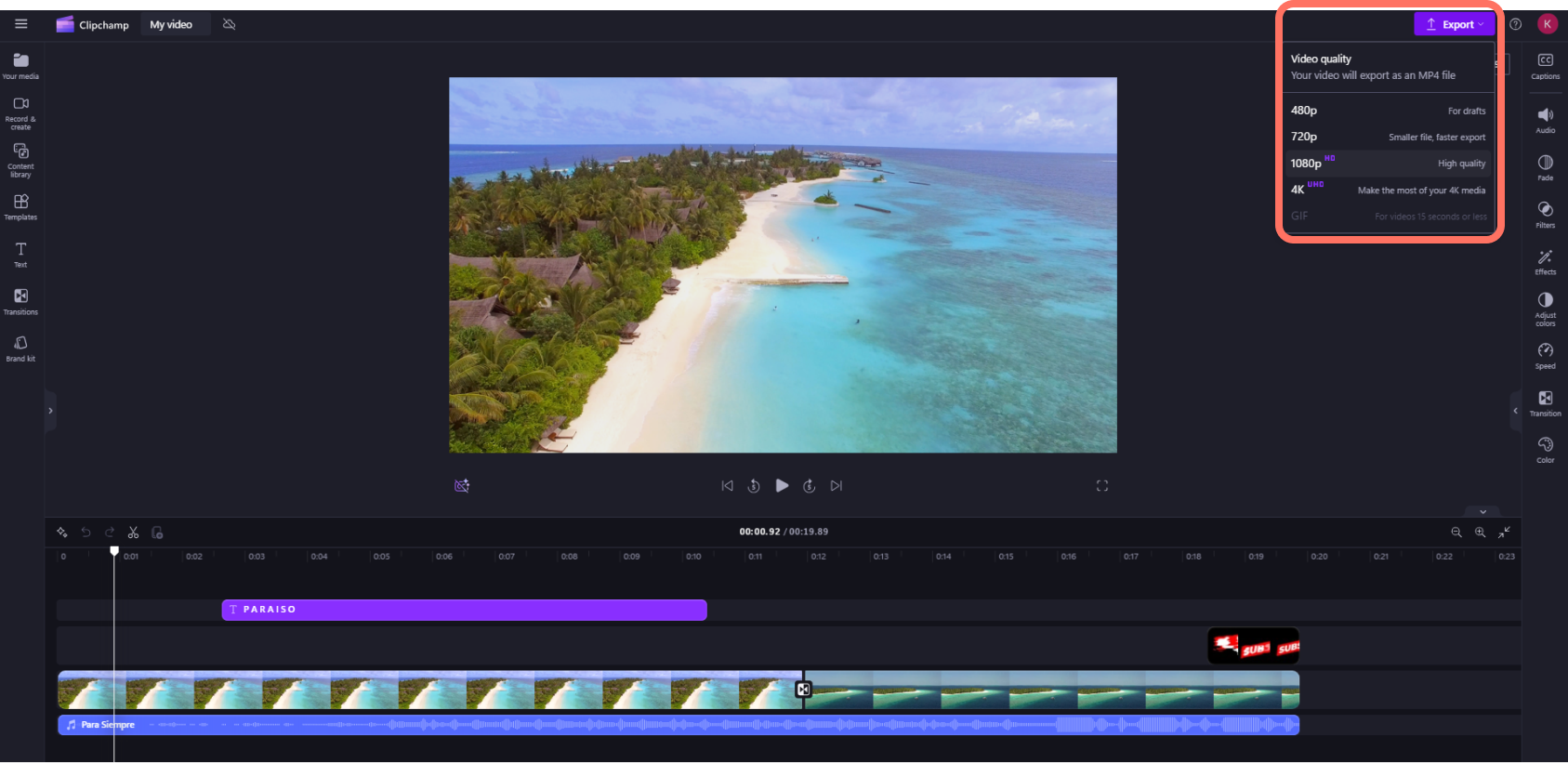
- Norėdami eksportuoti vaizdo įrašą, spustelėkite eksportavimo mygtuką viršutiniame dešiniajame redaktoriaus kampe. Pasirinkite vaizdo įrašo kokybę, kad įrašytumėte vaizdo įrašą. Pastaba: "Microsoft 365 Personal" ir "Family" prenumeratoriai bei "Clipchamp Premium" plano prenumeratoriai gali eksportuoti vaizdo įrašus 4K vaizdo įrašų raiška.
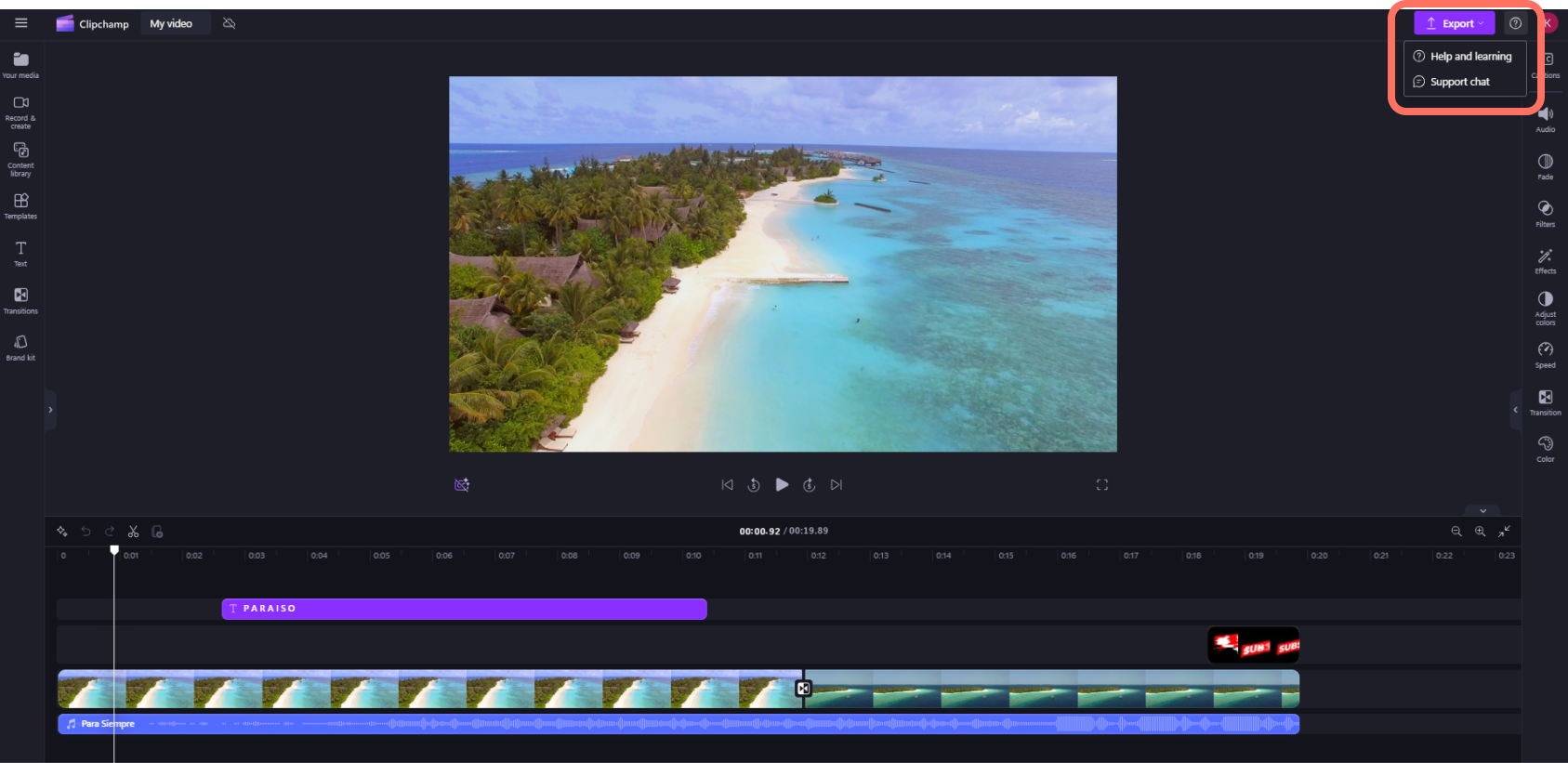
- Jei reikia pagalbos, spustelėkite klaustuką , kad rastumėte pagalbos ir mokymosi parinktis arba palaikymo pokalbį.
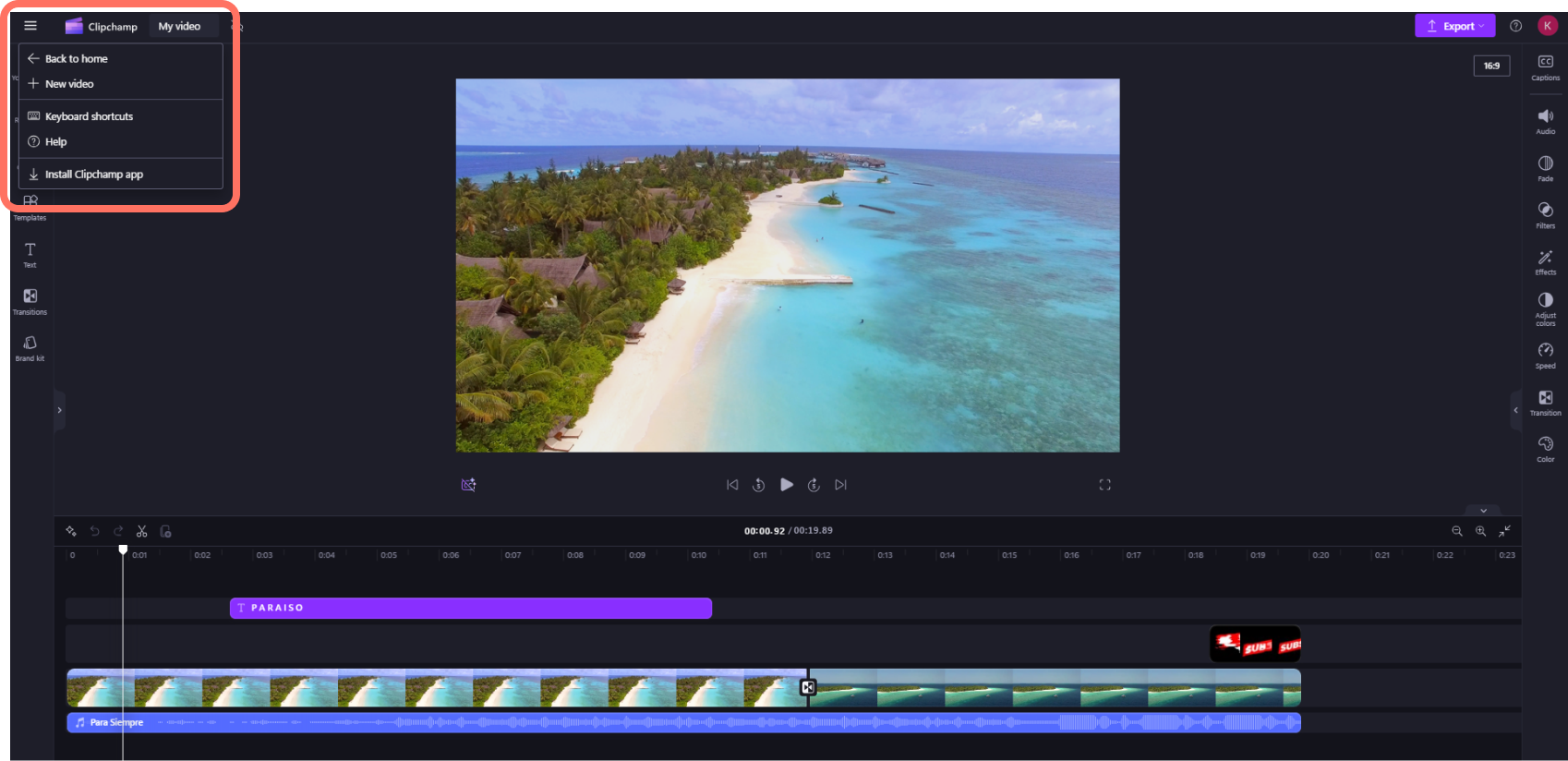
- Norėdami rasti pagrindinį meniu, spustelėkite horizontalias tris linijas. Čia galite pasiekti pagrindinį puslapį, pradėti naują vaizdo įrašą, pasiūlyti funkciją, sparčiuosius klavišus, žinyną ir įdiegti programą.
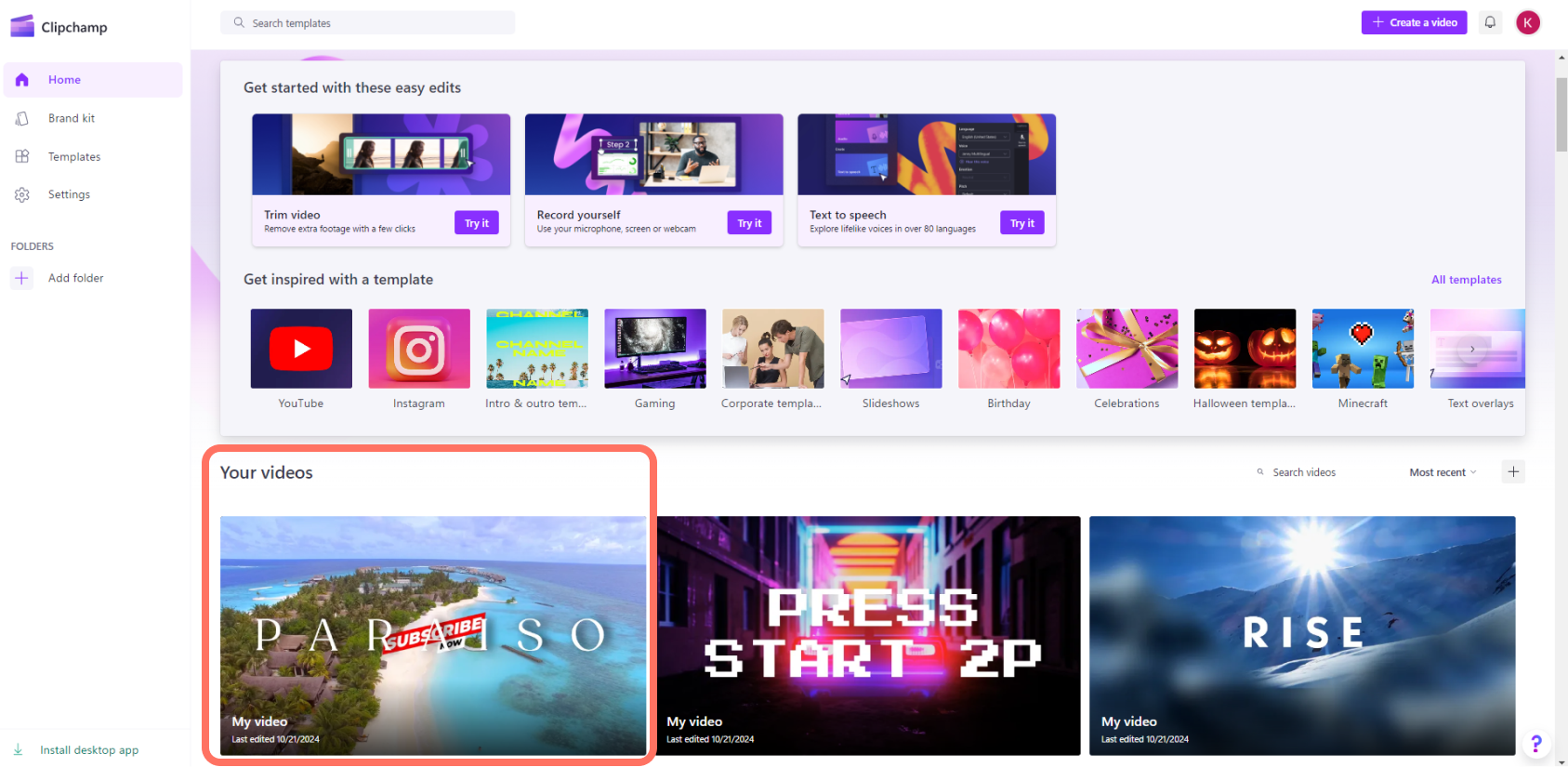
- Norėdami iš naujo atidaryti vaizdo įrašą, spustelėkite vaizdo įrašą pagrindiniame puslapyje. Vaizdo įrašas bus automatiškai atidarytas ten, kur baigėte. Jūsų redaguojami vaizdo įrašai automatiškai įrašomi jums dirbant, todėl prieš išeinant jų įrašyti nereikia.
Svarbu
Labai SVARBU išsaugoti šaltinio vaizdo, vaizdo ir garso failus, t. y. pradinius failus, kuriuos įtraukėte į įrenginį, arba tame vaizdo įraše įjungti turinio atsarginės kopijos kūrimo funkciją.
"Clipchamp" nesiunčia jūsų vaizdo įrašų į serverį apdorojimui. Vietoj to, ji apdoroja juos vietiniame kompiuteryje. Norėdami tai pasiekti, ji naudoja šiuolaikines technologijas, leidžiančias veikti šiek tiek kaip hibridas tarp internetinės ir darbalaukio programos.
Dėl šios unikalios technologijos "Clipchamp" yra greita ir privati. Tačiau retkarčiais jūsų gali paprašyti iš naujo susieti failus , todėl nenaikinkite originalų!
Turinio atsarginės kopijos įgalinimas turi kelis privalumus, įskaitant:
- Nėra pavojaus prarasti failus / projektus. Jei pradiniai medijos failai kompiuteryje prarandami, suredaguojami arba panaikinami, vis tiek galėsite pasiekti ir dirbti su vaizdo įrašais, jei įjungsite turinio atsarginių kopijų kūrimo funkciją.
- Jokio susiejimo iš naujo. Dirbant su "Clipchamp" projektais, kuriuose išjungta turinio atsarginė kopija, kartais būsite paprašyti iš naujo susieti pradinius medijos failus iš kompiuterio. Turėdami atsargines medijos failų kopijas, jums niekada nereikės rūpintis dėl susiejimo iš naujo.
- Pasiekite vaizdo įrašus, kuriuos redaguojate iš bet kurio kompiuterio. Užuot rankiniu būdu perkėlę medijos failus ir iš naujo susieję juos naujame kompiuteryje, galėsite prisijungti prie "Clipchamp" paskyros bet kuriame kompiuteryje ir iš karto tęsti redagavimą.
Pradėkite naudoti "Clipchamp"
Eikite į "Clipchamp" internetinę vaizdo įrašų rengyklę, kad pradėtumėte dirbti su nauju vaizdo įrašu.