
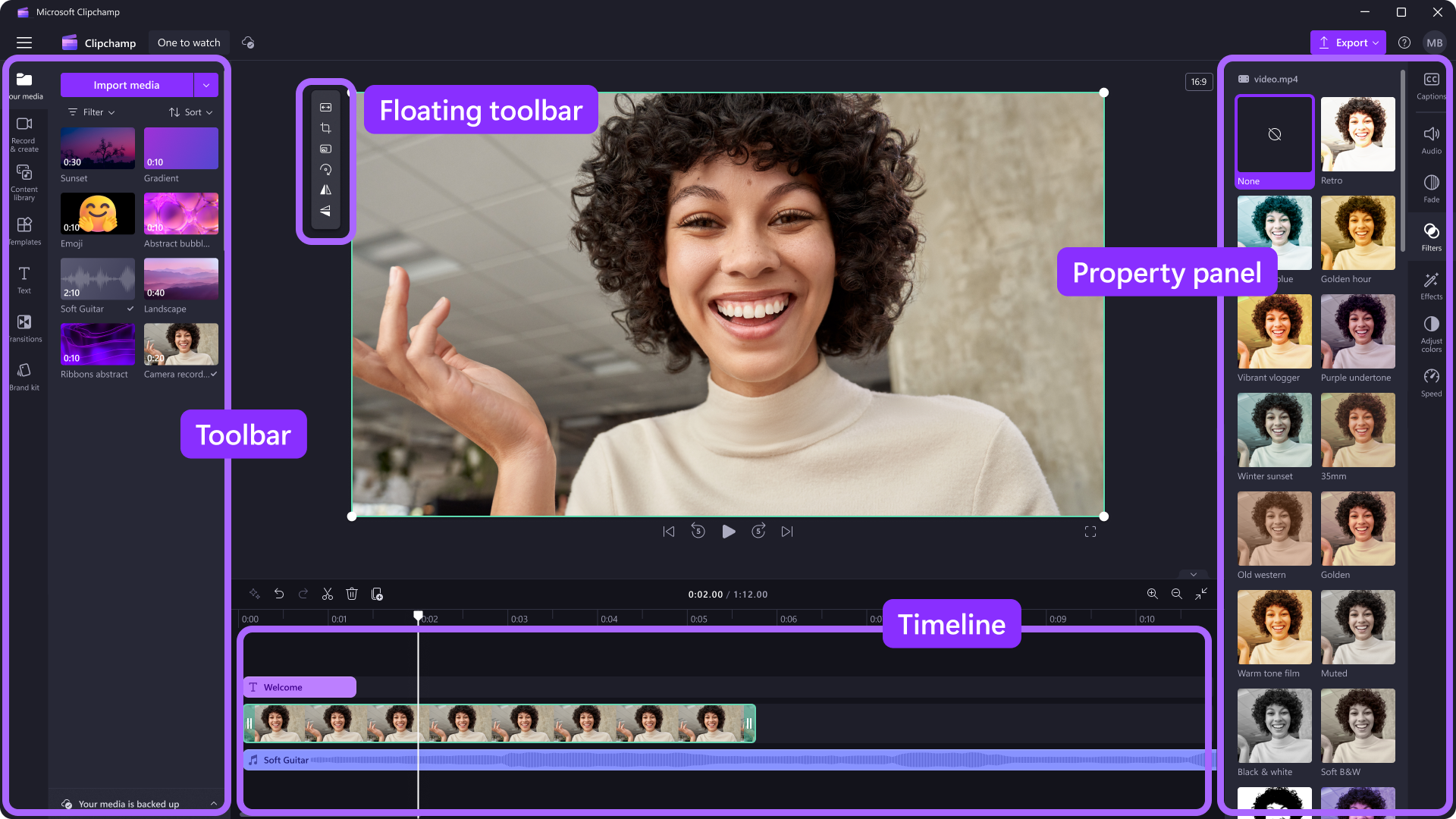
"Clipchamp" vaizdo įrašų rengyklėje, įtraukę failus į medijos biblioteką, turite juos perkelti į laiko juostą, kad galėtumėte pradėti redaguoti vaizdo įrašą.
- Tai vieta, kurioje galite kartu redaguoti vaizdo įrašus, vaizdus ar garso išteklius, kad sukurtumėte galutinį vaizdo įrašą, ir kurioje galite įtraukti teksto ir perėjimų.
- Tai, ką įtraukiate į laiko planavimo juostą, yra tai, kas bus eksportuota, kai įrašysite baigtą vaizdo įrašą.
Kaip įtraukti mediją į laiko juostą
Vaizdo įrašo laiko planavimo juosta yra rengyklės apačioje. Norėdami įtraukti mediją į redagavimo laiko planavimo juostą, eikite į įrankių juostą, tada nuvilkite išteklius iš medijos skirtuko arba turinio bibliotekos skirtuko į laiko juostą.
Kaip didinti ir nutolinti laiko planavimo juostą
Jei į laiko planavimo juostą įtrauksite kelis klipus, jie gali pradingti dešiniajame ekrano krašte. Tokiu atveju galite sumažinti laiko planavimo juostą ir vienu metu matyti visus savo išteklius. Taip pat galite padidinti laiko planavimo juostą, kad jūsų ištekliai būtų didesni.
Norėdami tai padaryti, naudokite mastelio keitimo mygtukus, esančius laiko planavimo juostos apatiniame dešiniajame kampe. Spustelėkite pliuso mygtuką , kad priartintumėte, arba spustelėkite minuso mygtuką , kad sumažintumėte. Taip pat galite spustelėti mygtuką Talpinti laiko planavimo juostą , kad jūsų ištekliai užimtų visą laiko planavimo juostą be tuščios vietos dešinėje.
Norėdami peržiūrėti kitas laiko planavimo juostos dalis, taip pat galite naudoti ekrano apačioje esančią slinkties juostą į kairę arba į dešinę.
Kaip peržiūrėti vaizdo įrašą laiko planavimo juostoje
Perkelkite ieškiklį laiko juostoje, kad nustatytumėte tikslias laiko žymas, kad galėtumėte peržiūrėti konkretų vaizdo įrašą arba išteklius scenoje. Spustelėkite bet kurią laiko žymą laiko juostoje ir spustelėkite paleidimo mygtuką. Tada ieškiklį taip pat galite nuvilkti į naują laiko žymą ir peržiūrėti iš ten.
Norėdami paleisti vaizdo įrašą, taip pat galite spustelėti klaviatūros tarpo klavišą .
Kaip dirbti su keliais ištekliais laiko planavimo juostoje
Laiko planavimo juostoje greičiausiai bus keli skirtingi ištekliai, pvz., vaizdo įrašai, vaizdai, tekstas, muzika ir kt. Išteklius laiko juostoje galite sluoksniuoti išdėstydami juos vieną virš kito.
Jei laiko juostoje yra keli vaizdo įrašų ištekliai, rinkinio viršuje esantis vaizdo įrašas bus leidžiamas vaizdo įrašo peržiūroje. Iš kiekvieno vaizdo įrašo ištekliaus bus leidžiamas visas garsas, bet vaizdo įraše bus matomas tik viršutinis išteklius. Galite nutildyti vaizdo įrašus naudodami ypatybių skyde esantį garso skirtuką .
Kaip naudoti DI pasiūlymus laiko planavimo juostoje
Bet kuriuo redagavimo metu galite paraginti įtaisytąjį DI redagavimo įrankį pateikti pasiūlymų, kaip patobulinti ir patobulinti vaizdo įrašą. Tiesiog spustelėkite DI pasiūlymų mygtuką , esantį laiko planavimo juostos viršuje kairėje. Tada pamatysite vieną ar kelis redagavimo pasiūlymus. Norėdami įgyvendinti šiuos pakeitimus, tiesiog spustelėkite atskirą pasiūlymo mygtuką.
Kaip redaguoti vaizdo įrašą laiko planavimo juostoje
Jei norite sužinoti, kaip apkarpyti, perskirti ir įtraukti efektus į klipus, kai jie yra laiko planavimo juostoje, žr.: Kaip redaguoti vaizdo įrašą.
Kaip pataisyti turtą, kuris neįkeliamas laiko planavimo juostoje
Jei kyla problemų įtraukiant medijos išteklius į projektą ar laiko planavimo juostą arba atkuriant vaizdo įrašą peržiūros režimu, žr.: Ką daryti, jei ištekliai neįkeliami.
