
Atidžiai pavadinkite lenteles, kad duomenys būtų prieinami ir suprantami visiems, įskaitant skaitymo ar regėjimo negalią turinčius žmones.
Duomenų transformavimas į lentelę
Įveskite duomenis, kurie taps lentelės dalimi.
Pasirinkite bet kurį duomenų langelį, tada pasirinkite Įterpti>lentelę.
Įsitikinkite, kad paryškinti langeliai arba diapazono nuoroda yra teisinga.
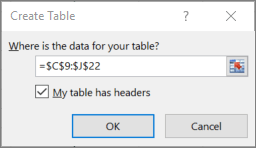
Įsitikinkite, kad pažymėtas žymės langelis Mano lentelėje yra antraščių , tada pasirinkite Gerai.
Aprašomojo lentelės pavadinimo įtraukimas
- Pažymėkite bet kurioje lentelės vietoje.
- DalyjeLentelės pavadinimodizainas> pakeiskite bendrąjį pavadinimą prasmingesniu.
Pritaikykite neįgaliesiems pritaikytą dizainą
Pasirinkite bet kurią lentelės vietą ir eikite į Dizainas.
Pasirinkite norimas dizaino funkcijas, pvz., Antraštės eilutę, Juostinės eilutės ir Pirmasis stulpelis.
Norėdami rodyti visus galimus lentelių stilius, pasirinkite Daugiau.

Vidutinių stilių grupėje pasirinkite stilių su ryškiomis kontrastingomis spalvomis.
Šrifto dydžio didinimas
- Pažymėti visą lentelę.
- Eikite į Pagrindinis>šrifto dydis ir pasirinkite 12 taškų arba didesnį šrifto dydį.
Padidinti tarpą tarp eilučių
- Pažymėti visą lentelę.
- Pasirinkite Pagrindinis>formatas>eilutės aukštis.
- Padidinkite eilutės aukštį iki, pvz., 30 arba 40, tada pasirinkite Gerai.
Stulpelio pločio koregavimas, kad tilptų tekstas
- Pažymėti visą lentelę.
- Pasirinkite pagrindinį>formatą>,automatinį stulpelio plotį.
Pasirinktų stulpelių plotis koreguojamas, kad kiekviename stulpelyje tilptų ilgiausias tekstas.
Teksto lygiavimas kairėje
- Pažymėkite norimus lygiuoti langelius, stulpelius ar eilutes.
- Pasirinkite Pagrindinis>kairėje
 .
.
Norite daugiau?
"Excel" dokumentų pritaikymas žmonėms su negalia