
Svarbu
„Excel“, skirta „Microsoft 365“ ir „Excel 2021“, „Power View“ 2021 m. spalio 12 d. pašalinama. Kaip alternatyvą galite naudoti interaktyvią vaizdinę patirtį, kurią teikia „Power BI Desktop“, kurią galite atsisiųsti nemokamai. Taip pat galite lengvai importuoti "Excel" darbaknyges į „Power BI Desktop“.
Įtraukite bendresnį ar detalizuotą vaizdą į „Power View“ diagramą arba matricą, kad vienu metu būtų rodomas tik vienas lygis. Ataskaitos naudotojai detalizuoja, kad pamatytų išsamią informaciją, arba pereina prie bendresnio vaizdo norėdami suvestinių duomenų. Norint įtraukti bendresnį ar detalizuotą vaizdą į matricą ar diagramą, reikalinga hierarchija – duomenų modelio hierarchija arba hierarchija, kurią sukuriate "Power View".
Vaizdo įrašai apie detalizavimą
Šiame vaizdo įraše parodyta, kaip naudojama hierarchija, kuri jau yra duomenų modelyje.
Šiame vaizdo įraše parodyta, kaip "Power View" sukurti hierarchiją, naudojamą detalizuojant / detalizuojant.
Perėjimo prie bendresnio / detalizavimo įtraukimas naudojant esamą hierarchiją
Šiame pavyzdyje paaiškinta, kaip detalizuoti / detalizuoti į matricą. Bendresnio / detalizavimo funkcijas taip pat galima įtraukti į juostines, stulpelines ir skritulines diagramas.
Patogu turėti hierarchiją, kuri jau yra duomenų modelyje, kad galite ją naudoti daug "Power View" lapų ir ataskaitų.
- Sukurkite vizualizaciją naudodami esamą hierarchiją. Laukų sąrašo hierarchijos turi rodyklę, skirtą išplėsti ir sutraukti hierarchijos komponentus. Spustelėjus hierarchiją, visi komponentų laukai įtraukiami į vizualizaciją kaip lentelė.

- Konvertuoti lentelę į matricą ar diagramą. Skirtuke > Dizainas perjungti vizualizacijos matricą > .
- Jei norite įgalinti detalizavimą, sutraukite matricą. Skirtuke > Dizainas Rodyti lygius > galima detalizuoti po vieną lygį.

- Dukart spustelėkite aukščiausio lygio hierarchijos lauką. Pavyzdžiui, hierarchijoje Sportas-Rungtynės-Varžybos spustelėkite vandens sporto šaką. Tai detalizuoja į kitą lygį mano hierarchijoje ir rodo keturis įvykius, kurie sudaro sporto vandens: nardymas, plaukimas, sinchronizuotas S. ir vandensvydis.
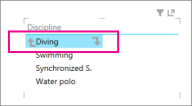
- Detalizuokite toliau spustelėdami vieną iš laukų. Spustelėjus Sinchronizuota S. detalizuojama iki hierarchijos lygio Įvykiai ir rodomas duetas, vienas ir komanda.
- Pereiti prie bendresnio spustelėkite rodyklę aukštyn.
Hierarchijos kūrimas "Power View" ir jos naudojimas pereiti prie bendresnio / detalizavimo
Šiame pavyzdyje paaiškinta, kaip į juostinę diagramą įtraukti bendresnį ar detalizuotą vaizdą. Bendresnį / detalizuotą vaizdą taip pat galima įtraukti į matricas, stulpelines diagramas ir skritulines diagramas.
Norint detalizuoti / pereiti prie bendresnio reikia hierarchijos. Ankstesniame pavyzdyje naudojote esamą hierarchiją. Šiame pavyzdyje "Power View" sukursite specialią hierarchiją. Hierarchija nebūtinai turi būti "logiška"; Tai gali būti bet kokie laukai, kuriuos norite detalizuoti.
Sukurkite lentelę naudodami laukus, kuriuos norite sutraukti ir detalizuoti / pereiti prie bendresnio vaizdo.
Galite rankiniu būdu sukurti tą pačią hierarchiją, kurią naudojote ankstesniame pavyzdyje.
Lentelėje Events pasirinkite Sport.
Pastaba
Laukas Sport lentelėje "Events" rodomas du kartus – vieną kartą atskirai ir dar kartą kaip SDE hierarchijos dalis. Norėdami į lentelę įtraukti sporto šaką, galite pažymėti bet kurį žymės langelį.
Lentelėje Disciplines pasirinkite Discipline.
Lentelėje Įvykiai pasirinkite Įvykis.
Į lentelę įtraukite reikšmės lauką. Pvz., medalių skaičius.
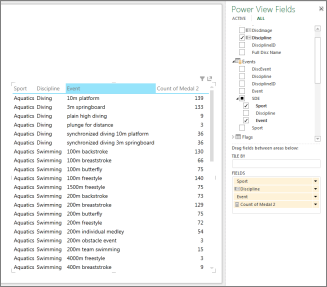
Konvertuokite lentelę į diagramą arba matricą. Skirtuke > Dizainas perjungti vizualizacijos > juostinę diagramą Sudėtinė juostinė diagrama > .
Įsitikinkite, kad maketo srityje "Power View" laukai yra norima tvarka. Šiuo atveju sporto disciplina.

Dukart spustelėkite juostą. Pvz., spustelėjus vandens juostą, detalizuojama iki kito hierarchijos lygio ir rodomi keturi įvykiai, kurie sudaro vandens sporto šaką: nardymas, plaukimas, sinchronizuotas S. ir vandensvydis.

Detalizuokite toliau, dukart spustelėdami vieną iš laukų. Dukart spustelėjus Sinchronizuota S. detalizuojama iki hierarchijos lygio Įvykiai ir rodomas duetas, solo ir komanda.
Detalizuokite spustelėdami rodyklę aukštyn, esančią viršutiniame dešiniajame vizualizacijos kampe
Matricoje
Jei turite matricą su keliais laukais eilutėse arba stulpeliuose, galite nustatyti, kad būtų rodomi lygiai: matrica sutraukiama ir rodomas tik viršutinis arba tolimiausias lygis. Dukart spustelėjus tame lygyje esančią reikšmę, matrica išsiplečia, kad būtų rodomos to hierarchijos lygio reikšmės. Pavyzdžiui, hierarchijoje, kurią sudaro laukai Žemynas, Šalis > / regionas, Valstija / apskritis>, Miestas, jei nustatysite "Power View>" rodyti lygius, matricoje matysite tik žemynų pavadinimus. Dukart spustelėjus žemyną, tarkime, Aziją, rodomos Azijos šalys / regionai su rodykle, nurodančia grįžti į žemynus. Dukart spustelėjus šalį, tarkime, Indiją, rodomos Indijos valstijos / provincijos ir vėl rodomos rodyklės, nurodančios grįžti į šalis / regionus.

Juostinėje, stulpelinėje arba skritulinėje diagramoje
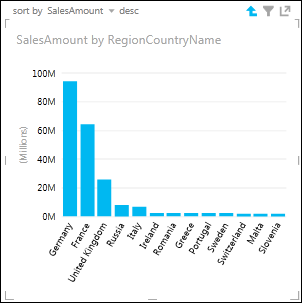
Juostinės, stulpelinės ir skritulinės diagramos veikia taip pat. Jei diagramos laukelyje Ašis yra keletas laukų, galima nustatyti, kad būtų rodomi lygiai, tada vienu metu matysite tik vieną lygį, pradedant nuo viršutinio. Grįžtant prie Žemynų pavyzdžio, jei du kartus spustelėsite Europos juostą Žemynų juostinėje diagramoje...
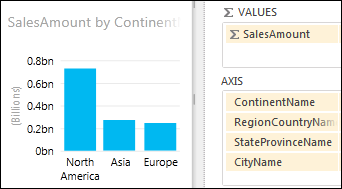
Matote tik Europos šalių / regionų juostas su rodykle, nurodančia jus atgal į viršų.
Taip pat žr.
Darbas su matrica papildinyje "Power View"
„Power View“: naršykite, vizualizuokite ir pateikite duomenis
„Power View“ ir „Power Pivot“ vaizdo įrašai
Interneto vadovėlis: „PivotTable“ duomenų analizė naudojant „Excel 2013“ duomenų modelį