
Naudodami „PivotTable“ arba „PivotChart“, informaciją galite išplėsti arba sutraukti iki bet kokio duomenų išsamumo lygio ar netgi visų išsamumo lygių per vieną operaciją. "Windows" ir "Mac" įrenginiuose taip pat galite ją išplėsti arba sutraukti iki išsamumo lygio, esančio už kito lygio.
Pavyzdžiui, pradėję nuo šalies arba regiono lygio, galite išplėsti informaciją iki miesto lygio, kuris išplečia ir valstijos arba provincijos, ir miesto lygius. Dirbant su įvairiais išsamumo lygiais tai gali padėti sutaupyti laiko. Be to, galite išplėsti arba sutraukti visus narius kiekviename analitinio apdorojimo (OLAP) duomenų šaltinio lauke. Taip pat galite matyti išsamią informaciją, kuri buvo naudojama reikšmei reikšmės lauke agreguoti.
Kaip išplėsti arba sutraukti lygius naudojantis „PivotTable“
Naudodami „PivotTable“, atlikite vieną iš šių veiksmų:
Pasirinkite išplėtimo arba sutraukimo mygtuką, esantį šalia elemento, kurį norite išplėsti arba sutraukti.
Pastaba
Jeigu nematote išplėtimo arba sutraukimo mygtukų, žr. šios temos dalį Kaip parodyti arba paslėpti išplėtimo ir sutraukimo mygtukus naudojantis „PivotTable“.
Dusyk spustelėkite elementą, kurį norite išplėsti arba sutraukti.
Elementą spustelėkite dešiniuoju pelės mygtuku, po to spustelėkite Išplėsti / sutraukti, o tada atlikite vieną iš šių veiksmų:
- Norėdami peržiūrėti išsamią dabartinio elemento informaciją, pasirinkite Išplėsti.
- Norėdami paslėpti išsamią dabartinio elemento informaciją, pasirinkite Sutraukti.
- Norėdami paslėpti visų lauko elementų išsamią informaciją, pasirinkite Sutraukti visą lauką.
- Norėdami peržiūrėti visų lauko elementų išsamią informaciją, pasirinkite Išplėsti visą lauką.
- Norėdami peržiūrėti išsamumo lygį, esantį už kito lygio, pasirinkite Išplėsti iki "<Lauko pavadinimas>".
- Norėdami paslėpti išsamumo lygį, esantį už kito lygio, pasirinkite Sutraukti iki "<Lauko pavadinimas>".
Kaip išplėsti arba sutraukti lygius naudojantis „PivotChart“
Naudodamiesi „PivotChart“, dešiniuoju pelės mygtuku spustelėkite kategorijos etiketę, kuriai norite parodyti arba paslėpti lygio informaciją, spustelėkite Išplėsti / sutraukti ir tada atlikite vieną iš šių veiksmų:
- Norėdami peržiūrėti išsamią dabartinio elemento informaciją, pasirinkite Išplėsti.
- Norėdami paslėpti išsamią dabartinio elemento informaciją, pasirinkite Sutraukti.
- Norėdami paslėpti visų lauko elementų išsamią informaciją, pasirinkite Sutraukti visą lauką.
- Norėdami peržiūrėti visų lauko elementų išsamią informaciją, pasirinkite Išplėsti visą lauką.
- Norėdami peržiūrėti išsamumo lygį, esantį už kito lygio, pasirinkite Išplėsti iki "<Lauko pavadinimas>".
- Norėdami paslėpti išsamumo lygį, esantį už kito lygio, pasirinkite Sutraukti iki "<Lauko pavadinimas>".
Kaip parodyti arba paslėpti išplėtimo ir sutraukimo mygtukus naudojantis „PivotTable“
Išplėtimo ir sutraukimo mygtukai rodomi pagal numatytąsias nuostatas, tačiau jūs galite juos paslėpti (pavyzdžiui, jeigu nenorite, kad jie būtų matomi atspausdintoje ataskaitoje). Jeigu minėtus mygtukus norite naudoti, kad išplėstumėte ar sutrauktumėte ataskaitos informacijos išsamumo lygius, turite įsitikinti, kad jie rodomi.
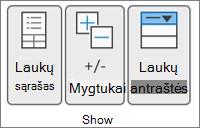
Skirtuko Analizė grupėje Rodyti spustelėkite +/- mygtukus , kad rodytumėte arba slėptumėte išplėtimo ir sutraukimo mygtukus.
Pastaba
Išplėtimo ir sutraukimo mygtukai yra prieinami tik laukuose, kuriuos yra išsamių duomenų.
Kaip parodyti arba paslėpti išsamią reikšmės lauko informaciją naudojantis „PivotTable“
Galite rodyti arba slėpti išsamią informaciją ir išjungti arba įjungti atitinkamą parinktį.
Kaip parodyti išsamią reikšmės lauko informaciją
Naudodami „PivotTable“, atlikite vieną iš šių veiksmų:
- Dešiniuoju pelės mygtuku spustelėkite lauką, esantį „PivotTable“ reikšmių srityje, tada spustelėkite Rodyti išsamią informaciją.
- Dusyk spustelėkite „PivotTable“ reikšmių srityje esantį lauką.
Išsami reikšmės lauko informacija perkeliama į naują darbalapį.
Kaip paslėpti išsamią reikšmės lauko informaciją
- Dešiniuoju pelės mygtuku spustelėkite darbalapio lapo skirtuką, kuriame yra reikšmės lauko duomenys, tada spustelėkite Slėpti arba Naikinti.
Kaip išjungti arba įjungti parinktį rodyti išsamią reikšmės lauko informaciją
Spustelėkite bet kurioje „PivotTable“ vietoje.
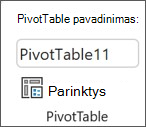
Juostelės skirtuko Parinktys arba Analizė (priklausomai nuo naudojamas „Excel versijos) grupėje „PivotTable“ spustelėkite Parinktys.
Dialogo lange „PivotTable” parinktys spustelėkite skirtuką Duomenys.
Skirtuke „PivotTable“ duomenys atitinkamai pažymėkite žymės langelį Įgalinti išsamų rodymą arba panaikinkite žymėjimą, jeigu norite išjungti arba įjungti šią parinktį.
Pastaba
Šio parametro nėra analitinio apdorojimo (OLAP) duomenų šaltinyje.

Reikia daugiau pagalbos?
Visada galite kreiptis eksperto į "Excel" technologijų bendruomenę arba gauti pagalbos bendruomenėse.
Taip pat žr.
Laukų sąrašo naudojimas norint tvarkyti laukus „PivotTable“
Duomenų filtrų naudojimas duomenims filtruoti
„PivotTable“ laiko planavimo juostos kūrimas datoms filtruoti