Laukų sąrašo naudojimas
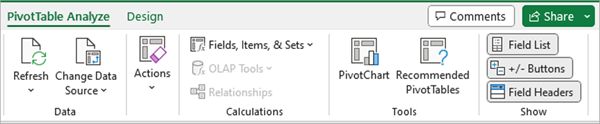
Laukų sąrašas turėtų būti rodomas spustelėjus bet kurioje "PivotTable" vietoje. Jei spustelėjote "PivotTable", bet laukų sąrašas nerodomas, atidarykite jį spustelėdami bet kurioje "PivotTable" vietoje. Tada juostelėje parodykite " PivotTable" įrankius ir spustelėkite Analizuoti>laukų sąrašą.
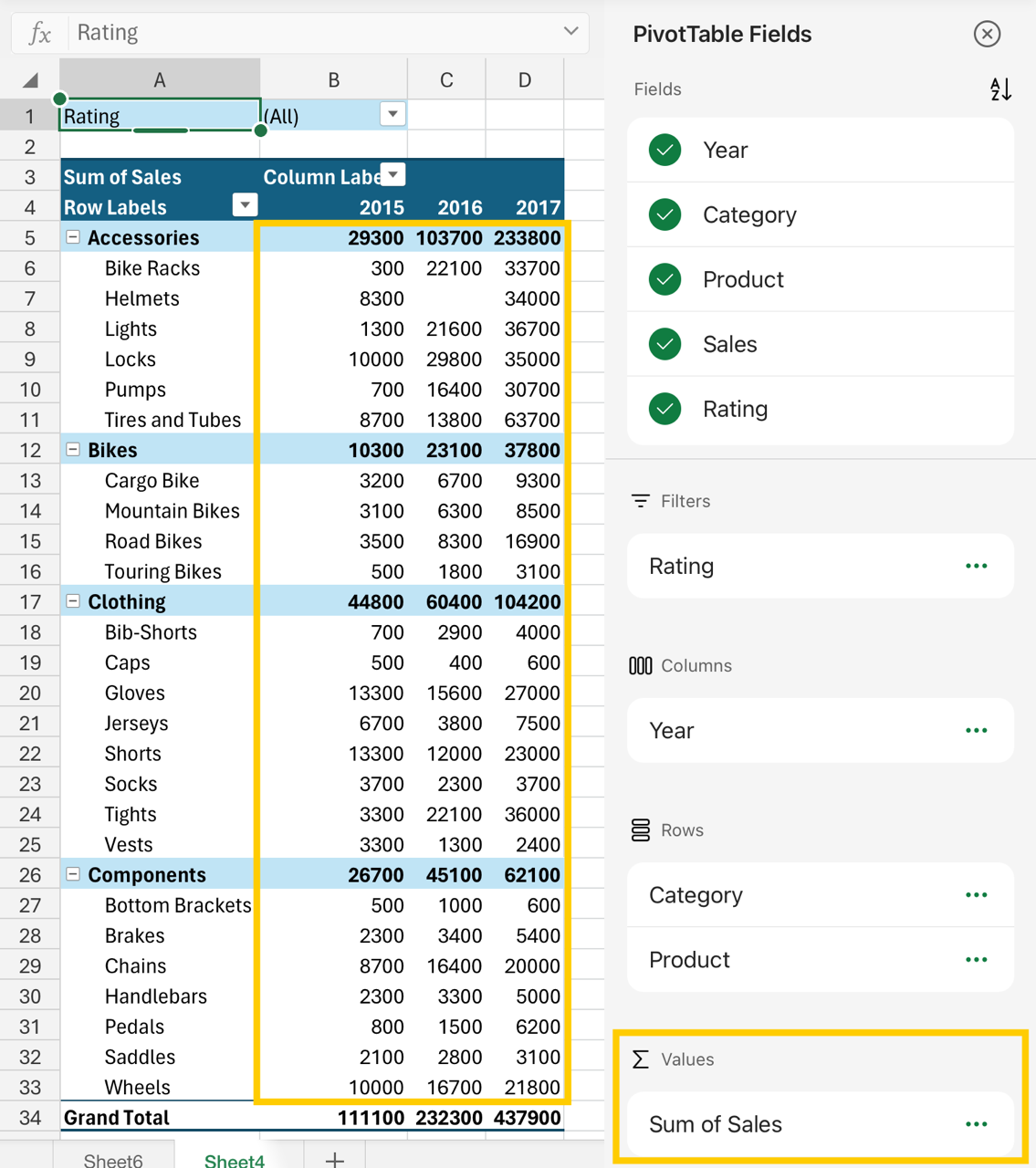
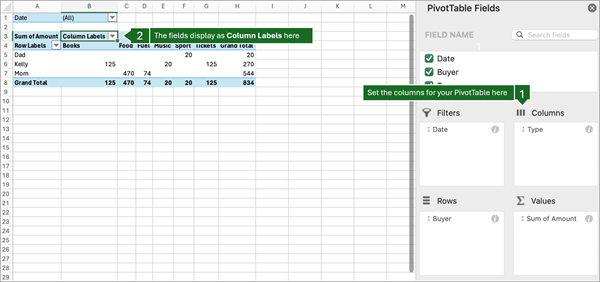
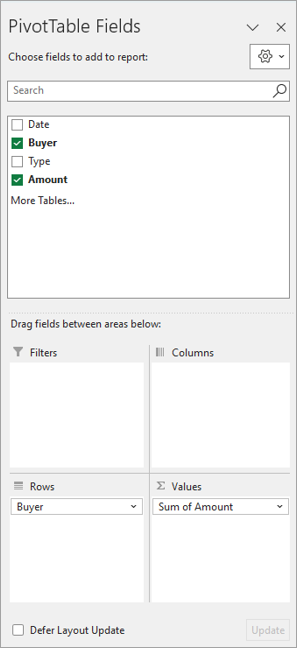
Laukų sąraše yra laukų sekcija, kurioje galite pasirinkti laukus, kuriuos norite rodyti savo "PivotTable", ir sričių sekcija (apačioje), kurioje šiuos laukus galite tvarkyti, kaip norite.
Patarimas
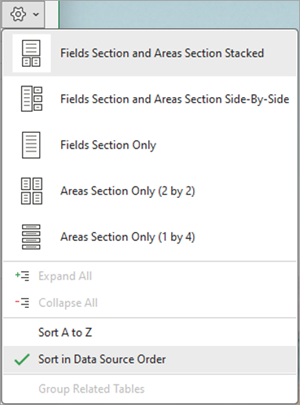
Jei norite pakeisti sekcijų rodymą laukų sąraše, spustelėkite mygtuką Įrankiai ir pasirinkite norimą maketą.
Laukų įtraukimas, pertvarkymas ir naikinimas laukų sąraše
Naudokite laukų sąrašo laukų sekciją, kad įtrauktumėte laukus į savo "PivotTable", pažymėdami laukelį šalia laukų pavadinimų, kad įdėtumėte tuos laukus į numatytąją laukų sąrašo sritį.
Pastaba
Įprastai neskaitiniai laukai įtraukiami į sritį Eilutės, skaitiniai laukai įtraukiami į sritį Reikšmės, o analitinio apdorojimo tinkle (OLAP) datos ir laiko hierarchijos įtraukiamos į sritį Stulpeliai.
Naudokite laukų sąrašo sričių sekciją (esančią apačioje), kad nuvilktumėte laukus į keturias sritis ir pertvarkytumėte juos taip, kaip norite.
Laukai, perkeliami į skirtingas sritis, "PivotTable" rodomi taip:
Atsižvelgiant į laukų hierarchiją, stulpeliai gali būti įdėti į aukštesnės padėties stulpelius.
Atsižvelgiant į laukų hierarchiją, eilutės gali būti įdėtos į aukštesnės padėties eilutes.
Jei srityje yra daugiau nei vienas laukas, galite pertvarkyti tvarką nuvilkdami laukus į tikslią norimą vietą.
Norėdami naikinti lauką „PivotTable“, nuvilkite jį už sričių sekcijos. Taip pat galite pašalinti laukus spustelėdami šalia lauko esančią rodyklę žemyn ir pasirinkdami Šalinti lauką.
Laukų sąrašo naudojimas
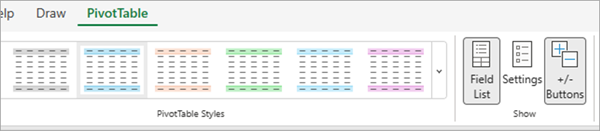
Laukų sąrašas turėtų būti rodomas spustelėjus bet kurioje "PivotTable" vietoje. Jei spustelėjote "PivotTable", bet laukų sąrašas nerodomas, atidarykite jį spustelėdami bet kurioje "PivotTable" vietoje. Tada juostelėje parodykite " PivotTable" įrankius ir spustelėkite Analizuoti>laukų sąrašą.
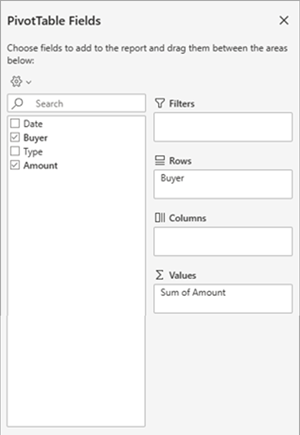
Laukų sąraše yra laukų sekcija, kurioje galite pasirinkti laukus, kuriuos norite rodyti savo "PivotTable", ir sričių sekcija (apačioje), kurioje šiuos laukus galite tvarkyti, kaip norite.
Laukų įtraukimas, pertvarkymas ir naikinimas laukų sąraše
Naudokite laukų sąrašo laukų sekciją, kad įtrauktumėte laukus į savo "PivotTable", pažymėdami laukelį šalia laukų pavadinimų, kad įdėtumėte tuos laukus į numatytąją laukų sąrašo sritį.
Pastaba
Įprastai neskaitiniai laukai įtraukiami į sritį Eilutės, skaitiniai laukai įtraukiami į sritį Reikšmės, o analitinio apdorojimo tinkle (OLAP) datos ir laiko hierarchijos įtraukiamos į sritį Stulpeliai.
Naudokite laukų sąrašo sričių sekciją (esančią apačioje), kad nuvilktumėte laukus į keturias sritis ir pertvarkytumėte juos taip, kaip norite.
Laukai, perkeliami į skirtingas sritis, "PivotTable" rodomi taip:
Atsižvelgiant į laukų hierarchiją, stulpeliai gali būti įdėti į aukštesnės padėties stulpelius.
Atsižvelgiant į laukų hierarchiją, eilutės gali būti įdėtos į aukštesnės padėties eilutes.
Jei srityje yra daugiau nei vienas laukas, galite pertvarkyti tvarką nuvilkdami laukus į tikslią norimą vietą.
Norėdami naikinti lauką „PivotTable“, nuvilkite jį už sričių sekcijos. Taip pat galite pašalinti laukus spustelėdami šalia lauko esančią rodyklę žemyn ir pasirinkdami Šalinti lauką.
Laukų sąrašo naudojimas
Laukų sąrašas turėtų būti rodomas spustelėjus bet kurioje "PivotTable" vietoje. Jei spustelėjote "PivotTable", bet laukų sąrašas nerodomas, atidarykite jį spustelėdami bet kurioje "PivotTable" vietoje. Tada juostelėje parodykite " PivotTable" įrankius ir spustelėkite Analizuoti>laukų sąrašą.
<IMG_11> nauja toliau

Laukų sąraše yra laukų sekcija, kurioje galite pasirinkti laukus, kuriuos norite rodyti savo "PivotTable", ir sričių sekcija (apačioje), kurioje šiuos laukus galite tvarkyti, kaip norite.
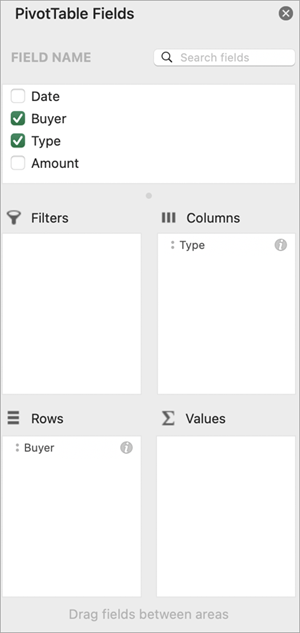
Laukų įtraukimas, pertvarkymas ir naikinimas laukų sąraše
Naudokite laukų sąrašo laukų sekciją, kad įtrauktumėte laukus į savo "PivotTable", pažymėdami laukelį šalia laukų pavadinimų, kad įdėtumėte tuos laukus į numatytąją laukų sąrašo sritį.
Pastaba
Įprastai neskaitiniai laukai įtraukiami į sritį Eilutės, skaitiniai laukai įtraukiami į sritį Reikšmės, o analitinio apdorojimo tinkle (OLAP) datos ir laiko hierarchijos įtraukiamos į sritį Stulpeliai.
Naudokite laukų sąrašo sričių sekciją (esančią apačioje), kad nuvilktumėte laukus į keturias sritis ir pertvarkytumėte juos taip, kaip norite.
Laukai, perkeliami į skirtingas sritis, "PivotTable" rodomi taip:
Atsižvelgiant į laukų hierarchiją, stulpeliai gali būti įdėti į aukštesnės padėties stulpelius.
- Srities Eilutės laukai rodomi kaip Eilučių žymos „PivotTable“ kairėje pusėje:
16c

Atsižvelgiant į laukų hierarchiją, eilutės gali būti įdėtos į aukštesnės padėties eilutes.
- Srities Reikšmės laukai „PivotTable“ rodomi kaip susumuotos skaitinės reikšmės:
17c
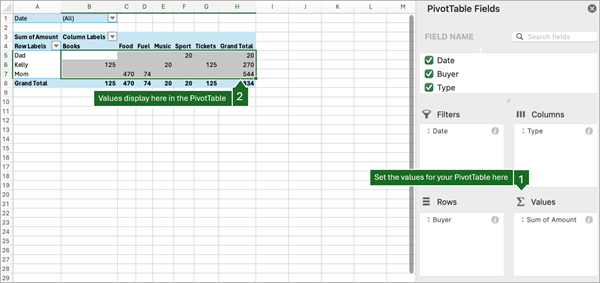
"PivotTable" "iPad" įrenginyje pasiekiama klientams, naudojantiems "Excel" "iPad" 2.82.205.0 ir naujesnes versijas. Norėdami pasiekti šią funkciją, įsitikinkite, kad jūsų programa yra atnaujinta į naujausią versiją "App Store".
Laukų sąrašo naudojimas
Jei laukų sąrašas nebematomas, eikite į skirtuką "PivotTable ", braukite kairėn ir pasirinkite Laukų sąrašas , kad būtų rodomas laukų sąrašas.
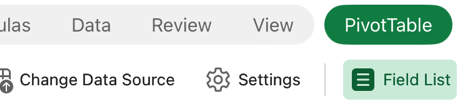
Laukų sąraše yra laukų sekcija, kurioje galite pasirinkti laukus, kuriuos norite rodyti savo "PivotTable", ir sričių sekcija (apačioje), kurioje šiuos laukus galite tvarkyti, kaip norite.
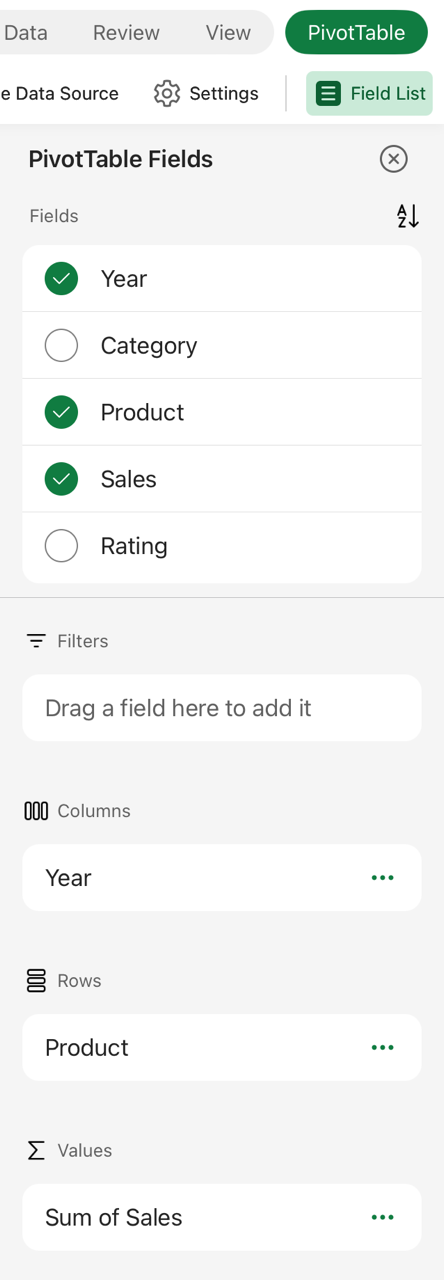
Laukų įtraukimas, pertvarkymas ir naikinimas laukų sąraše
Naudokite laukų sąrašo laukų sekciją, kad įtrauktumėte laukus į savo "PivotTable", pažymėdami laukelį šalia laukų pavadinimų, kad įdėtumėte tuos laukus į numatytąją laukų sąrašo sritį.
Pastaba
Įprastai neskaitiniai laukai įtraukiami į sritį Eilutės , datų ir laikų laukai įtraukiami į sritį Stulpeliai , o skaitiniai laukai įtraukiami į sritį Reikšmės .
Naudokite laukų sąrašo sričių sekciją (esančią apačioje), kad nuvilktumėte laukus į keturias sritis ir pertvarkytumėte juos taip, kaip norite.
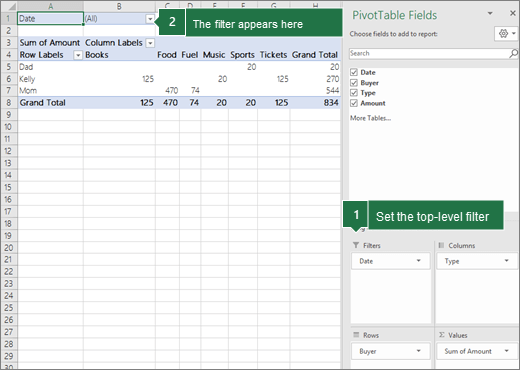
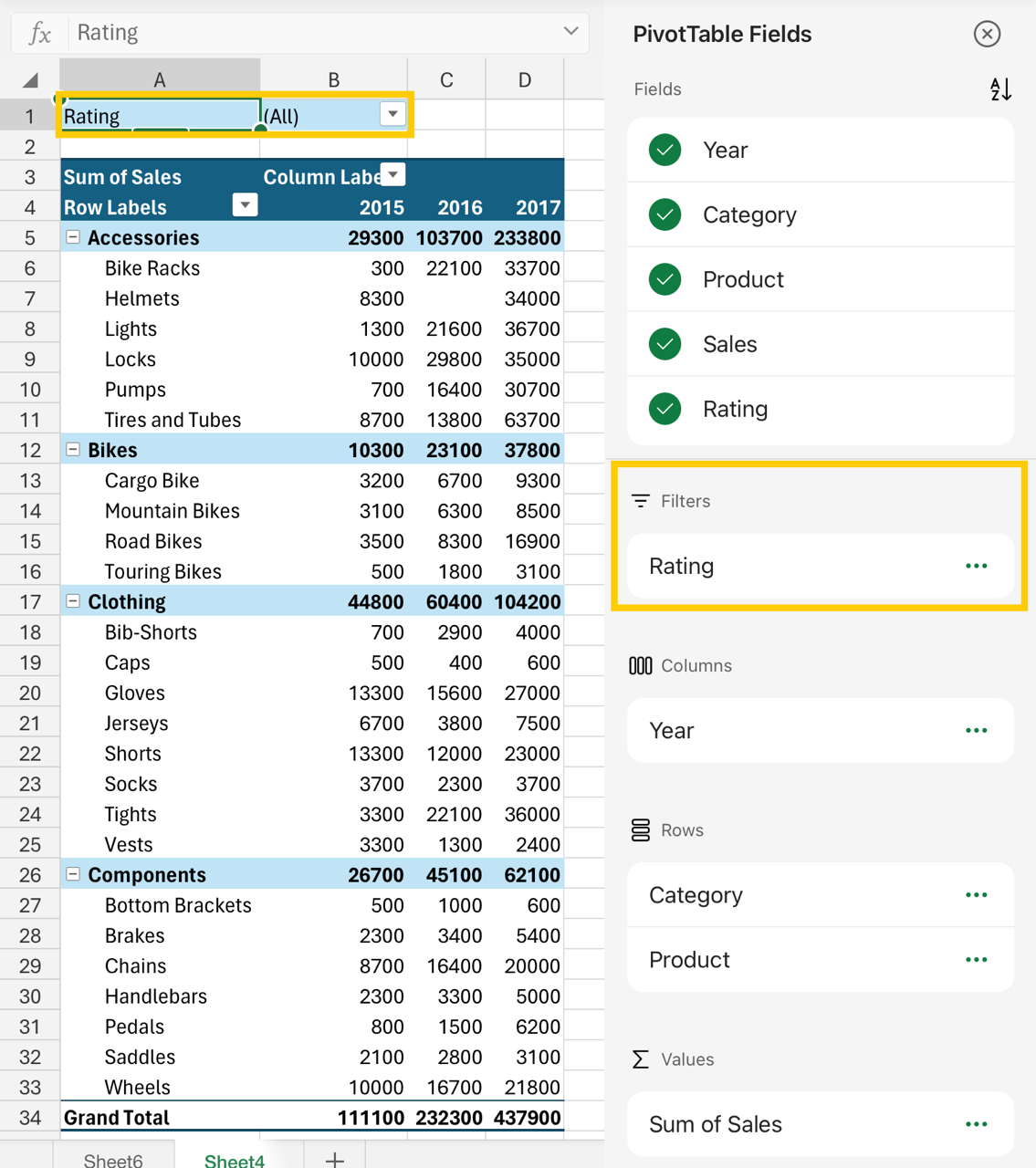
Laukai, perkeliami į skirtingas sritis, "PivotTable" rodomi taip:
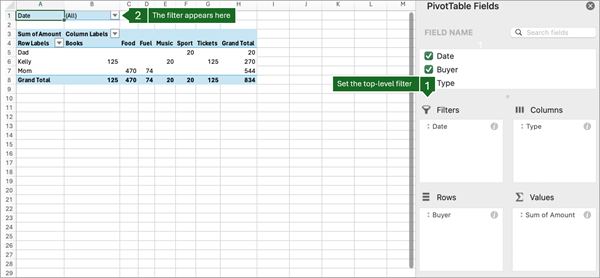
- Srities Filtrai laukai rodomi virš „PivotTable“ kaip aukščiausio lygio filtrai:
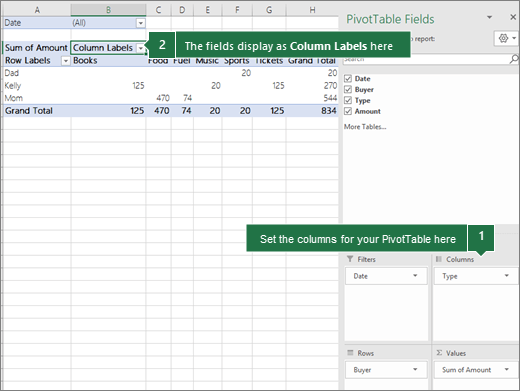
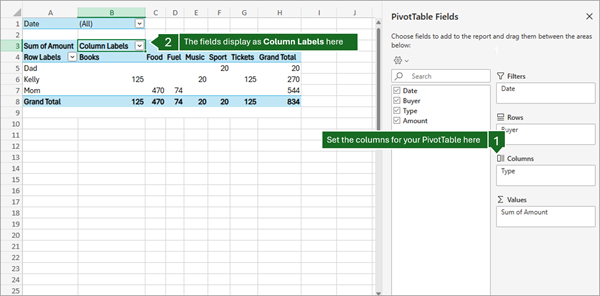
- Srities Stulpeliai laukai rodomi kaip Stulpelių žymos „PivotTable“ viršuje:
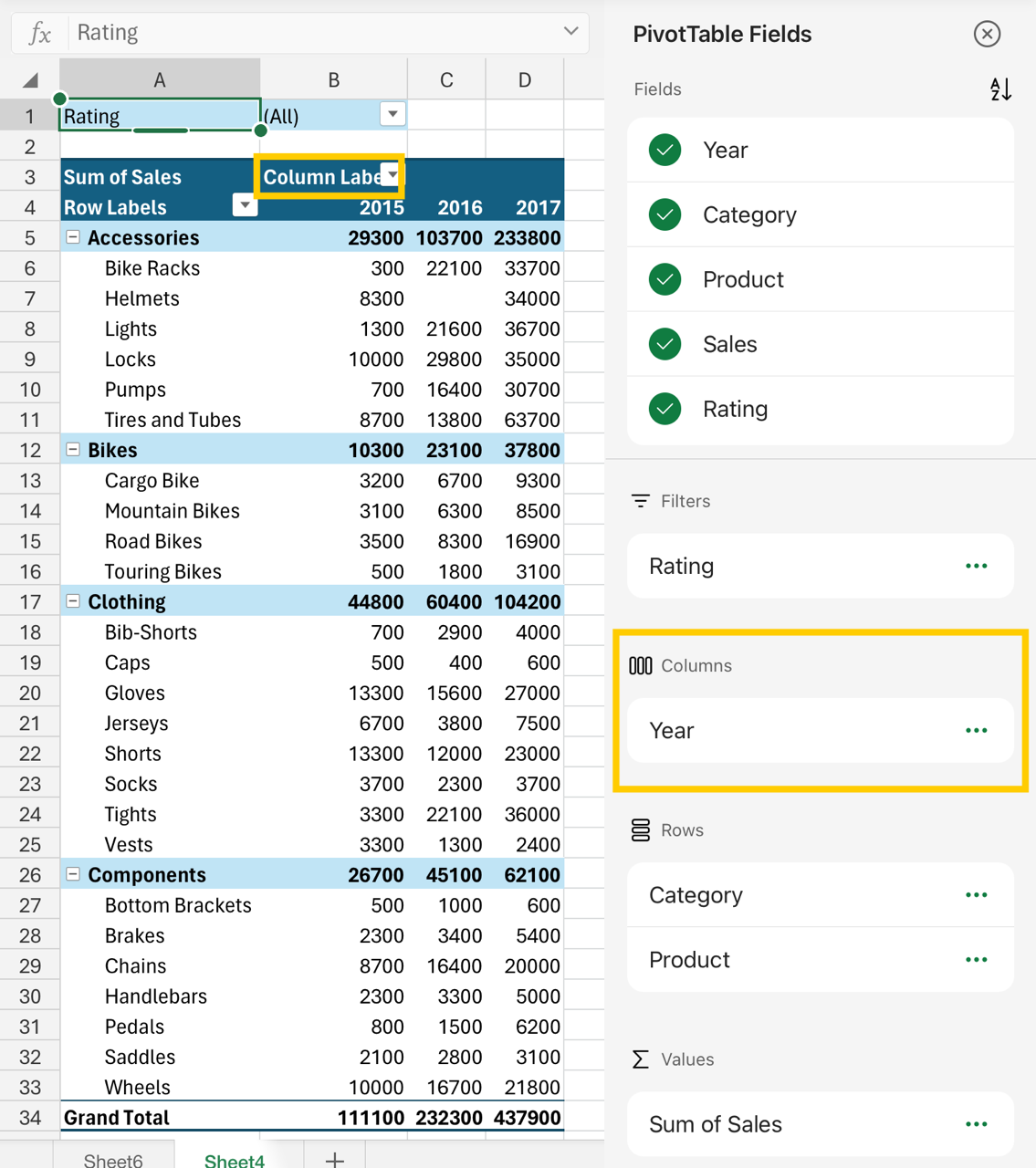
Atsižvelgiant į laukų hierarchiją, stulpeliai gali būti įdėti į aukštesnės padėties stulpelius.
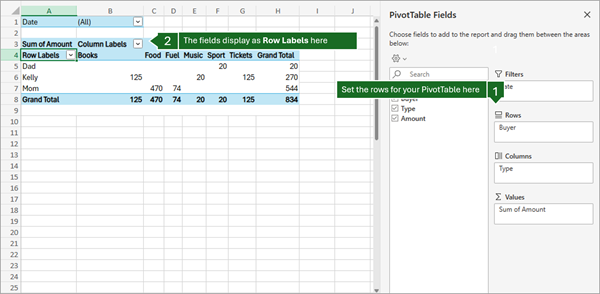
- Srities Eilutės laukai rodomi kaip Eilučių žymos „PivotTable“ kairėje pusėje:

Atsižvelgiant į laukų hierarchiją, eilutės gali būti įdėtos į aukštesnės padėties eilutes.
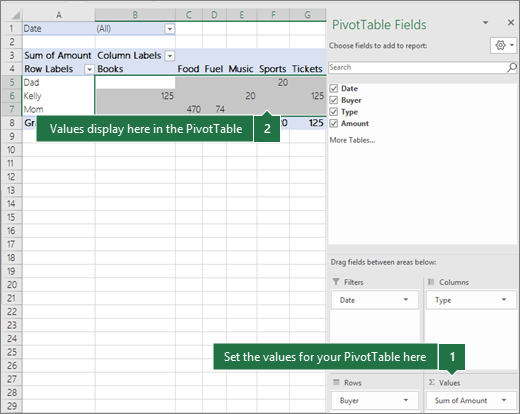
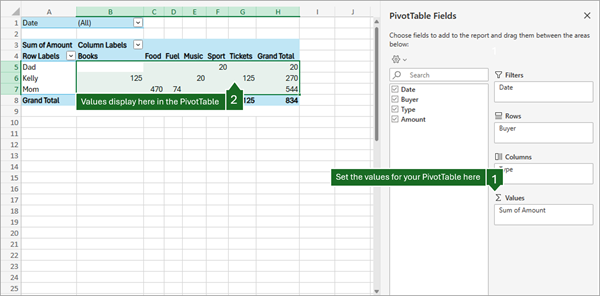
- Srities Reikšmės laukai „PivotTable“ rodomi kaip susumuotos skaitinės reikšmės: