
Pastaba
Tai yra išplėstinė tema apie duomenų tikrinimą. Įvadą į duomenų tikrinimą ir langelio ar diapazono tikrinimą rasite Duomenų tikrinimo įtraukimas į langelį ar diapazoną.
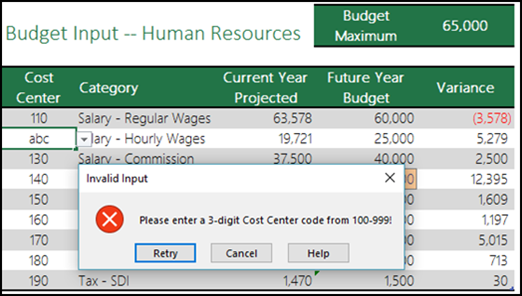
Galite naudoti duomenų tikrinimą, kad apribotumėte, kokio tipo duomenis arba reikšmes vartotojai gali įvesti į langelius. Pavyzdžiui, galite naudoti duomenų tikrinimą norėdami apskaičiuoti maksimalią leistiną reikšmę langelyje atsižvelgiant į kitur darbaknygėje esančią reikšmę. Toliau pateiktame pavyzdyje vartotojas įvedė abc, kuri nėra leistina reikšmė tame langelyje.

Kada naudingas duomenų tikrinimas?
Duomenų tikrinimas tiesiog neįkainojamas, kai norite darbaknygę naudoti bendrai su kitais ir norite, kad įvedami duomenys būtų tikslūs ir nuoseklūs. Be kitų dalykų duomenų tikrinimą galite naudoti šiems veiksmams atlikti:
- Apriboti įrašus iš anksto nustatytų reikšmių sąraše, pvz., galite apriboti vartotojo skyrių pasirinkimą apskaitoms, darbo užmokesčiams, personalui ir t. t.
- Apriboti skaičius už nustatyto diapazono ribų, pvz., galite nurodyti maksimalią procentinę reikšmę darbuotojo metinių nuopelnų didinimui iki 3 % arba leisti tik sveikąjį skaičių nuo 1 iki 100.
- Apriboti datas, nepatenkančias į tam tikrą laiko tarpą, pvz., darbuotojo atostogų užklausą, galima neleisti kitiems asmenims pasirinkti datą, esančią prieš šiandienos datą.
- Apriboti laikus, nepatenkančius į tam tikrą diapazoną, pvz., galite nurodyti susitikimų planavimą nuo 8:00 iki 17:00.
- Apriboti teksto simbolių skaičių, pvz., galite apriboti leidžiamų įvesti simbolių langelyje skaičių iki 10 ar mažiau simbolių.
- Duomenis tikrinti pagal kituose langeliuose esančias formules ar reikšmes – pavyzdžiui, galite naudoti duomenų tikrinimą, kad nustatytumėte maksimalią komisinių ir premijų ribą pagal bendrą prognozuojamą atlyginimo reikšmę. Jei vartotojai į šį tekstą įveda didesnę reikšmę, jie mato klaidos pranešimą.
Duomenų tikrinimo ir klaidų pranešimai
Galite pasirinkti, kad būtų rodomas įvesties pranešimas, kai vartotojas pasirenka langelį. Įvesties pranešimai paprastai naudojami pateikiant vartotojams informaciją apie duomenų, kurie turėtų būti įvedami, tipą. Tokio tipo pranešimas rodomas netoli langelio. Jei norite, galite perkelti šį pranešimą į kitą vietą, ir jis rodomas tol, kol nepereinate prie kito langelio arba nepaspaudžiate „Esc“.
 Galite nustatyti įvesties pranešimą antrajame duomenų tikrinimo skirtuke.
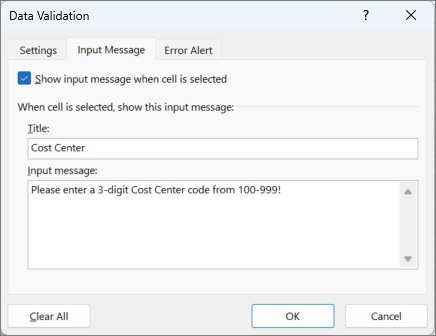 Kai vartotojai pripranta prie įvesties pranešimo, galite panaikinti parinktį Rodyti įvesties pranešimą, kai pažymėtas langelis .
Be to, galite pasirinkti, kad perspėjimas apie klaidą būtų rodomas tik tada, kai įvedate neleistinus duomenis.
 Galite pasirinkti iš trijų perspėjimo apie klaidą tipų:
| Piktograma | Tipas | Naudokite |
|---|---|---|

|
Stabdyti | Neleidžia vartotojams įvesti neleistinų duomenų į langelį. Įspėjimo pranešimas Stabdyti turi dvi parinktis: Kartoti arba Atšaukti. |

|
Įspėjimas | Įspėja vartotojus, kad jų įvesti duomenys neleistini, neuždraudžiant juos įvesti. Kai pasirodo įspėjimo pranešimas Įspėjimas, vartotojai gali spustelėti Taip, jei nori priimti neleistiną įrašą, Ne , jei nori redaguoti neleistiną įrašą, arba Atšaukti, jei nori pašalinti neleistiną įrašą. |

|
Informacija | Neuždraudžia įvesti neleistinus duomenis, o tik informuoja vartotojus, kad jų įvesti duomenys yra neleistini. Šio tipo perspėjimai apie klaidą yra lanksčiausi. Kai rodomas įspėjimo pranešimas Informacija, vartotojai gali spustelėti Gerai, kad patvirtintų netinkamą reikšmę, arba Atšaukti, kad ją atšauktų. |
Darbo su duomenų tikrinimu patarimai
Naudokite šiuos patarimus ir gudrybes dirbdami su duomenų tikrinimu programoje „Excel“.
Pastaba
Jei norite naudoti duomenų tikrinimą su "Excel" tarnybų arba "Excel Web App" darbaknygėmis, pirmiausia turite sukurti duomenų tikrinimą "Excel" versijoje staliniams kompiuteriams.
Išplečiamojo sąrašo plotis nustatomas pagal duomenų tikrinimą turinčio langelio plotį. Jums gali tekti nustatyti šio langelio plotį, jei norėsite išvengti platesnių už išplečiamąjį sąrašą leistinų įrašų pločio trumpinimo.
Jei planuojate apsaugoti darbalapį arba darbaknygę, apsaugokite juos tada, kai baigiate nustatyti visus tikrinimo parametrus. Prieš apsaugodami darbalapį įsitikinkite, kad atrakinote visus patikrintus langelius. Kitu atveju vartotojai negalės langeliuose rašyti jokių duomenų. Žr. Darbalapio apsauga.
Jei planuojate bendrai naudoti darbaknygę, darykite tai tik po to, kai baigėte nustatyti tikrinimo ir apsaugos parametrus. Kai skirsite darbaknygę bendrai naudoti, nebegalėsite keisti tikrinimo parametrų, nebent sustabdytumėte bendrą naudojimą.
Duomenų tikrinimą galite taikyti tiems langeliams, į kuriuos jau įvesti duomenys. Tačiau „Excel“ automatiškai nepraneša jums, kad langeliuose yra neleistinų duomenų. Tokiais atvejais galite pažymėti neleistinus duomenis nurodydami „Excel“ apibrėžti juos darbalapyje apskritimu. Kai nustatote, kurie duomenys neleistini, apskritimus galite paslėpti. Jei netinkamus įrašus pataisote, apskritimai automatiškai išnyksta.
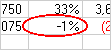
Norėdami taikyti apskritimus, pasirinkite langelius, kuriuos norite įvertinti, ir eikite į Duomenų>duomenų įrankiai>Duomenų tikrinimo>apskritimas Neteisingi duomenys.

Norėdami greitai pašalinti duomenų tikrinimą langelyje, pažymėkite jį ir eikite į Duomenų>>duomenų įrankiaiDuomenų tikrinimo>parametrai>Valyti viską.
Norėdami darbalapyje rasti langelius, kurie turi duomenų tikrinimą, skirtuko Pagrindinis grupėje Redagavimas spustelėkite Rasti ir pasirinkti, o tada spustelėkite Duomenų tikrinimas. Radę langelius, kurie turi duomenų tikrinimą, galite keisti, kopijuoti ar pašalinti tikrinimo parametrus.
Kurdami išplečiamąjį sąrašą diapazono, kuriame yra sąrašas, pavadinimui apibrėžti galite naudoti komandą Apibrėžti pavadinimą (skirtuko Formulės grupėje Apibrėžti pavadinimai). Sukūrę sąrašą kitame darbalapyje galite paslėpti tą darbalapį, kuriame yra sąrašas, ir tada apsaugoti darbaknygę, kad vartotojai neturėtų prieigos prie sąrašo.
Jei keičiate langelio tikrinimo parametrus, galite nustatyti, kad jūsų keitimas automatiškai būtų taikomas ir visiems kitiems langeliams, turintiems tuos pačius parametrus. Norėdami tai padaryti, skirtuke Parametrai pažymėkite žymės langelį Taikyti šiuos keitimus visiems langeliams su tokiais pačiais parametrais.
Jei duomenų tikrinimas neveikia, įsitikinkite, kad:
- Vartotojai nekopijuoja ar nepildo duomenų – duomenų tikrinimas sukurtas taip, kad rodytų pranešimus ir apsaugotų nuo neleistinų įrašų tik tada, kai vartotojas įveda duomenis tiesiai į langelį. Kai duomenys nukopijuojami arba pildomi, pranešimas nerodomas. Norėdami apsaugoti, kad vartotojai nekopijuotų ir nepildytų duomenų vilkdami ir padėdami langelius, eikite įIšplėstinės>>redagavimo parinktys>Išvalykite žymės langelį Įgalinti užpildo rankenėlę ir langelių nuvilkimą, tada apsaugokite darbalapį.>
- Išjungtas neautomatinis perskaičiavimas – jei neautomatinis perskaičiavimas įjungtas, nesuskaičiuoti langeliai gali trukdyti tinkamai patikrinti duomenis. Norėdami išjungti neautomatinį perskaičiavimą, eikite į skirtuką >FormulėsGrupė Skaičiavimas>Skaičiavimo parinktys Spustelėkite Automatinis>.
- Formulėse nėra klaidų – įsitikinkite, kad patvirtintuose langeliuose esančios formulės nesukelia klaidų, pvz., #REF! arba #DIV/0!. „Excel“ nepaisys duomenų tikrinimo komandos, kol neištaisysite klaidos.
- Formulėse nurodyti langeliai yra tinkami Jei nurodytas langelis pasikeičia taip, kad patvirtinto langelio formule skaičiuojant gaunamas netinkamas rezultatas, langelio tikrinimo pranešimas nebus rodomas.
- "Excel" lentelė gali būti susieta su "SharePoint" svetaine – negalima įtraukti duomenų tikrinimo į "Excel" lentelę, kuri susieta su "SharePoint" svetaine. Norėdami įtraukti duomenų tikrinimą turite atsieti „Excel“ lentelę arba konvertuoti „Excel“ lentelę į diapazoną.
- Galbūt šiuo metu įvedate duomenis – komanda Duomenų tikrinimas nepasiekiama tada, kai į langelį įvedate duomenis. Norėdami baigti įvesti duomenis paspauskite ENTER arba ESC.
- Darbalapis gali būti apsaugotas arba bendrai naudojamas – duomenų tikrinimo parametrų keisti negalite, jei jūsų darbaknygė bendrai naudojama arba apsaugota. Pirmiausia turite atšaukti darbaknygės bendrinimą arba atšaukti jos apsaugą.
Paveldėtos darbaknygės duomenų tikrinimo atnaujinimas arba šalinimas
Paveldėjus darbaknygę su duomenų tikrinimu galima jį modifikuoti arba pašalinti, nebent darbaknygė apsaugota. Jei ji apsaugota jums nežinomu slaptažodžiu, derėtų kreiptis į ankstesnį savininką, kad jis padėtų panaikinti darbaknygės apsaugą, nes „Excel“ neturi galimybių atkurti nežinomų ar prarastų slaptažodžių. Taip pat galima kopijuoti duomenis į kitą darbalapį, tada pašalinti duomenų tikrinimą.
Kai darbalapio langelyje bandote įvesti ar keisti duomenis, rodomas duomenų tikrinimo klaidos įspėjimas ir jums neaišku, ką įvedėte, kreipkitės į darbaknygės savininką.
Reikia daugiau pagalbos?
Visada galite kreiptis eksperto į "Excel" technologijų bendruomenę arba gauti pagalbos bendruomenėse.