
Jei turite duomenų, kuriuos norite grupuoti ir sumuoti, sąrašą, galite kurti iki aštuonių lygių struktūrą. Kiekvienas vidinis lygis, vaizduojamas didesniu skaičiumi struktūros simboliuose, rodo išsamius ankstesnio išorinio lygio duomenis, kuriuos vaizduoja mažesnis struktūros simbolių skaičius. Naudokite struktūrą, norėdami greitai parodyti suvestines eilutes ar stulpelius arba atskleisti kiekvienos grupės išsamius duomenis. Galite kurti eilučių struktūrą (pavaizduotą tolesniame pavyzdyje), stulpelių struktūrą arba eilučių ir stulpelių struktūrą.

|
|---|
1. Norėdami rodyti lygio eilutes, pasirinkite tinkamą  kontūrų simbolius. kontūrų simbolius.
 ir ir  struktūros simbolius arba paspauskite ALT+SHIFT+= , kad išplėstumėte, ir ALT+SHIFT+- , kad sutrauktumėte. struktūros simbolius arba paspauskite ALT+SHIFT+= , kad išplėstumėte, ir ALT+SHIFT+- , kad sutrauktumėte. |
Eilučių struktūros kūrimas
Įsitikinkite, kad kiekvieno duomenų, kuriuos norite įtraukti į struktūrą, stulpelio pirmojoje eilutėje yra etiketė (pvz., Regionas), kiekviename stulpelyje yra panašūs faktai, o diapazone, kurį norite išdėstyti, nėra tuščių eilučių ar stulpelių.
Jei norite, sugrupuotos informacijos eilutės gali turėti atitinkamą suvestinės eilutę – tarpinę sumą. Norėdami juos sukurti, atlikite vieną iš šių veiksmų:
-
Suvestinės eilučių įterpimas naudojant komandą Tarpinė suma
Naudokite komandą Tarpinė suma, kuri iš karto įterpia funkciją SUBTOTAL virš kiekvienos informacijos eilučių grupės arba žemiau ir automatiškai sukuria struktūrą. Daugiau informacijos apie komandą Tarpinė suma ieškokite: funkcija SUBTOTAL. -
Savo suvestinės eilučių įterpimas
Įterpkite savo suvestinės eilutes su formulėmis iš karto po kiekviena informacijos eilučių grupe arba po jos. Pavyzdžiui, po kovo ir balandžio pardavimų duomenų eilutėmis (arba virš jų) panaudokite funkciją SUM, kad apskaičiuotumėte tarpinę šių mėnesių sumą. Vėliau šios temos lentelėje matysite pavyzdį.
-
Suvestinės eilučių įterpimas naudojant komandą Tarpinė suma
Pagal numatytuosius nustatymus "Excel" ieško suvestinės eilučių po suvestine informacija, bet galima jas sukurti virš informacijos eilučių. Jei sukūrėte suvestinės eilutes po išsamia informacija, pereikite prie kito veiksmo (4 veiksmas). Jei sukūrėte suvestinės eilutes virš informacijos eilučių, eikite į Duomenų>struktūra ir pasirinkite dialogo lango vykdyklę.

Atsidaro dialogo langas Parametrai.

Dialogo lange Parametrai išvalykite žymės langelį Suvestinės eilutės po duomenimis , tada pasirinkite Gerai.Sukurkite savo duomenų struktūrą. Atlikite vieną iš šių veiksmų:
Automatinis duomenų struktūros kūrimas- Langelių, kurių struktūrą kursite, diapazone pasirinkite langelį.
- Eikite į Duomenų>struktūros>grupės>grupę, tada pasirinkite Automatinė struktūra.
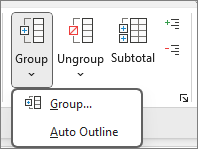
Neautomatinis duomenų struktūros kūrimas
Svarbu
Kai grupuojate struktūros lygius rankiniu būdu, geriausia rodyti visus duomenis , kad eilutės nebūtų grupuojamos neteisingai.
Norėdami kurti išorinės grupės struktūrą (1 lygis), pažymėkite visas išorinės grupės eilutes (t. y. informacijos eilutes ir, jei jas įtraukėte, jų suvestinės eilutes).

1. Pirmoje eilutėje yra etiketės ir ji nepažymėta.
2. Kadangi tai yra išorinė grupė, pasirinkite visas eilutes su tarpinėmis sumomis ir išsamia informacija.
3. Nesirinkite bendrosios sumos.Eikite į grupę Duomenų>struktūra>>. Dialogo lange Grupuoti pasirinkite Eilutės, tada pasirinkite Gerai.
Patarimas
Jei pasirinksite ištisas eilutes, o ne tik langelius, "Excel" automatiškai grupuos pagal eilutes – dialogo langas Grupavimas net neatsidaro.
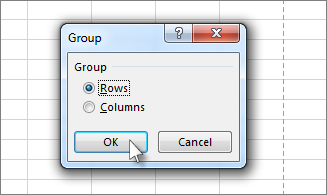
Ekrane šalia grupės atsiranda struktūros simboliai.Pasirinktinai galite sukurti vidinės įdėtosios grupės struktūrą – tai duomenų nurodytos sekcijos informacijos eilutės.
Pastaba
Jei nereikia kurti jokių vidinių grupių, pereikite prie toliau esančio f veiksmo.
Pažymėkite kiekvienos vidinės įdėtosios grupės informacijos eilutes, esančias šalia eilutės, kurioje yra suvestinės eilutė.
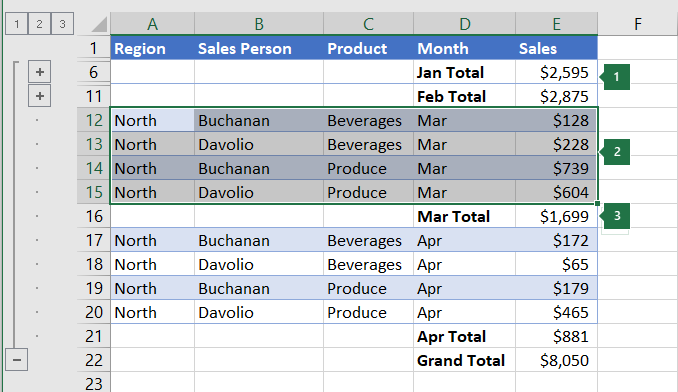
1. Kiekviename vidiniame lygyje galite sukurti kelias grupes. Šiuo atveju du skyriai jau sugrupuoti 2 lygyje.
2. Ši sekcija pasirinkta ir paruošta grupuoti.
3. Nesirinkite grupuojamų duomenų suvestinės eilutės.Eikite į grupę Duomenų>struktūra>>.

Dialogo lange Grupuoti pasirinkite Eilutės, tada pasirinkite Gerai. Ekrane šalia grupės atsiranda struktūros simboliai.Patarimas
Jei pasirinksite ištisas eilutes, o ne tik langelius, "Excel" automatiškai grupuos pagal eilutes – dialogo langas Grupavimas net neatsidaro.
Tęskite vidinių eilučių žymėjimą ir grupavimą, kol sukursite visus norimus struktūros lygius.
Jei norite išgrupuoti eilutes, pažymėkite eilutes, tada eikite į Duomenų>struktūraIšgrupuoti>>išgrupuoti.
Taip pat galite išgrupuoti struktūros sekcijas nešalindami viso lygio. Laikykite nuspaudę SHIFT, kol pažymite grupės arba
arba  , tada eikite į Duomenų>kontūras>,išgrupuoti>.
Svarbu
Jei išgrupuojate struktūrą, kai išsamūs duomenys paslėpti, informacijos eilutės gali likti paslėptos. Norėdami, kad duomenys būtų matomi, vilkite per matomų eilučių numerius, esančius greta paslėptų eilučių. Tada eikite į Pagrindinis>langelių>formatas ir nukreipkite žymiklį į Slėpti & Neslėpti, tada pasirinkite Neslėpti eilučių.
Stulpelių struktūros kūrimas
Įsitikinkite, kad kiekvienos duomenų, kuriuos norite išdėstyti, eilutės pirmame stulpelyje yra žyma, kiekvienoje eilutėje yra panašūs faktai, o diapazone nėra tuščių eilučių ar stulpelių.
Įterpkite savo suvestinės stulpelius su formulėmis iš karto kiekvienos informacijos stulpelių grupės dešinėje arba kairėje. 4 veiksmo apraše esančioje lentelėje pateiktas pavyzdys.
Pastaba
Norėdami kurti duomenų struktūrą pagal stulpelius, turite turėti suvestinės stulpelius, kuriuose yra formulių, nurodančių langelius kiekviename tos grupės informacijos stulpelyje.
Jei suvestinės stulpelis yra informacijos stulpelių kairėje, eikite į Duomenų>struktūra ir pasirinkite dialogo lango vykdyklę.
Atsidaro dialogo langas Parametrai.
Dialogo lange Parametrai išvalykite žymės langelį Suvestinės stulpeliai į dešinę nuo duomenų , tada pasirinkite Gerai.Norėdami išdėstyti duomenis, atlikite vieną iš toliau nurodytų veiksmų.
Automatinis duomenų struktūros kūrimas- Pasirinkite diapazono langelį.
- Eikite į Duomenų>struktūros>grupės>grupę, tada pasirinkite Automatinė struktūra.
Neautomatinis duomenų struktūros kūrimas
Svarbu
Kai grupuojate struktūros lygius rankiniu būdu, geriausia rodyti visus duomenis, kad stulpeliai nebūtų grupuojami klaidingai.
Norėdami kurti išorinės grupės struktūrą (1 lygis), pažymėkite visus šalutinius suvestinės stulpelius ir jų susijusius išsamius duomenis.
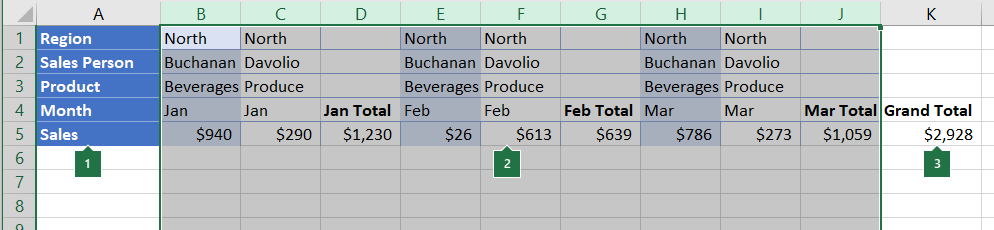
1. A stulpelyje yra žymos.
2. Pasirinkite visus stulpelius Išsami informacija ir Tarpinė suma. Atkreipkite dėmesį, kad jei nepažymėsite visų stulpelių, pasirinkus Grupė (duomenų>struktūros>grupė) atidaromas dialogo langas Grupuoti ir būsite paprašyti pasirinkti eilutes arba stulpelius.
3. Nesirinkite bendrosios sumos stulpelio.Eikite į grupę Duomenų > struktūra>>.
Struktūros simbolis rodomas virš grupės.Norėdami sukurti vidinės įdėtosios informacijos stulpelių grupės struktūrą (2 arba aukštesnio lygio), pažymėkite informacijos stulpelius, esančius šalia stulpelio, kuriame yra suvestinės stulpelis.

1. Kiekviename vidiniame lygyje galite sukurti kelias grupes. Šiuo atveju du skyriai jau sugrupuoti 2 lygyje.
2. Šie stulpeliai yra pasirinkti ir parengti grupuoti. Atkreipkite dėmesį, kad jei nepažymėsite visų stulpelių, pasirinkus Grupė (duomenų>struktūros>grupė) atidaromas dialogo langas Grupuoti ir būsite paprašyti pasirinkti eilutes arba stulpelius.
3. Nesirinkite grupuojamų duomenų suvestinės stulpelio.Eiti į grupę Duomenų>struktūra>.
Ekrane šalia grupės atsiranda struktūros simboliai.
Tęskite vidinių stulpelių žymėjimą ir grupavimą, kol sukursite visus norimus struktūros lygius.
Jei norite išgrupuoti stulpelius, pažymėkite stulpelius, tada eikite į Duomenų>struktūros>išgrupavimas.

Taip pat galite išgrupuoti struktūros sekcijas nešalindami viso lygio. Laikykite nuspaudę SHIFT, kol pažymite grupės arba , tada eikite į Duomenų>kontūro>išgrupavimas.
Jei išgrupuojate struktūrą, kai išsami informacija paslėpta, išsamios informacijos stulpeliai gali likti paslėpti. Norėdami, kad duomenys būtų matomi, vilkite per matomų stulpelių raides, esančias greta paslėptų stulpelių. Eikite į pagrindinį>langelių>formatą, nukreipkite žymiklį į Slėpti & neslėpti, tada pasirinkite Neslėpti stulpelių.
Struktūros duomenų slėpimas arba rodymas
Jei nematote struktūros simbolių
, ir , eikite įIšplėstinėsfailo>parinktys> ir sekcijos Rodyti šio darbalapio parinktis pažymėkite žymės langelį Rodyti struktūros simbolius, jei struktūra taikoma, tada pasirinkite Gerai.Atlikite vieną arba keletą iš šių veiksmų:
-
Grupės išsamių duomenų rodymas arba slėpimas
Norėdami rodyti išsamius grupės duomenis, pasirinkite grupės mygtuką arba paspauskite ALT+SHIFT+=. - Norėdami paslėpti išsamius grupės duomenis, pasirinkite grupės mygtuką arba paspauskite ALT+SHIFT+-.
-
Visos struktūros išplėtimas arba sutraukimas iki tam tikro lygio
kontūrų simboliuose pasirinkite norimo lygio numerį. Žemiausio lygio išsamūs duomenys bus paslėpti.
Pvz., jei struktūra yra keturių lygių, galite paslėpti ketvirtą lygį ir rodyti kitus lygius pasirinkdami .
. -
Struktūros išsamių duomenų rodymas arba slėpimas
Norėdami rodyti visus išsamius duomenis, pasirinkite žemiausią lygį struktūrų simbolių. Pvz., jei yra trys lygiai, pažymėkite . - Norėdami paslėpti visus išsamius duomenis, pasirinkite
 .
.
-
Grupės išsamių duomenų rodymas arba slėpimas
Struktūros tinkinimas naudojant stilius
Programa „Microsoft Excel“ naudoja tokius struktūros eilučių stilius: „RowLevel_1“ ir „RowLevel_2“. „Excel“ naudoja tokius struktūros stulpelių stilius: „ColLevel_1“ ir „ColLevel_2“. Šiuose stiliuose naudojamas paryškintasis, kursyvo ir kiti teksto formatai, kad būtų atskirti jūsų duomenų suvestinės eilutės ar stulpeliai. Keisdami kiekvieno iš šių stilių apibrėžimą, galite taikyti skirtingus teksto ir langelių formatus ir tinkinti savo struktūros išvaizdą. Galite taikyti stilių kuriamai arba sukurtai struktūrai.
Pasirinkite vieną arba keletą iš šių veiksmų:
Stiliaus taikymas naujoms suvestinės eilutėms ar stulpeliams automatiškai
- Eikite į Duomenų>struktūra, tada pasirinkite dialogo lango vykdyklę.
Atsidaro dialogo langas Parametrai.
- Pažymėkite žymės langelį Automatiniai stiliai.
Stiliaus taikymas esamai suvestinės eilutei ar stulpeliui
- Pažymėkite langelius, kuriems norite taikyti stilių.
- Eikite į Duomenų>struktūra, tada pasirinkite dialogo lango vykdyklę.
Atsidaro dialogo langas Parametrai.
- Pažymėkite žymės langelį Automatiniai stiliai, tada pasirinkite Taikyti stilius.

Norėdami formatuoti struktūros duomenis taip pat galite naudoti automatinį formatavimą.
Struktūros duomenų kopijavimas
- Jei nematote kontūro simbolių , ir , eikite į Išplėstinės failo>parinktys>, tada sekcijos Rodyti šio darbalapio parinktis pažymėkite žymės langelį Rodyti struktūros simbolius, jei struktūra taikoma.
- Naudokite struktūros simbolius , ir , kad paslėptumėte išsamius duomenis, kurių nenorite kopijuoti.
Daugiau informacijos ieškokite skyriuje Struktūros duomenų slėpimas arba rodymas. - Pažymėkite suvestinės eilučių diapazoną.
- Eikite į Pagrindinis>redagavimas Rasti>& Pasirinkti, tada pasirinkite Eiti į specialųjį.
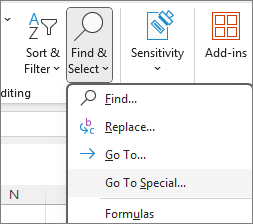
- Pažymėkite Tik matomi langeliai.
- Pasirinkite Gerai, tada nukopijuokite duomenis.
Struktūros slėpimas arba šalinimas
Pastaba
Slepiant ar naikinant struktūrą duomenys nenaikinami.
Struktūros slėpimas
- Eikite į Išplėstinės failo>parinktys>, tada dalyje Šio darbalapio rodymo parinktys panaikinkite žymės langelio Rodyti struktūros simbolius, jei struktūra taikoma.
Struktūros šalinimas
Spustelėkite darbalapį.
Eikite į Duomenų>kontūro>išgrupavimą, tada pasirinkite Valyti struktūrą.

Svarbu
Jei šalinate struktūrą, kai išsamūs duomenys paslėpti, informacijos eilutės ar stulpeliai gali likti paslėpti. Norėdami, kad duomenys būtų matomi, vilkite per matomų eilučių numerius arba stulpelių raides, esančius greta paslėptų eilučių ir stulpelių. Eikite į Formatas Pagrindiniai>langeliai>, nukreipkite žymiklį į Slėpti & Neslėpti, tada pasirinkite Neslėpti eilučių arba Neslėpti stulpelių.
Suvestinės ataskaitos su diagrama kūrimas
Įsivaizduokite, kad norite kurti savo duomenų suvestinę ataskaitą, kurioje būtų rodomos tik bendrosios sumos ir jų diagrama. Galite atlikti šiuos veiksmus:
Suvestinės ataskaitos kūrimas
- Sukurkite savo duomenų struktūrą.
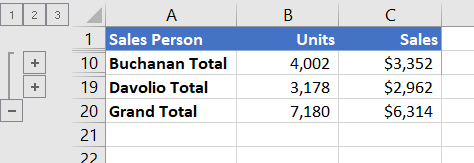
Daugiau informacijos ieškokite skyriuose Eilučių struktūros kūrimas arba Stulpelių struktūros kūrimas. - Paslėpkite informaciją pasirinkdami struktūros simbolius , ir , kad būtų rodomos tik sumos, kaip parodyta toliau pateiktame eilutės struktūros pavyzdyje:
- Daugiau informacijos ieškokite skyriuje Struktūros duomenų slėpimas arba rodymas.
- Sukurkite savo duomenų struktūrą.
Suvestinės ataskaitos diagramos kūrimas
- Pažymėkite suvestinės duomenis, kurių diagramą norite braižyti.
Pavyzdžiui, norėdami braižyti tik Petraičio ir Jonaičio sumų, bet ne bendrosios sumos diagramas, pažymėkite langelius nuo A1 iki C19, kaip pavaizduota ankstesniame pavyzdyje. - Pasirinkite Įterpti>rekomenduojamas diagramas>, tada pasirinkite skirtuką Visos diagramos ir pasirinkite diagramos tipą.
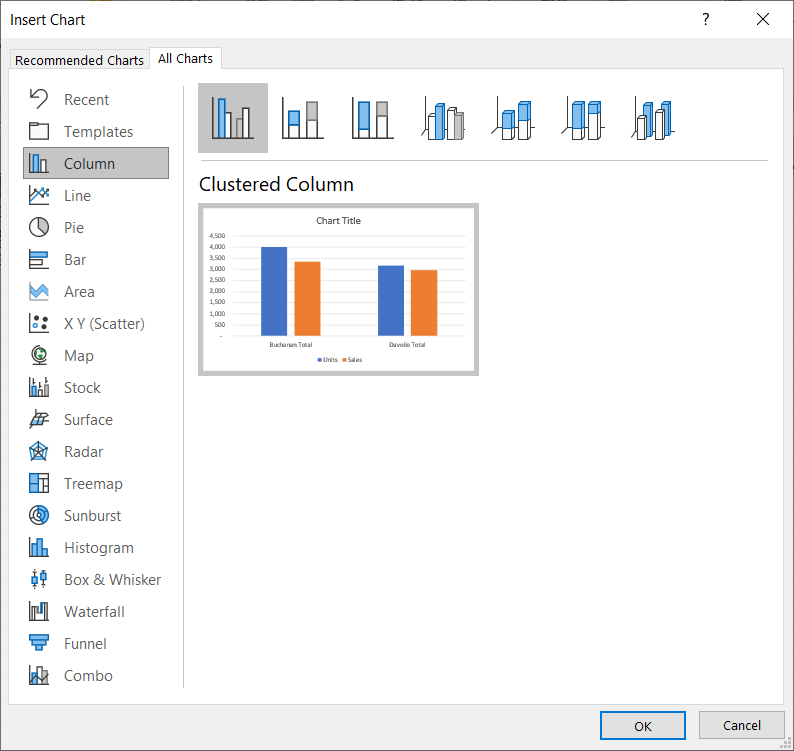
Pavyzdžiui, jei pasirinkote parinktį Jungtinė stulpelinė diagrama, diagrama atrodys taip:

Jei rodote arba slepiate duomenų struktūros sąrašo informaciją, diagrama taip pat atnaujinama, kad būtų rodomi arba slepiami duomenys.
- Pažymėkite suvestinės duomenis, kurių diagramą norite braižyti.


Reikia daugiau pagalbos?
Visada galite kreiptis eksperto į "Excel" technologijų bendruomenę arba gauti pagalbos bendruomenėse.