
Sukūrę "Excel" lentelę darbalapyje, galite lengvai įtraukti arba pašalinti lentelės eilutes ir stulpelius.
Norėdami į lentelę įtraukti eilučių ir stulpelių, galite naudoti "Excel" komandą Keisti dydį :
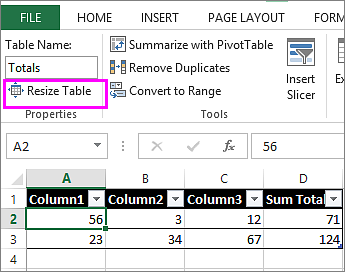
Spustelėkite bet kurioje lentelės vietoje, kad būtų rodomas skirtukas Lentelės dizainas .
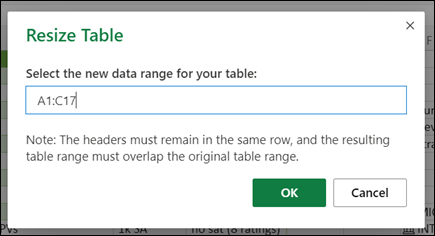
Pasirinkite lentelės dizainą>, keisti lentelės dydį.
Pažymėkite visą langelių diapazoną, kurį norite įtraukti į lentelę, pradėdami nuo viršutinio langelio.
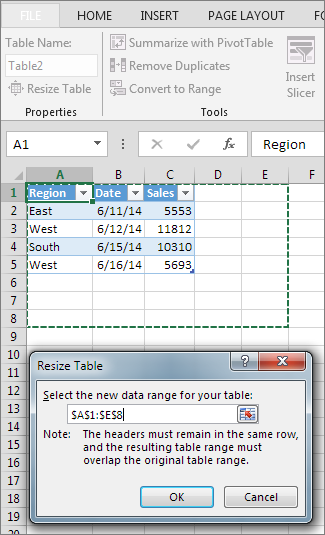
Toliau pateiktame pavyzdyje pradinė lentelė apima diapazoną A1:C5. Pakeitus dydį, kad būtų įtraukti du stulpeliai ir trys eilutės, lentelė apims diapazoną A1:E8.
Patarimas
Taip pat galite pasirinkti Sutraukti dialogo lango
 , kad laikinai paslėptumėte dialogo langą Keisti lentelės dydį , darbalapyje pasirinkite diapazoną ir pasirinkite Išplėsti dialogo lango
 .
.Pažymėję norimą lentelės diapazoną, pasirinkite Gerai.
Kiti eilučių ir stulpelių įtraukimo būdai
Įtraukite eilutę arba stulpelį į lentelę įvesdami tekstą langelyje, esančiame po paskutine eilute arba dešiniau paskutinio stulpelio, įklijuodami duomenis į langelį arba įterpdami eilučių ar stulpelių tarp esamų eilučių ar stulpelių.
Pradėkite rašyti
- Norėdami įtraukti eilutę lentelės apačioje, pradėkite rašyti langelyje po paskutine lentelės eilute. Lentelė išplečiama, kad būtų įtraukta nauja eilutė. Norėdami įterpti stulpelį į dešinę nuo lentelės, pradėkite rašyti langelyje šalia paskutinio lentelės stulpelio.
Toliau pateiktame eilutės pavyzdyje: įvedus reikšmę A4 langelyje, lentelė išsiplečia, kad būtų įtrauktas tas lentelės langelis kartu su gretimu B stulpelio langeliu.

Toliau pateiktame stulpelio pavyzdyje, įvedus reikšmę langelyje C2, lentelė išsiplečia, kad būtų įtrauktas stulpelis C, o lentelės stulpelis pavadintas 3 ketv., nes "Excel" aptiko pavadinimų modelį iš 1 ketvirčio ir 2 ketvirčio.

Duomenų įklijavimas
- Norėdami įtraukti eilutę įklijuodami, įklijuokite duomenis kairiajame langelyje po paskutine lentelės eilute. Norėdami pridėti stulpelį įklijuodami, įklijuokite duomenis lentelės dešiniausio stulpelio dešinėje.
Jei duomenys, kuriuos įklijuojate į naują eilutę, turi tiek pat stulpelių arba mažiau stulpelių nei lentelėje, lentelė išsiplečia, kad apimtų visus įklijuoto diapazono langelius. Jei įklijuojamuose duomenyse yra daugiau stulpelių nei lentelėje, papildomi stulpeliai netampa lentelės dalimi – turite naudoti komandą Keisti dydį , kad išplėstumėte lentelę ir įtrauktumėte juos.
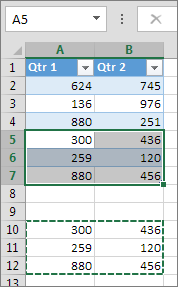
Toliau pateiktame eilučių pavyzdyje įklijavus A10:B12 reikšmes į pirmą eilutę po lentele (5 eilutė), lentelė išplečiama, kad būtų įtraukti įklijuoti duomenys.
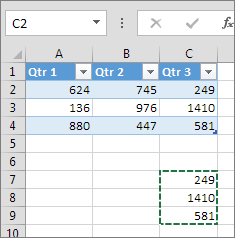
Toliau pateiktame stulpelių pavyzdyje įklijavus reikšmes iš C7:C9 pirmame stulpelyje į dešinę nuo lentelės (stulpelio C), lentelė išplečiama, kad būtų įtraukti įklijuoti duomenys, pridedant antraštę 3 ketv.
Eilutės įtraukimas naudojant klavišą Insert
- Norėdami įterpti eilutę, pasirinkite langelį ar eilutę, kuri nėra antraštės eilutė, ir spustelėkite dešiniuoju pelės mygtuku. Norėdami įterpti stulpelį, pasirinkite bet kurį lentelės langelį ir spustelėkite dešiniuoju pelės mygtuku.
- Laikykite žymiklį virš Įterpti ir pasirinkti Lentelės eilutės viršuje , kad įterptumėte naują eilutę, arba Lentelės stulpeliai kairėje , kad įterptumėte naują stulpelį.
Jei esate paskutinėje eilutėje, galite pasirinkti Lentelės eilutės viršuje arba Lentelės eilutės apačioje.
Toliau pateiktame eilučių pavyzdyje eilutė bus įterpta virš 3 eilutės.

Jei stulpeliai pažymėti lentelės dešiniajame stulpelyje, galite pasirinkti įterpti lentelės stulpelius kairėje arba lentelės stulpelius dešinėje.
Toliau pateiktame stulpelių pavyzdyje 1 stulpelio kairėje bus įterptas stulpelis.

Eilučių arba stulpelių naikinimas lentelėje
- Pažymėkite vieną ar daugiau norimų naikinti lentelės eilučių arba stulpelių.
Taip pat galite tiesiog pažymėti vieną ar kelis norimus naikinti lentelės eilučių arba stulpelių langelius. - Skirtuko Pagrindinis grupėje Langeliai pasirinkite rodyklę šalia Naikinti, tada pasirinkite Naikinti lentelės eilutes arba Naikinti lentelės stulpelius.

Taip pat galite dešiniuoju pelės mygtuku spustelėti vieną ar daugiau eilučių arba stulpelių, kontekstiniame meniu užvesti žymiklį virš Naikinti ir pasirinkti Lentelės stulpeliai arba Lentelės eilutės. Arba galite dešiniuoju pelės mygtuku spustelėti vieną ar daugiau langelių lentelės eilutėje arba lentelės stulpelyje, užvesti pelės žymiklį virš Naikinti ir tada pasirinkti Lentelės eilutės arba Lentelės stulpeliai.
Pasikartojančių eilučių šalinimas iš lentelės
Kaip galite pašalinti dublikatus iš bet kurių pasirinktų duomenų programoje "Excel", taip galite lengvai pašalinti dublikatus iš lentelės.
- Spustelėkite bet kurioje lentelės vietoje.
Bus rodomas skirtukas Lentelės dizainas . - On the Table Design tab, in the Tools group, select Remove Duplicates.
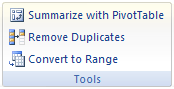
- Dialogo lango Dublikatų šalinimas dalyje Stulpeliai pasirinkite stulpelius, kuriuose yra norimų pašalinti dublikatų.
Taip pat galite pasirinkti Atžymėti viską ir pasirinkti norimus stulpelius arba pasirinkti Žymėti viską , kad pažymėtumėte visus stulpelius.
Pastaba
Pašalinti pasikartojantys elementai darbalapyje panaikinami. Jei netyčia panaikinote duomenis, kuriuos norėjote pasilikti, galite naudoti Ctrl + Z arba sparčiosios prieigos įrankių juostoje pasirinkti  , kad atkurtumėte panaikintus duomenis. Taip pat galite naudoti sąlyginį formatavimą, kad prieš pašalindami pasikartojančias reikšmes paryškintumėte. Daugiau informacijos rasite dalyje Sąlyginių formatų įtraukimas, keitimas arba valymas.
Tuščių eilučių šalinimas iš lentelės
Įsitikinkite, kad aktyvus langelis yra lentelės stulpelyje.
Pasirinkite rodyklės
 stulpelio antraštėje.
Jei norite filtruoti tuščius langelius, meniu Automatinis filtravimas reikšmių sąrašo viršuje išvalykite (Žymėti viską), tada reikšmių sąrašo apačioje pasirinkite (Tušti).
Pastaba
Žymės langelis (Tušti) galimas tik jei langelių diapazone arba lentelės stulpelyje yra bent vienas tuščias langelis.
Pažymėkite tuščias lentelės eilutes ir paspauskite CTRL+- (brūkšnelį).
Panašią procedūrą galite naudoti filtruodami ir šalindami tuščias darbalapio eilutes. Daugiau informacijos, kaip filtruoti tuščias darbalapio eilutes, žr. Duomenų filtravimas diapazone arba lentelėje.
Reikia daugiau pagalbos?
Visada galite kreiptis eksperto į "Excel" technologijų bendruomenę arba gauti pagalbos bendruomenėse.
Taip pat žr.
Kaip sulieti dvi ar daugiau lentelių?
„Excel“ lentelės kūrimas darbalapyje