
Duomenų rūšiavimas yra neatskiriama duomenų analizės dalis. Galima tvarkyti pavadinimų sąrašą abėcėlės tvarka, sudaryti produktų atsargų lygių nuo aukščiausio iki žemiausio sąrašą arba tvarkyti eilutes pagal spalvas ar piktogramas. Duomenų rūšiavimas padeda greitai vaizduoti ir geriau suprasti duomenis, tvarkyti ir surasti norimus duomenis ir galiausiai priimti efektyvesnius sprendimus.
Galite rūšiuoti duomenis pagal tekstą (nuo A iki Ž arba nuo Ž iki A), skaičius (nuo mažiausio iki didžiausio ar nuo didžiausio iki mažiausio) ir datas bei laikus (nuo seniausio iki naujausio ir nuo naujausio iki seniausio) viename ar daugiau stulpelių. Taip pat galite rūšiuoti pagal pasirinktinį savo sukurtą sąrašą (pavyzdžiui, didelis, vidutinis ir mažas) arba pagal formatą, įskaitant langelio spalvą, šrifto spalvą ar piktogramų rinkinį. Norėdami rasti maksimalias ar minimalias langelių diapazono ar lentelės reikšmes, pavyzdžiui, 10 geriausių rūšių arba 5 mažiausius pardavimo kiekius, naudokite automatinį filtravimą arba sąlyginį formatavimą. Peržiūrėkite vaizdo įrašą, kad sužinotumėte, kaip tai padaryti.
Teksto rūšiavimas
Pasirinkite langelį stulpelyje, kuriame norite rūšiuoti.
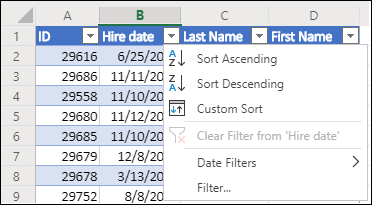
Skirtuko Duomenys grupėje Rūšiavimas ir filtravimas atlikite vieną iš šių veiksmų:
- Norėdami greitai rūšiuoti didėjimo tvarka, programoje
 (Rūšiuoti nuo A iki Z).
 - Norėdami greitai rūšiuoti mažėjimo tvarka, pasirinkite
 (Rūšiuoti nuo Z iki A).
- Norėdami greitai rūšiuoti didėjimo tvarka, programoje
Pastaba
Galimos problemos
- Patikrinkite, ar visi duomenys saugomi kaip tekstas. Jei stulpelyje, kurį norite rūšiuoti, yra skaičių, saugomų skaitiniu pavidalu, ir skaičių, saugomų tekstiniu pavidalu, reikia juos visus formatuoti kaip skaičius ar tekstą. Jei šio formato nepritaikysite, skaičiai, saugomi skaitiniu pavidalu, bus rūšiuojami prieš skaičius, saugomus tekstiniu pavidalu. Norėdami formatuoti visus pasirinktus duomenis kaip tekstą, paspauskite Ctrl + 1 , kad paleistumėte dialogo langą Langelių formatavimas , pasirinkite skirtuką Skaičius , tada dalyje Kategorija pasirinkite Bendra, Skaičius arba Tekstas.
- Pašalinkite visus nereikalingus tarpus. Kai kuriais atvejais iš kitų programų importuoti duomenys gali turėti nereikalingų tarpų prieš duomenis. Prieš rūšiuodami duomenis, pašalinkite nereikalingus tarpus. Tai galite padaryti neautomatiškai arba galite naudoti TRIM funkciją.
Skaičių rūšiavimas
Pasirinkite langelį stulpelyje, kuriame norite rūšiuoti.
Skirtuko Duomenys grupėje Rūšiavimas ir filtravimas atlikite vieną iš šių veiksmų:
- Norėdami rūšiuoti nuo mažiausio iki didžiausio, programoje (Rūšiuoti nuo mažiausio iki didžiausio).
- Norėdami rūšiuoti nuo didžiausio iki mažiausio, pasirinkite (Rūšiuoti nuo didžiausio iki mažiausio).
- Norėdami rūšiuoti nuo mažiausio iki didžiausio, programoje
Pastaba
Galima problema
Patikrinkite, ar visi skaičiai saugomi kaip skaičiai Jei rezultatas ne toks, kokio tikėjotės, stulpelyje gali būti skaičių, išsaugotų kaip tekstas, o ne kaip skaičiai. Pvz., neigiami skaičiai, importuoti iš kai kurių apskaitos sistemų ar skaičius įvestas su priekyje esančiu apostrofu (') išsaugomi kaip tekstas. Daugiau informacijos žr. Kaip teksto formatuotų skaičių taisymas taikant skaičių formatą.
Datų ar laiko rūšiavimas
Pasirinkite langelį stulpelyje, kuriame norite rūšiuoti.
Skirtuko Duomenys grupėje Rūšiavimas ir filtravimas atlikite vieną iš šių veiksmų:
- Norėdami rūšiuoti nuo ankstesnės datos ar laiko iki vėlesnės, programoje (Rūšiuoti nuo seniausio iki naujausio).
- Norėdami rūšiuoti nuo vėlesnės datos ar laiko iki ankstesnės, pasirinkite (Rūšiuoti nuo naujausio iki seniausio).
- Norėdami rūšiuoti nuo ankstesnės datos ar laiko iki vėlesnės, programoje
Pastaba
Galimos problemos
- Įsitikinkite, kad datos ir laikai išsaugoti kaip datos ar laikai Jei rezultatas ne toks, kokio tikėjotės, stulpelyje gali būti datų ar laikų, išsaugotų kaip tekstas, o ne kaip data ar laikas. „Excel“ tinkamai rūšiuoja datas ir laikus tokiu atveju, jeigu visos datos ir laikai stulpelyje išsaugoti kaip datos ar laiko eilės numeris. Jei „Excel“ neatpažįsta reikšmės kaip datos ar laiko, data ar laikas išsaugotas kaip tekstas. Daugiau informacijos žr. Datų, išsaugotų kaip tekstas, konvertavimas į datas.
- Jeigu norite rūšiuoti pagal savaitės dienas, formatuokite langelius, kad būtų rodoma savaitės diena. Jei norite rūšiuoti pagal savaitės dieną nepriklausomai nuo datos, konvertuokite juos į tekstą naudodami funkciją TEXT. Tačiau funkcija TEXT grąžina tekstinę reikšmę, todėl rūšiavimo operacija būtų paremta raidiniais skaitiniais duomenimis. Daugiau informacijos ieškokite Rodyti datas kaip savaitės dienas.
Rūšiavimas pagal daugiau nei vieną stulpelį ar eilutę
Galima rūšiuoti pagal daugiau nei vieną stulpelį arba eilutę, kai yra duomenų, kuriuos norite grupuoti pagal tą pačią reikšmę viename stulpelyje arba eilutėje, o tada rūšiuoti kitą stulpelį ar eilutę toje tokių pačių reikšmių grupėje. Jei yra stulpelis Skyrius ir stulpelis Darbuotojai, galima rūšiuoti pagal skyrių (kad būtų sugrupuoti visi to paties skyriaus darbuotojai), tada rūšiuoti pagal vardą (kad kiekvieno skyriaus vardai būtų suskirstyti pagal abėcėlę). Galima rūšiuoti pagal ne daugiau kaip 64 stulpelius.
Pastaba
Geriausi rezultatai bus tuomet, jei jūsų rūšiuojamas langelių diapazonas turės stulpelių antraštes.
Pasirinkite bet kurį langelį duomenų diapazone.

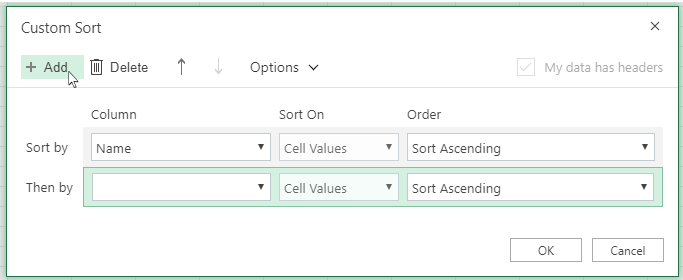
Skirtuko Duomenys grupėje Rūšiavimas & filtravimas pasirinkite Rūšiuoti.

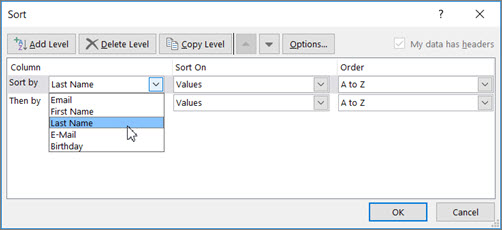
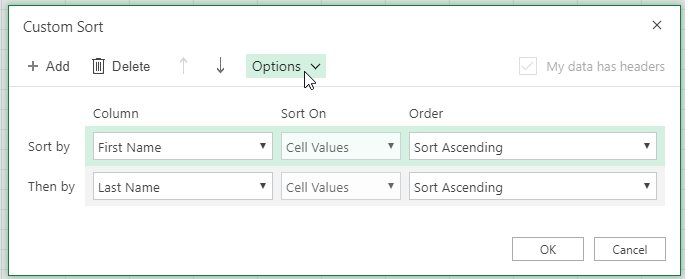
Dialogo lango Rūšiavimas srities Stulpelis lauke Rūšiuoti pagal pasirinkite pirmą norimą rūšiuoti stulpelį.

Srityje Rūšiuoti pasirinkite rūšiavimo tipą. Atlikite vieną iš šių veiksmų:
- Norėdami rūšiuoti pagal tekstą, skaičius ar datą ir laiką, pasirinkite Langelių reikšmės.
- Norėdami rūšiuoti pagal formatą, pasirinkite Langelio spalva, Šrifto spalva, ar Langelio piktograma.
Dalyje Tvarka pasirinkite, kaip norite rūšiuoti. Atlikite vieną iš šių veiksmų:
- Jei rūšiuojamos teksto reikšmės, pasirinkite Nuo A iki Z arba Nuo Z iki A.
- Jei rūšiuojamos skaitinės reikšmės, pasirinkite Nuo mažiausio iki didžiausio arba Nuo didžiausio iki mažiausio.
- Jei rūšiuojamos datos ar laiko reikšmės, pasirinkite Nuo seniausios iki naujausios arba Nuo naujausios iki seniausios.
- Norėdami rūšiuoti pagal pasirinktinį sąrašą, pasirinkite Pasirinktinis sąrašas.
Norėdami pridėti dar vieną stulpelį, pagal kurį rūšiuotumėte, pasirinkite Pridėti lygį, tada pakartokite veiksmus nuo trečio iki penkto.

Norėdami kopijuoti stulpelį, pagal kurį rūšiuotumėte, pasirinkite įrašą, tada pasirinkite Kopijuoti lygį.
Norėdami naikinti stulpelį, pagal kurį norite rūšiuoti, pasirinkite įrašą, tada pasirinkite Naikinti lygį.
Pastaba
Sąraše reikia palikti bent vieną įrašą.
Norėdami pakeisti stulpelių rūšiavimo tvarką, pažymėkite įrašą ir pasirinkite rodyklę aukštyn arba žemyn šalia mygtuko Parinktys , kad pakeistumėte tvarką.
Pirmiau sąraše esantys įrašai rūšiuojami prieš toliau sąraše esančius įrašus.
Rūšiavimas pagal langelio spalvą, šrifto spalvą ar piktogramą
Jeigu neautomatiniu arba sąlyginiu būdu formatavote langelių diapazono ar lentelės stulpelio langelių ar šrifto spalvą, tuomet taip pat galite rūšiuoti pagal šias spalvas. Taip pat galite rūšiuoti pagal piktogramų rinkinį, kurį sukūrėte pritaikydami sąlyginį formatavimą.
Pasirinkite langelį stulpelyje, kuriame norite rūšiuoti.
Skirtuko Duomenys grupėje Rūšiavimas & filtravimas pasirinkite Rūšiuoti.
Dialogo lango Rūšiavimas srities Stulpelis lauke Rūšiuoti pagal pasirinkite norimą rūšiuoti stulpelį.
Srityje Rūšiuoti pasirinkite Langelio spalva, Šrifto spalva arba Langelio piktograma.

Dalyje Tvarka pasirinkite rodyklę prie mygtuko, tada, priklausomai nuo formato tipo, pasirinkite langelio spalvą, šrifto spalvą ar langelio piktogramą.
Tada pasirinkite, kaip norite rūšiuoti. Atlikite vieną iš šių veiksmų:
Norėdami perkelti langelio spalvą, šrifto spalvą ar piktogramą į viršų arba į kairę, rūšiuodami stulpelius pasirinkite Viršuje, o rūšiuodami eilutes pasirinkite Kairėje.
Norėdami perkelti langelio spalvą, šrifto spalvą ar piktogramą į apačią arba į dešinę, rūšiuodami stulpelius pasirinkite Apačioje, o rūšiuodami eilutes pasirinkite Dešinėje.
Pastaba
Nėra numatytosios langelio spalvos, šrifto spalvos ar piktogramų rūšiavimo tvarkos. Kiekvienai rūšiavimo operacijai būtina apibrėžti norimą tvarką.
Norėdami nurodyti kitą langelio spalvą, šrifto spalvą arba piktogramą, pagal kurią bus rūšiuojama, pasirinkite Pridėti lygį, tada pakartokite veiksmus nuo trečio iki penkto.
Įsitikinkite, kad lauke Tada pagal pasirinkote tą patį stulpelį, o dalyje Tvarka pasirinkta ta pati sritis.
Kartokite kiekvienai papildomai į rūšiavimą norimai įtraukti langelio spalvai, šrifto spalvai ar piktogramai.
Rūšiavimas pagal pasirinktinį sąrašą
Norėdami rūšiuoti taikydami vartotojo apibrėžtą tvarką, galite naudoti pasirinktinį sąrašą. Pvz., stulpelyje gali būti norimas reikšmės, pagal kurias norite atlikti rūšiavimą, pvz., Didžiausia, Vidutinė ir Mažiausia. Kaip rūšiuoti eilutes, kad iš pradžių būtų rodomos su reikšme Didžiausia, tada su Vidutinė, o paskiausiai su Mažiausia? Jeigu taikytumėte rūšiavimą pagal abėcėlę, rūšiuojant Nuo A iki Z reikšmės Didžiausia būtų viršuje, bet Mažiausia būtų prieš Vidutinė. Rūšiuojant Nuo Z iki A, Vidutinė būtų pradžioje, tada Mažiausia ir Didžiausia. Nepriklausomai nuo tvarkos, Vidutinė visada turėtų būti per vidurį. Sukūrus pasirinktinį sąrašą galima išspręsti šią problemą.
Pasirinktinai sukurkite pasirinktinį sąrašą:
Langelių diapazone įveskite reikšmes, pagal kurias norite rūšiuoti; jas įveskite norima rūšiavimo tvarka nuo viršaus į apačią, kaip šiame pavyzdyje:

Pažymėkite ką tik įvestą diapazoną. Anksčiau pateiktame pavyzdyje pasirinkote langelius A1:A3.
Eikite į Failų>parinktys>Išplėstinė>Bendra>Redaguoti pasirinktinius sąrašus, tada dialogo lange Pasirinktiniai sąrašai pasirinkite Importuoti, tada dukart pasirinkite Gerai .
Pastaba
- Galite sukurti pasirinktinį sąrašą, paremtą tik reikšme (tekstu, skaičiumi ir data ar laiku). Negalima kurti pasirinktinio sąrašo, pagrįsto formatu (langelio spalva, šrifto spalva ar piktograma).
- Maksimalus pasirinktinio sąrašo ilgis yra 255 simboliai, o pirmas simbolis privalo prasidėti ne skaičiumi.
Pasirinkite langelį stulpelyje, kuriame norite rūšiuoti.
Skirtuko Duomenys grupėje Rūšiavimas & filtravimas pasirinkite Rūšiuoti.
Dialogo lango Rūšiavimas srities Stulpelis lauke Rūšiuoti pagal arba Po to pagal pasirinkite pagal pasirinktinį sąrašą norimą rūšiuoti stulpelį.
Srityje Tvarka pasirinkite Pasirinktinis sąrašas.
Dialogo lange Pasirinktiniai sąrašai pasirinkite norimą sąrašą. Naudodami ankstesniame pavyzdyje sukurtą pasirinktinį sąrašą, pasirinkite Didelė, Vidutinė, Maža.
Pažymėkite Gerai.
Rūšiavimas pagal didžiąsias ir mažąsias raides
- Skirtuko Duomenys grupėje Rūšiavimas & filtravimas pasirinkite Rūšiuoti.
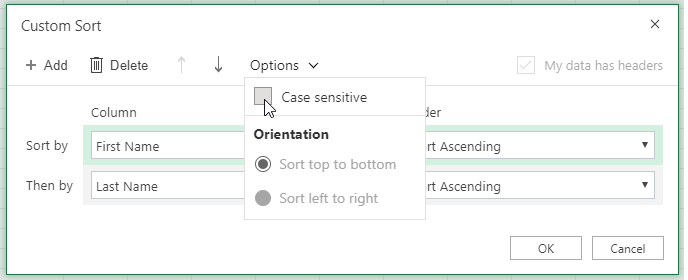
- Dialogo lange Rūšiavimas pasirinkite Parinktys.

- Dialogo lange Rūšiavimo parinktys pasirinkite Skirti į didžiąsias ir mažąsias raides.
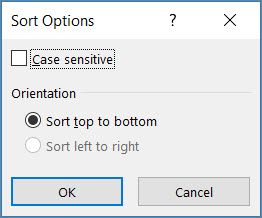
- Du kartus pasirinkite Gerai .
Rūšiavimas iš kairės į dešinę
Dažniausiai naudojamas rūšiavimas – iš viršaus į apačią, tačiau taip pat galite rūšiuoti iš kairės į dešinę.
Pastaba
Lentelėse nepalaikomas rūšiavimas iš kairės į dešinę. Norėdami tai atlikti, pirmiausia konvertuokite lentelę į diapazoną pažymėdami bet kurį langelį lentelėje, o tada pasirinkite Lentelės įrankiai>Konvertuoti į diapazoną.
Pažymėkite bet kurį langelį diapazone, kurį norite rūšiuoti.
Skirtuko Duomenys grupėje Rūšiavimas & filtravimas pasirinkite Rūšiuoti.
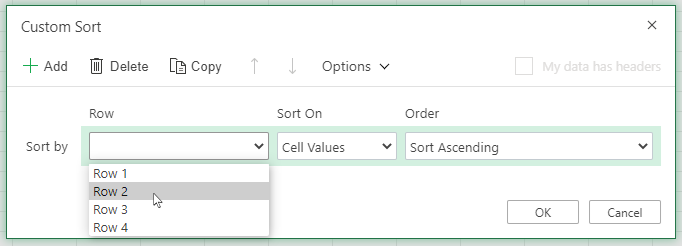
Dialogo lange Rūšiavimas pasirinkite Parinktys.
Dialogo lango Rūšiavimo parinktys dalyje Padėtis pasirinkite Rūšiuoti iš kairės į dešinę, tada pasirinkite Gerai.

Srities Eilutė lauke Rūšiuoti pagal pažymėkite eilutę, kurią norite rūšiuoti. Tai paprastai būna 1 eilutė, jei norite rūšiuoti pagal savo antraštės eilutę.
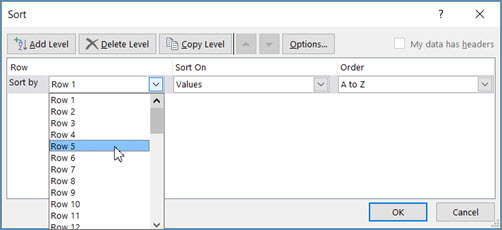
Patarimas
Jei jūsų antraštės eilutė yra tekstas, bet norite išdėstyti stulpelius pagal numerius, galite įtraukti naują eilutę virš duomenų diapazono ir įtraukti skaičius norima tvarka.
Norėdami rūšiuoti pagal reikšmę, pasirinkite vieną iš parinkčių rūšiavimo tvarkos išplečiamajame sąraše:
- Tekstinėms reikšmėms pasirinkite Nuo A iki Ž arba Nuo Ž iki A.
- Jei rūšiuojamos skaitinės reikšmės, pasirinkite Nuo mažiausio iki didžiausio arba Nuo didžiausio iki mažiausio.
- Jei rūšiuojamos datos ar laiko reikšmės, pasirinkite Nuo seniausios iki naujausios arba Nuo naujausios iki seniausios.
Norėdami rūšiuoti pagal langelio spalvą, šrifto spalvą ar langelio piktogramą, atlikite šiuos veiksmus:
- Srityje Rūšiuoti pasirinkite Langelio spalva, Šrifto spalva arba Langelio piktograma.
- Srityje Tvarka pasirinkite langelio spalvą, šrifto spalvą ar langelio piktogramą, tada pasirinkite Kairėje arba Dešinėje.
Pastaba
Kai rūšiuojate eilutes, kurios yra darbalapio struktūros dalis, Excel rūšiuoja aukščiausio lygio grupes (1 lygio), kad išsamios eilutės ir stulpeliai liktų greta, net jei išsamios eilutės ar stulpeliai yra paslėpti.
Rūšiavimas pagal dalinę reikšmę stulpelyje
Norėdami rūšiuoti pagal reikšmės stulpelyje dalį, pvz., dalį skaitinio kodo (789-WDG-34), pavardę (Kolesnikova Katerina) ar vardą (Katerina, Kolesnikova), pirmiausia turite išskaidyti stulpelį į du ar daugiau stulpelių, kad reikšmė, pagal kurią norite rūšiuoti, būtų atskirame stulpelyje. Norėdami tai padaryti, galite naudoti teksto funkcijas langelių dalims atskirti, arba galite naudoti teksto konvertavimo į stulpelius vediklį. Daugiau informacijos ir pavyzdžių žr. Teksto skaidymas į atskirus langelius ir Teksto stulpeliuose skaidymas naudojant funkcijas.
Diapazono rūšiavimas didesniame diapazone
Įspėjimas
Galima rūšiuoti diapazoną diapazone, bet nerekomenduojama to daryti, nes surūšiuotas intervalas bus atskiriamas nuo jo pradinių duomenų. Jei šiuos duomenis surūšiavote, kaip parodyta, pasirinkti darbuotojai būtų susieti su skirtingais skyriais nei buvo anksčiau.
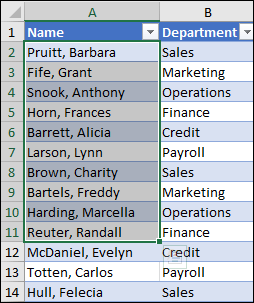
Laimei, „Excel“ perspės jus, jei aptiks, kad ketinate tai daryti:

Jei neketinote nieko rūšiuoti tokia tvarka, tada paspauskite parinktį Išplėsti pažymėtą sritį, arba pasirinkite Tęsti dabartinį žymėjimą.
Jei rezultatai jūsų netenkina, pasirinkite 
Pastaba
Lentelės rūšiuoti tokiu būdu negalima.
Sužinoti daugiau apie bendrąsias rūšiavimo problemas
Jei gaunate netikėtų rezultatų rūšiuodami duomenis, atlikite šiuos veiksmus:
Patikrinkite, ar pakeistos formulės pateiktos reikšmės Jei rūšiuotuose duomenyse yra viena ar daugiau formulių, tų formulių pateikiamos reikšmės gali būti pakeistos perskaičiuojant darbalapį. Tokiu atveju iš naujo taikykite rūšiavimą, kad gautumėte naujausius rezultatus.
Neslėpkite eilučių ir stulpelių prieš rūšiavimą Paslėpti stulpeliai rūšiuojant neperkeliami, paslėptos eilutės rūšiuojant taip pat neperkeliamos. Prieš rūšiuojant duomenis naudinga neslėpti paslėptų stulpelių ir eilučių.
Patikrinkite lokalės parametrą Rikiavimo tvarkos skiriasi atsižvelgiant į lokalės parametrą. Įsitikinkite, kad srityje Regiono parametrai arba Regiono ir kalbos parinktys kompiuterio dalyje Valdymo skydas nustatytas tinkamas lokalės parametras. Informaciją apie lokalės parametro keitimą žr. „Windows“ žinyno sistemoje.
Stulpelių antraštes įveskite tik vienoje eilutėje Jei reikia kelių eilučių žymių, kelkite teksto eilutę langelyje.
Įjunkite arba išjunkite antraštės eilutę Rūšiuodami stulpelius patogu naudoti vieną antraščių eilutę, kad būtų lengviau suprasti duomenų prasmę. Pagal numatytuosius nustatymus antraštės reikšmė nėra įtraukta į rūšiavimo operaciją. Kartais gali tekti įjungti arba išjungti antraštę, kad antraštės reikšmė būtų arba nebūtų įtraukta į rūšiavimo operaciją. Atlikite vieną iš šių veiksmų:
- Norėdami iš rūšiavimo neįtraukti pirmos duomenų eilutės dėl to, kad ji yra stulpelio antraštė, skirtuko Pagrindinis grupėje Redagavimas pasirinkite Rikiuoti & Filtruoti, Pasirinktinis rūšiavimas, tada pasirinkite Mano duomenys turi antraštes.
- Norėdami į rūšiavimą įtraukti pirmą duomenų eilutę, nes tai nėra stulpelio antraštė, skirtuko Pagrindinis grupėje Redagavimas pasirinkite Rikiuoti & filtruoti, Pasirinktinis rūšiavimas, tada išvalykite parinktį Mano duomenys turi antraštes.




Reikia daugiau pagalbos?
Visada galite kreiptis eksperto į "Excel" technologijų bendruomenę arba gauti pagalbos bendruomenėse.
Taip pat žr.
Naudokite funkcijas SORT ir SORTBY, kad automatiškai rūšiuotumėte duomenis. Taip pat eikite į Duomenų filtravimas "Excel" lentelėje arba diapazone ir "Excel" sąlyginio formatavimo taikymas.