
Svarbu
„Excel“, skirta „Microsoft 365“ ir „Excel 2021“, „Power View“ 2021 m. spalio 12 d. pašalinama. Kaip alternatyvą galite naudoti interaktyvią vaizdinę patirtį, kurią teikia „Power BI Desktop“, kurią galite atsisiųsti nemokamai. Taip pat galite lengvai importuoti "Excel" darbaknyges į „Power BI Desktop“.
Anotacija: Šis mokymas leis jums sužinoti, kaip kurti interaktyviąsias "Power View" ataskaitas: sudėtines diagramas, interaktyviąsias ataskaitas, sklaidos ir rutulines diagramas su laiku pagrįstomis leidimo vizualizacijomis.
Taip pat atkreipkite dėmesį, kad publikavus šias ataskaitas ir padarius jas pasiekiamas "SharePoint", šios vizualizacijos bus tokios pat interaktyvios visiems, kurie jas peržiūrės šiame mokymo kurse.
Šio mokymo skyriai:
- Diagramų serijos kūrimas
- Interaktyvių ataskaitų kūrimas naudojant korteles ir plyteles
- Sklaidos diagramų ir rutulinių diagramų kūrimas naudojant laiku pagrįstas leidimo vizualizacijas
- Kontrolinis taškas ir apklausa
Šio mokymo pabaigoje pateikiama apklausa, kurią atlikę galėsite pasitikrinti savo žinias. Taip pat galite peržiūrėti sąrašą vaizdo įrašų, kuriuose rodoma daugelis "Power View" koncepcijų ir galimybių.
Šioje sekoje naudojami duomenys, kurie apibūdina olimpinius medalius, žaidynes rengiančias šalis ir įvairius Olimpinių žaidynių sporto renginius. Šios sekos mokymai:
- Duomenų importavimas į „Excel 2013“ ir duomenų modelio kūrimas
- Duomenų modelio ryšių išplėtimas, naudojant „Excel 2013“, „Power Pivot“ ir DAX
- Susiejimu pagrįstų „Power View“ ataskaitų kūrimas
- Interneto duomenų įtraukimas ir numatytųjų „Power View“ ataskaitos parametrų nustatymas
- Puikių "Power View" ataskaitų kūrimas
Siūlome peržiūrėti juos nuosekliai.
Šiuose mokymuose naudojama "Excel 2013" su įgalinta "Power Pivot". Daugiau informacijos apie „Excel 2013“ ieškokite „Excel 2013“ greito pasirengimo darbui vadovas. Patarimų, kaip įjungti "Power Pivot", ieškokite "Power Pivot" papildinyje.
Diagramų serijos kūrimas
Šiame skyriuje toliau kursite interaktyviąsias vizualizacijas naudodami "Power View". Šiame skyriuje aprašomas kelių skirtingų tipų sudėtinių diagramų kūrimas. Sudėtiniai elementai kartais dar vadinami grotelių diagramomis.
InteractiveVerticalMultiples diagramų kūrimas
Norėdami kurti sudėtines diagramas, pradėkite nuo kitos diagramos, pvz., skritulinės diagramos arba linijinės diagramos.
Programoje "Excel" pasirinkite juostų ir stulpelių darbalapį. Sukurkite naują "Power View" ataskaitą juostelėje pasirinkdami POWER VIEW > Įterpti > "Power View ". Sukuriamas tuščias „Power View“ ataskaitos lapas. Pervardykite ataskaitą Sudėtiniai elementai, dešiniuoju pelės mygtuku spustelėdami apačioje esantį skirtuką ir pasirodžiusiame meniu pasirinkdami Pervardyti . Taip pat galite du kartus spustelėti skirtuką, kad jį pervardytumėte.
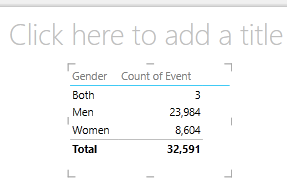
Išplėskite medalių lentelę "Power View" laukuose ir pasirinkite lyties bei renginio laukus. Srityje LAUKAI pasirinkite rodyklės mygtuką šalia Įvykis, tada pasirinkite Skaičiuoti (netuščia). „Power View“ sukurta lentelė atrodys panašiai kaip pavaizduota šiame ekrane.
Juostelėje pasirinkite DIZAINAS > Perjungti vizualizaciją > Kita diagrama > Skritulinė diagrama. Dabar jūsų ataskaita turėtų atrodyti kaip pavaizduota šiame ekrane.

Jūs nusprendžiate, kad būtų įdomu peržiūrėti įvykių skaičių pagal lytį laikui bėgant. Vienas iš būdų peržiūrėti šią informaciją yra naudoti sudėtinius elementus. Iš lentelės Medal vilkite Year į lauką VERTIKALŪS KARTOTINIAI. Norėdami peržiūrėti daugiau diagramų serijų, pašalinkite legendą iš ataskaitos juostelėje pasirinkdami MAKETAS > Legendos > nėra .
Pakeiskite maketą, kad diagramų serijos tinklelyje būtų rodomos šešios diagramos pločio ir šešių aukščio diagramos. Pažymėję diagramą, pasirinkite MAKETO > tinklelio aukštis > 6 ir MAKETO > tinklelio plotis > 6. Jūsų ekranas dabar atrodo kaip šis ekranas.
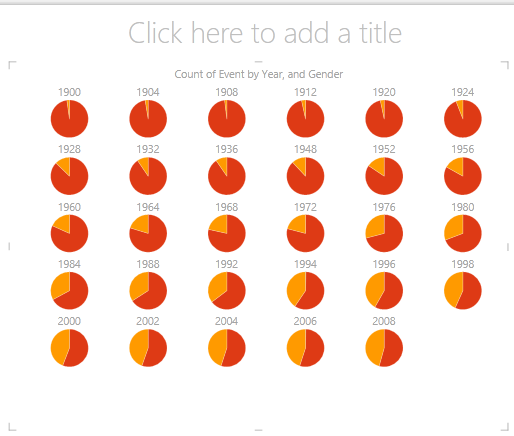
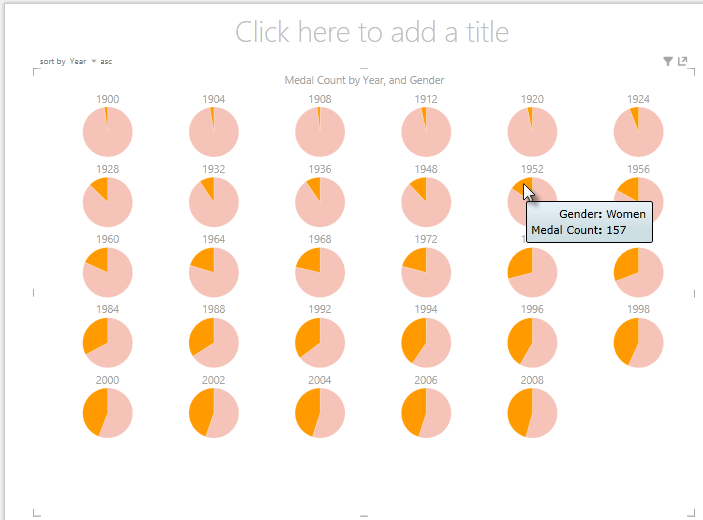
Diagramų serijos diagramos tipas taip pat yra interaktyvus. Palaikykite žymiklį virš bet kurios skritulinės diagramos, kad būtų rodoma informacija apie tą išpjovą. Spustelėkite bet kurią tinklelio skritulinės diagramos išpjovą ir ši sritis bus paryškinta kiekvienai diagramai diagramoje. Žemiau esančiame ekrane buvo pasirinkta geltona skiltelė (moterys) 1952 m., o visos kitos geltonos skiltelės yra paryškintos. Kai yra daugiau diagramų, nei "Power View" gali rodyti viename ekrane, vertikali slinkties juosta rodoma palei dešinįjį vizualizacijos kraštą.
Interaktyviųjų horizontaliųjų sudėtinių elementų diagramų kūrimas
Horizontalios diagramos veikia panašiai kaip vertikalios diagramos.
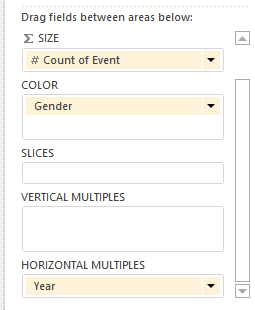
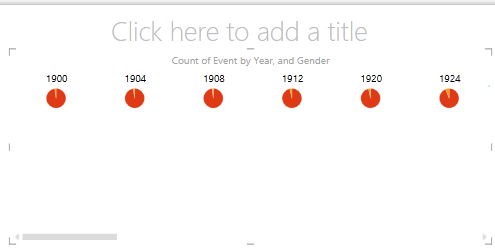
Norite pakeisti vertikaliųjų sudėtinių elementų diagramas horizontaliomis vertikaliomis. Norėdami tai padaryti, nuvilkite lauką Year iš srities VERTIKALIOJI DIAGRAMŲ SERIJA į sritį HORIZONTALIOJI DIAGRAMŲ SERIJA, kaip pavaizduota šiame ekrane.
"Power View" ataskaitos vizualizacija pasikeičia į horizontaliąją sudėtinių elementų diagramą. Atkreipkite dėmesį į vizualizacijos apačioje esančią slinkties juostą, kuri pavaizduota šiame ekrane.
Linijinių diagramų serijos kūrimas
Kurti linijines diagramas kaip sudėtines diagramas taip pat paprasta. Šie veiksmai rodo, kaip sukurti kelias linijines diagramas pagal kiekvienų metų medalių skaičių.
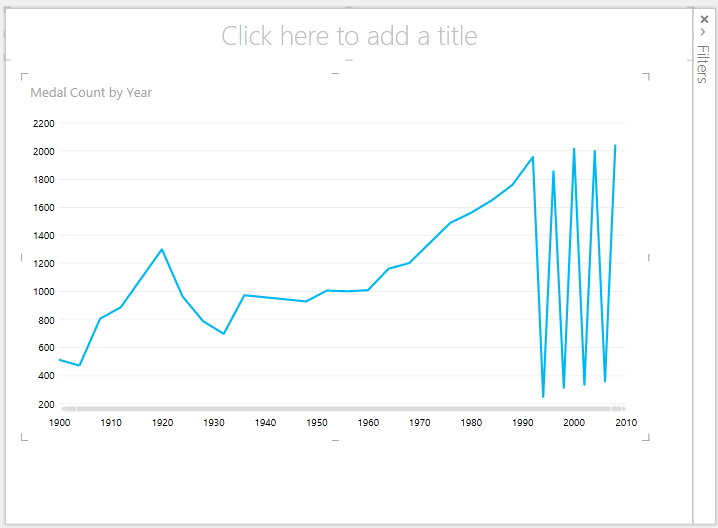
Sukurkite naują "Power View" lapą ir pervardykite jį į Eilučių sudėtiniai elementai. "Power View" laukuoselentelėje Medals pasirinkite Medal Count ir Year. Pakeiskite vizualizaciją į linijinę diagramą pasirinkdami DIZAINAS > Kita diagramos > linija. Dabar vilkite Year į sritį AŠIS. Jūsų diagrama turėtų atrodyti kaip pavaizduota šiame ekrane.
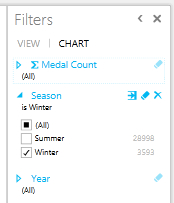
Sutelkime dėmesį į žiemos medalius. Srityje Filtrai pasirinkite DIAGRAMA, tada vilkite Season iš lentelės Medals į sritį Filtrai. Pasirinkite Winter, kaip pavaizduota šiame ekrane.
Norėdami sukurti linijines diagramų serijos diagramas, vilkite NOC_CountryRegion iš lentelės Medals į sritį VERTIKALIOJI DIAGRAMŲ SERIJA. Jūsų ataskaita dabar turėtų atrodyti kaip pavaizduota šiame ekrane.
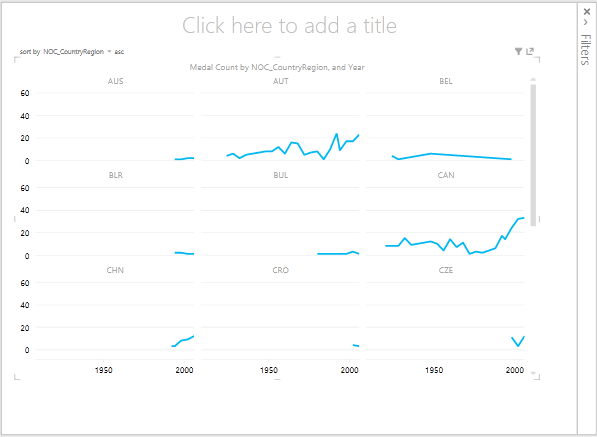
Galite pasirinkti išdėstyti kelias diagramas pagal skirtingus laukus didėjimo arba mažėjimo tvarka, spustelėję pasirinkimą viršutiniame kairiajame vizualizacijos kampe.
Interaktyvių ataskaitų kūrimas naudojant korteles ir plyteles
Plytelės ir kortelės konvertuoja lenteles į momentinių kopijų sekas, kurios vizualizuoja duomenis, išdėstytus kortelių formatu, panašiai kaip rodyklės korteles. Tolesniuose veiksmuose korteles naudosite vizualizuodami įvairiose sporto šakose laimėtų medalių skaičių, tada tikslinkite šią vizualizaciją išklodami rezultatus pagal Edition.
Kortelių vizualizacijų kūrimas
Sukurkite naują "Power View" ataskaitą ir pervardykite ją į Kortelės. Dalyje "Power View" laukai iš lentelės Disciplines pasirinkite Discipline. Lentelėje Medals pasirinkite Skirtingas leidimų skaičius, Medal Count ir NOC_CountryRegion. "Power View" laukų srityje LAUKAI spustelėkite rodyklę šalia NOC_CountryRegion ir pasirinkite Skaičiavimas (tikslus).
Juostelėje pasirinkite DIZAINAS > Perjungti vizualizacijos > lentelės > kortelę. Lentelė turėtų atrodyti, kaip pavaizduota šiame ekrane.
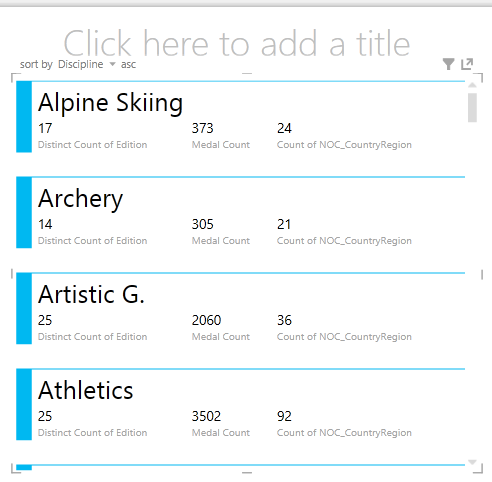
Pasirinkę kortelės vizualizaciją, lentelėje "DiscImage " pasirinkite "DiscImage". Galite gauti saugos įspėjimą, raginantį spustelėti mygtuką ir įgalinti turinį, kad būtų rodomi vaizdai, kaip pavaizduota šiame ekrane.

Srityje LAUKAI išdėstykite laukus tokia tvarka: DiscImage, Discipline, Medal Count, Count of NOC_CountryRegion ir last, Genuine Count of Edition. Jūsų kortelės dabar atrodo panašiai kaip šiame ekrane.

Plytelių naudojimas su kortelių vizualizacijomis
Peržiūrėti šias korteles pagal metus, kuriais buvo apdovanoti medaliai, yra paprasta. "Power View" laukuose iš lentelės Medals vilkite lauką Year į sritį IŠKLOTINĖS DALIS PAGAL. Jūsų vizualizacija dabar turėtų atrodyti kaip pavaizduota šiame ekrane.
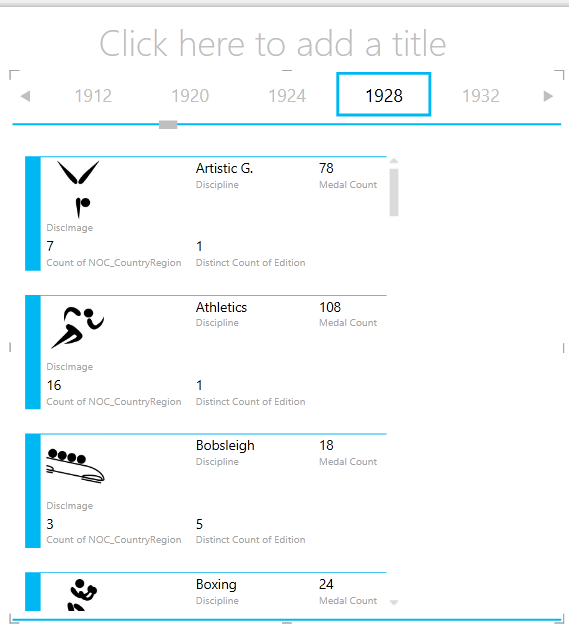
Dabar kortos yra išklotos pagal metus, bet atsitiko ir kažkas kito. Laukas IŠKLOTINĖS DALIS PAGAL tapo konteineriu, kuriame dabar yra tik kortelės, kurias sukūrėte atlikdami ankstesnius veiksmus. Tačiau galime įtraukti į šį konteinerį ir pažiūrėti, kaip naudojant IŠKLOTINĖS PAGAL galima kurti interaktyvias ataskaitas, koordinuojančias duomenų rodinį.
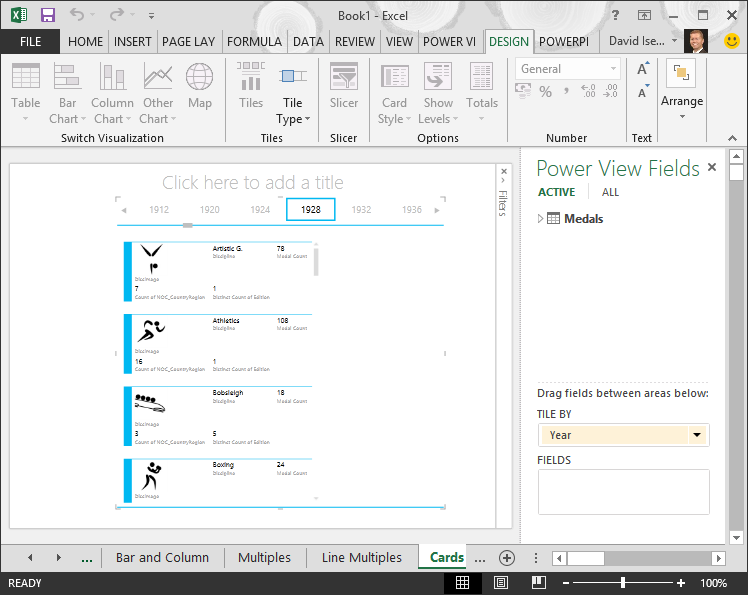
Spustelėkite srityje šalia kortelių vizualizacijos, bet vis dar konteineryje IŠKLOTINĖS DALIS PAGAL. "Power View" laukų sritis pasikeičia, kad atspindėtų, kad vis dar esate konteineryje IŠKLOTINĖS PAGAL, bet nesate kortelių vizualizacijoje. Šiame ekrane pavaizduota, kaip tai atrodo "Power View" laukų srityje.
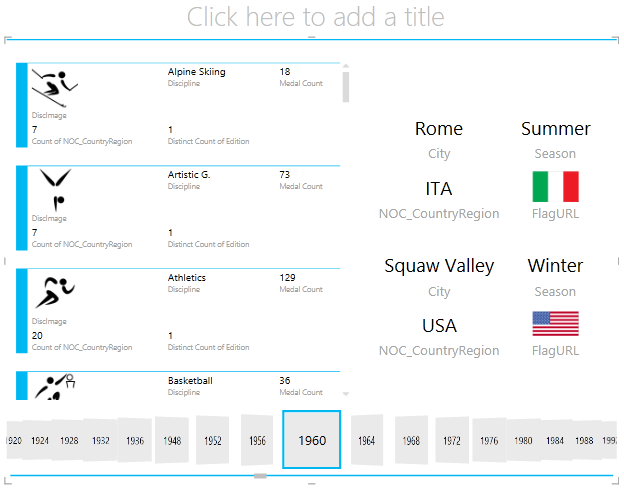
"Power View" laukuose pasirinkite VISI, kad būtų rodomos visos galimos lentelės. Lentelėje Hosts pasirinkite Miestas, Season, NOC_CountryRegion ir FlagURL. Tada juostelėje pasirinkite DIZAINAS > Perjungti vizualizacijos > lentelės > kortelę. Norite, kad ką tik sukurta lentelė užimtų daugiau ataskaitos vietos, todėl nusprendžiate pakeisti kortelės vizualizacijos tipą. Pasirinkite DIZAINO > parinkčių > kortelės stiliaus > paaiškinimą. Taip geriau. Jūsų ataskaita dabar turėtų atrodyti kaip pavaizduota šiame ekrane.

Atkreipkite dėmesį, kaip pasirinkus kitus metus iš išklotinių dalių konteinerio PAGAL viršuje, jūsų ką tik sukurta paaiškinimo kortelė taip pat sinchronizuojama su jūsų žymėjimu. Taip yra todėl, kad abi kortelių vizualizacijos yra jūsų sukurtame konteineryje IŠKLOTINĖS DALIS PAGAL. Pavyzdžiui, slenkant per pasirinkimą IŠKLOTINĖS PAGAL ir pasirinkus 2002, ataskaita turėtų atrodyti kaip pavaizduota šiame ekrane.

Taip pat galite keisti "Power View" plytelių informacijos būdą. Juostelėje pasirinkite DIZAINAS > , Plytelės > , Plytelių tipas > , Plytelių srautas. Pasikeičia plytelių vizualizacijos ir "Power View" perkelia plyteles į išklotinių dalių konteinerio apačią, kaip pavaizduota šiame ekrane.
Kaip minėta anksčiau, kai publikuojate šias ataskaitas ir padarote jas pasiekiamas "SharePoint", šios vizualizacijos tampa tokios pat interaktyvios visiems, kurie jas peržiūri.
Sklaidos diagramų ir rutulinių diagramų kūrimas naudojant laiku pagrįstas leidimo vizualizacijas
Taip pat galite kurti interaktyviąsias diagramas, kuriose rodomi laikui bėgant pasikeitę pokyčiai. Šiame skyriuje galite kurti sklaidos diagramas bei rutulines diagramas ir vizualizuoti olimpinių žaidynių duomenis taip, kad kiekvienas, žiūrintis jūsų "Power View" ataskaitas, galėtų įdomiai ir nuostabiai su jomis sąveikauti.
Sklaidos diagramos ir rutulinės diagramos kūrimas
Sukurkite naują "Power View" ataskaitą juostelėje pasirinkdami POWER VIEW > Įterpti > "Power View ". Pervardykite ataskaitos debesėlius. Lentelėje Medals pasirinkite Medal Count ir NOC CountryRegion. Srityje LAUKAI spustelėkite rodyklę šalia NOC_CountryRegion ir pasirinkite Skaičiavimas (tikslus), kad būtų pateikiamas šalių ar regionų kodų, o ne pačių kodų skaičius. Tada lentelėje Events pasirinkite Sport.
Pasirinkite DIZAINAS > Perjungti vizualizaciją > Kita diagrama > Taškinė diagrama , kad pakeistumėte vizualizaciją į sklaidos diagramą. Jūsų ataskaita turėtų atrodyti kaip pavaizduota šiame ekrane.
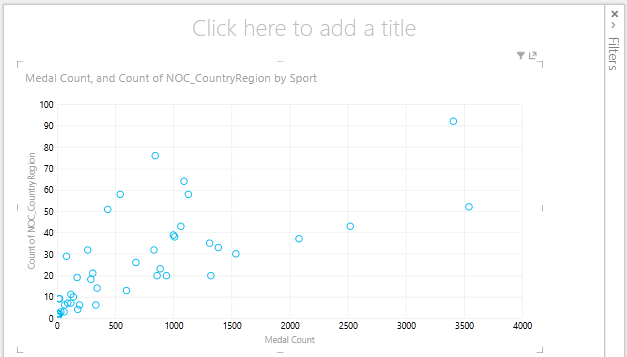
Kitas vilkite įvykį iš lentelės Įvykiai į "Power View" laukų sritį DYDIS. Jūsų ataskaita tapo daug įdomesnė ir dabar atrodo kaip pavaizduota šiame ekrane.
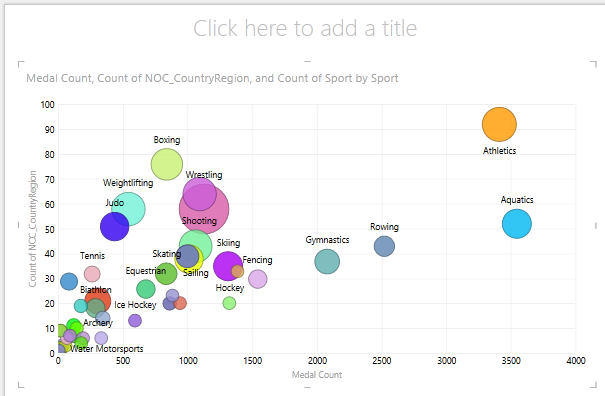
Sklaidos diagrama dabar yra rutulinė diagrama, o jos dydis priklauso nuo kiekvienoje sporto šakoje iškovotų medalių skaičiaus.
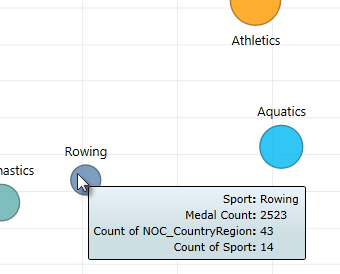
Jūsų rutulinė diagrama taip pat yra interaktyvi. Laikant pelės žymiklį virš irklavimo debesėlio, "Power View" pateikia papildomus duomenis apie tą sporto šaką, kaip parodyta toliau pateiktame paveikslėlyje.
Kurkite Time-Based leiskite vizualizacijas
Daugelis jūsų sukurtų vizualizacijų yra pagrįstos per tam tikrą laiką vykstančiais įvykiais. Olimpinių žaidynių duomenų rinkinyje įdomu pamatyti, kaip medaliai buvo skiriami per daugelį metų. Šie veiksmai parodo, kaip kurti vizualizacijas, kurios paleidžiamos arba animuojamos pagal laiku pagrįstus duomenis.
Atlikdami ankstesnius veiksmus sukurtoje sklaidos diagramoje atkreipkite dėmesį į "Power View" laukų sritį PALEIDIMO AŠIS, kaip pavaizduota šiame ekrane.
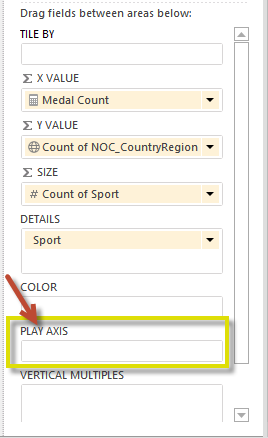
Iš lentelės Medals vilkite Year į sritį LEIDIMO AŠIS. Čia ateina linksmoji dalis. Taškinės diagramos vizualizacijos apačioje sukuriama ašis, o šalia jos rodoma piktograma LEISTI, kaip pavaizduota šiame ekrane. Paspauskite Leisti.
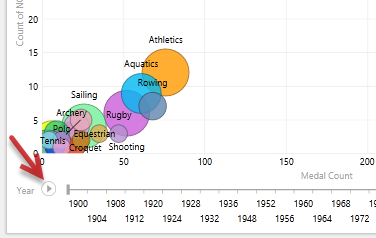
Stebėkite, kaip burbulai juda, auga ir traukiasi, metams judant palei žaidimo ašį. Taip pat galite pažymėti tam tikrą burbulą, kuris šiuo atveju yra tam tikra sporto šaka, ir aiškiai matyti, kaip jis keičiasi judant paleidimo ašiai. Linija eina savo seka, vizualiai paryškindama ir sekdama duomenų taškus, kai ašis juda pirmyn.
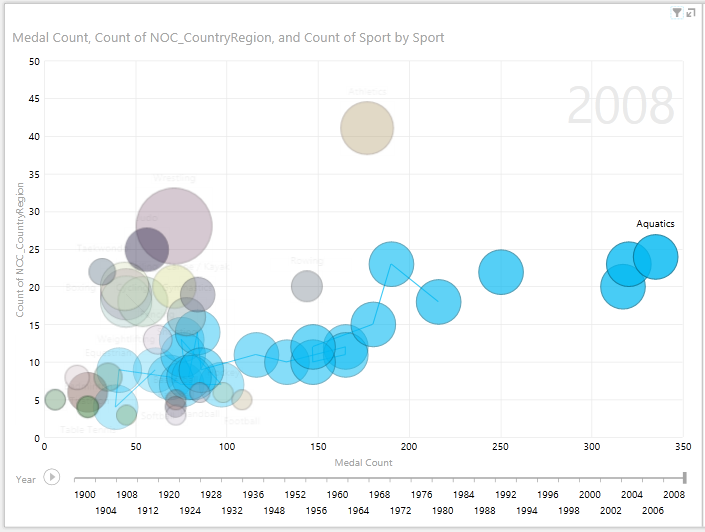
Pasirinkite "Aquatics", tada spustelėkite "Play". Vandens sportas paryškintas, o vandenženklis viršutiniame dešiniajame ataskaitos kampe rodo metus (PALEIDIMO ašį), kai PALEIDIMO ašis juda į priekį. Pabaigoje vizualizacijoje paryškinamas "Aquatics" kelias, o kitos sporto šakos yra blankios. Šiame ekrane rodoma ataskaita, kai paleidimo ašis baigiama.
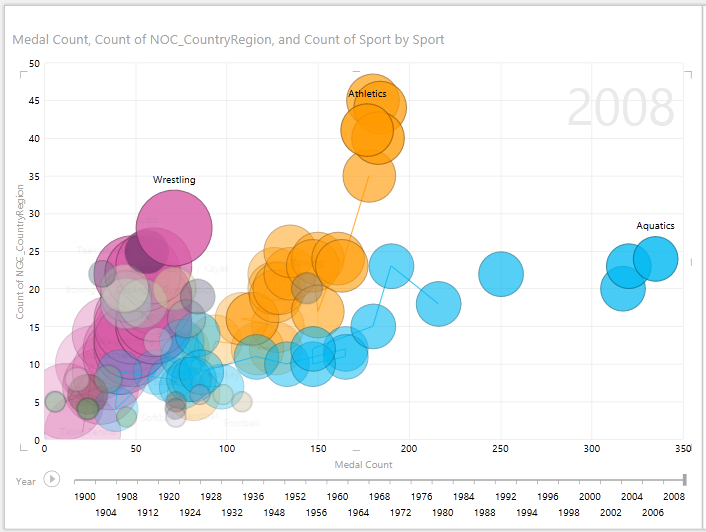
Galite pasirinkti daugiau nei vieną sporto šaką laikydami nuspaudę klavišą CTRL ir atlikdami kelis pasirinkimus. Išbandykite patys. Šiame ekrane pasirinktos trys sporto šakos: Imtynės, Lengvoji atletika ir Vandens sportas.
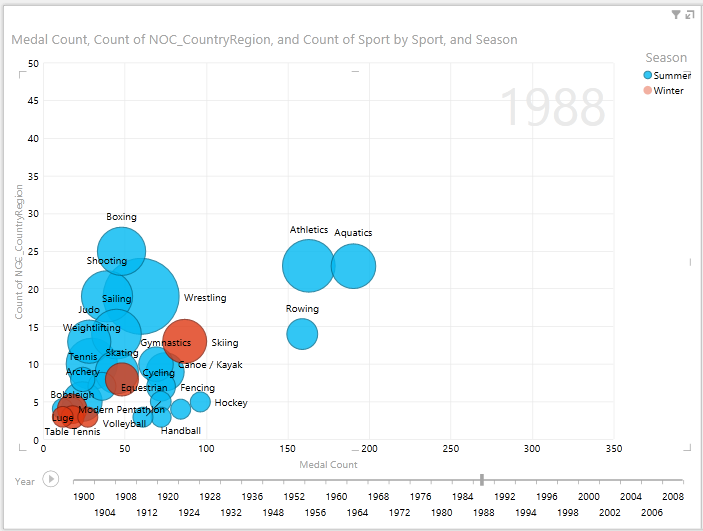
Galiausiai, galite filtruoti sklaidos diagramas kaip bet kurias kitas vizualizacijas. Yra daug spalvų, nes duomenų rinkinyje yra daug sporto šakų. Iš lentelės Medals vilkite Season į "Power View" laukų sritį COLOR. Dabar naudojamos tik dvi spalvos, po vieną kiekvienam sezonui (vasarai arba žiemai). Šiame ekrane tai parodyta, bet norėdami pamatyti, kaip šauniai tai atrodo, žiūrėkite vaizdo įrašą šios pamokos pabaigoje.
Naudodami "Power View" galite sukurti daugybę nuostabių ir patrauklių ataskaitų. Kiekviena vizualizacija suteikia tam tikrą ir išskirtinį duomenų vaizdą. Norėdami pateikti dar patrauklesnes ataskaitas, galite sujungti skirtingas vizualizacijas viename ataskaitos puslapyje ir pagyvinti duomenis.
Kontrolinis taškas ir apklausa
Peržiūrėkite, ką išmokote
Šio mokymo metu išmokote kurti sudėtines diagramas, linijines diagramas, rutulines ir sklaidos diagramas. Taip pat sužinojote, kaip iškloti ataskaitą ir kaip sukurti konteinerį, į kurį galima įtraukti daug ataskaitų.
Šis mokymas užbaigia "Power View" ataskaitų kūrimo seką.
Vaizdo įrašai iš Olimpinių žaidynių duomenų rinkinio
Kartais malonu matyti, kaip šios užduotys veikia. Šiame skyriuje rasite saitus su vaizdo įrašais, sukurtais naudojant olimpinių žaidynių duomenų rinkinį. Šie vaizdo įrašai yra panašūs į mokymo programas, tačiau kai kurios darbaknygės, "Power Pivot" vaizdai arba "Power View" lapai gali šiek tiek skirtis.
Dėkojame! Tikiuosi, kad jums patiko ši mokymo serija ir ji padėjo suprasti, kaip kurti savo "Power View" ataskaitas. Naudodami "Power View" galite kurti nuostabias, įtraukiančias ir interaktyvias ataskaitas ir bendrinti jas naudodami "SharePoint" verslo įžvalgų portalą.
Šios serijos pamokos
Šiame sąraše pateikiami saitai į visas šios serijos mokymo priemones:
- Duomenų importavimas į „Excel 2013“ ir duomenų modelio kūrimas
- Duomenų modelio ryšių išplėtimas, naudojant „Excel 2013“, „Power Pivot“ ir DAX
- Susiejimu pagrįstų „Power View“ ataskaitų kūrimas
- Interneto duomenų įtraukimas ir numatytųjų „Power View“ ataskaitos parametrų nustatymas
- Puikių "Power View" ataskaitų kūrimas
APKLAUSA
Norite patikrinti, ar gerai atsimenate išmoktus dalykus? Štai galimybė tai padaryti. Šioje apklausoje pabrėžiamos funkcijos, galimybės arba reikalavimai, apie kuriuos sužinojote šio mokymo metu. Atsakymus rasite puslapio apačioje. Sėkmės!
1 klausimas: Kaip kitaip pavadinta diagramų serijos diagrama?
A: Slenkančios diagramos.
B: Surūšiuotos diagramos.
C: Grotelių diagramos.
D: Puslapių diagramos
2 klausimas: Kurioje "Power View" laukų srityje galite sukurti konteinerį, į kurį galite įdėti kelias vizualizacijas?
A: sritis STULPELIAI.
B: sritis SUMMARIZE.
C: Sritis IŠKLOTINĖ PAGAL.
D: Sritis KONTEINERIS.
3 klausimas: Norėdami sukurti animuotą vizualizaciją pagal lauką, pvz., datos lauką, kurią "Power View" laukų sritį turėtumėte naudoti?
A: sritis PALEIDIMO AŠIS.
B: Sritis HORIZONTALIOJI DIAGRAMŲ SERIJA.
C: Sritis ANIMACIJA.
D: Negalite sukurti tokių šaunių vizualizacijų, ar ne?
4 klausimas: Kas nutinka sudėtinėse diagramose, jei skritulinių diagramų yra daugiau nei telpa viename ekrane?
A: "Power View" automatiškai pradeda slinkti per skritulines diagramas.
B: "Power View" suteikia slinkties juostą, kuri leidžia slinkti per kitas skritulines diagramas.
C: "Power View" sukuria ataskaitą tik tiek skritulinių diagramų, kiek galima matyti ekrane vienu metu.
D: "Power View" automatiškai pateikia visas skritulines diagramas viename ekrane, neatsižvelgiant į tai, kiek skritulinių diagramų reikia.
Apklausos atsakymai
- Teisingas atsakymas: C
- Teisingas atsakymas: C
- Teisingas atsakymas: A
- Teisingas atsakymas: B
Pastaba
Šios mokymų sekos duomenys ir atvaizdai pagrįsti:
- „Olympics Dataset“ © „Guardian News & Media Ltd.“
- Vėliavų vaizdai iš „CIA Factbook“ (cia.gov)
- Populiacijos duomenys iš „The World Bank“ (worldbank.org)
- Olimpinių žaidynių sporto šakų piktogramas sukūrė Thadius856 ir Parutakupiu