
Svarbu
„Excel“, skirta „Microsoft 365“ ir „Excel 2021“, „Power View“ 2021 m. spalio 12 d. pašalinama. Kaip alternatyvą galite naudoti interaktyvią vaizdinę patirtį, kurią teikia „Power BI Desktop“, kurią galite atsisiųsti nemokamai. Taip pat galite lengvai importuoti "Excel" darbaknyges į „Power BI Desktop“.
Anotacija: Tai trečioji mokymo programa iš serijos. Pirmajame mokyme " Duomenų importavimas į "Excel 2013" ir "Duomenų modelio kūrimas" buvo nurodyta, kad "Excel" darbaknygę sukūrėte nuo pradžių naudodami iš įvairių šaltinių importuotus duomenis, o jos duomenų modelį automatiškai sukūrė "Excel". Antrajame mokyme Duomenų modelio ryšių išplėtimas naudojant "Excel 2013", "Power Pivot" ir DAX" sužinojote, kaip išplėsti duomenų modelį ir sukūrėte hierarchijas duomenyse.
Šiame mokyme pamatysite, kaip išplėstinis duomenų modelis naudojamas norint sukurti patrauklias ataskaitas, apimančias kelias vizualizacijas, naudojant "Power View".
Šio mokymo skyriai:
- "Power View" ataskaitos kūrimas
- "Power View" ir "PivotTables" apskaičiuotųjų laukų kūrimas
- Numatytųjų laukų parametrų, lentelės veikimo būdo ir duomenų kategorijų nustatymas
- Kontrolinis taškas ir apklausa
Šio mokymo pabaigoje pateikiama apklausa, kurią atlikę galėsite pasitikrinti savo žinias.
Šioje sekoje naudojami duomenys, kurie apibūdina olimpinius medalius, žaidynes rengiančias šalis ir įvairius Olimpinių žaidynių sporto renginius. Šios sekos mokymai:
- Duomenų importavimas į „Excel 2013“ ir duomenų modelio kūrimas
- Duomenų modelio ryšių išplėtimas, naudojant „Excel 2013“, „Power Pivot“ ir DAX
- Susiejimu pagrįstų „Power View“ ataskaitų kūrimas
- Interneto duomenų įtraukimas ir numatytųjų „Power View“ ataskaitos parametrų nustatymas
- „Power Pivot“ žinynas
- Puikių „Power View“ ataskaitų kūrimas – 2 dalis
Siūlome peržiūrėti juos nuosekliai.
Šiuose mokymuose naudojama "Excel 2013" su įgalinta "Power Pivot". Nurodymus, kaip įjungti "Power Pivot", rasite čia.
"Power View" ataskaitos kūrimas
Peržiūrėdami ankstesnius mokymus sukūrėte "Excel" darbaknygę su "PivotTable", kurioje yra duomenys apie olimpinius medalius ir varžybas. Jei nebaigėte ankstesnės mokymo programos, galite atsisiųsti darbaknygę iš ankstesnės mokymo programos pabaigos iš čia.
Šiame skyriuje sukursite "Power View" ataskaitą, kad vizualiai pateiktumėte olimpinių žaidynių duomenis.
Programoje "Excel" spustelėkite ĮTERPTI > ataskaitas > "Power View" ataskaitos.
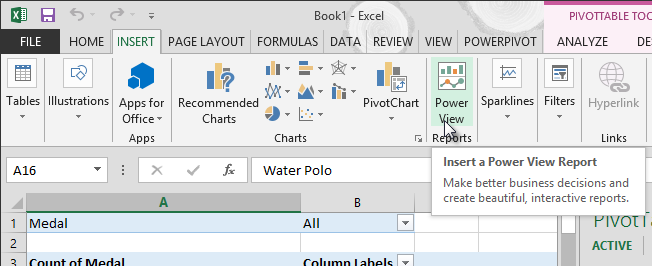
Tuščia "Power View" ataskaita rodoma kaip darbaknygės lapas.
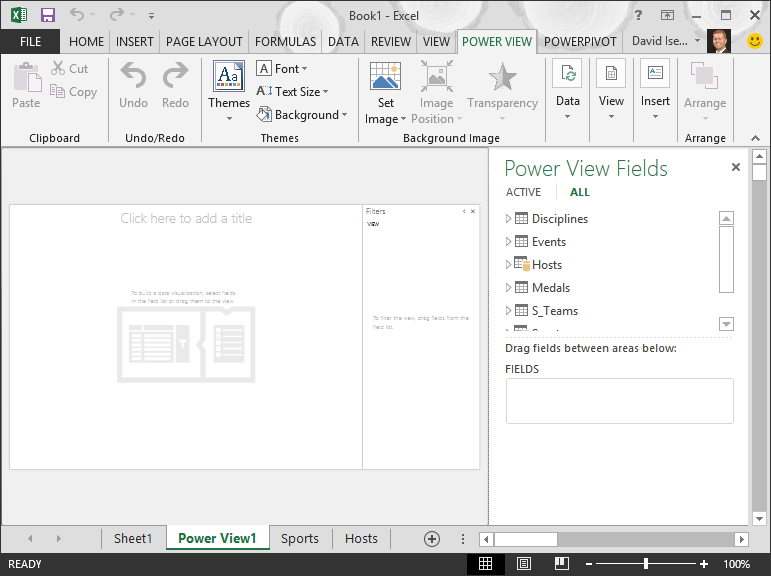
" Power View" laukų srityje spustelėkite rodyklę šalia Šeimininkai , kad ją išplėstumėte, tada spustelėkite Miestas.
Išplėskite lentelę Medals ir spustelėkite Sport. Tokiu atveju "Power View" pateikia sporto šaką šalia miesto, kaip pavaizduota šiame ekrane.

"Power View" laukų srityje LAUKAI spustelėkite rodyklę šalia sporto šakos ir pasirinkite Skaičiavimas (ne tuščias). Dabar "Power View" skaičiuoja sporto šakas, o ne jas išvardina, kaip pavaizduota šiame ekrane.

Juostelėje pasirinkite DIZAINAS > Perjungti vizualizacijos > schemą. Skirtukas DIZAINAS galimas tik tada, jei pasirinkta "Power View" lentelė. Galite gauti įspėjimą apie išorinio turinio įgalinimą, kai įjungiate vizualizaciją Žemėlapis.
Žemėlapis pakeičia lentelę kaip vizualizaciją. Žemėlapyje įvairaus dydžio mėlyni apskritimai rodo skirtingų sporto renginių, vykstančių kiekvienoje olimpinių žaidynių rengėjų vietoje, skaičių. Bet gali būti įdomiau pamatyti, kurie buvo vasaros įvykiai, o kurie žiema.
Norėdami kuo geriau išnaudoti ataskaitos sritį, sutraukite filtrų sritį. Spustelėkite rodyklę, esančią viršutiniame dešiniajame filtrų srities kampe.
"Power View" laukuose išplėskite Medals. Vilkite lauką Season žemyn į sritį SPALVA . Tai geriau: dabar žemėlapyje rodomi mėlyni vasaros sporto burbuliukai, o raudoni – žiemos sporto šakoms, kaip pavaizduota šiame ekrane. Galite keisti vizualizacijos dydį vilkdami bet kurį jos kampą.
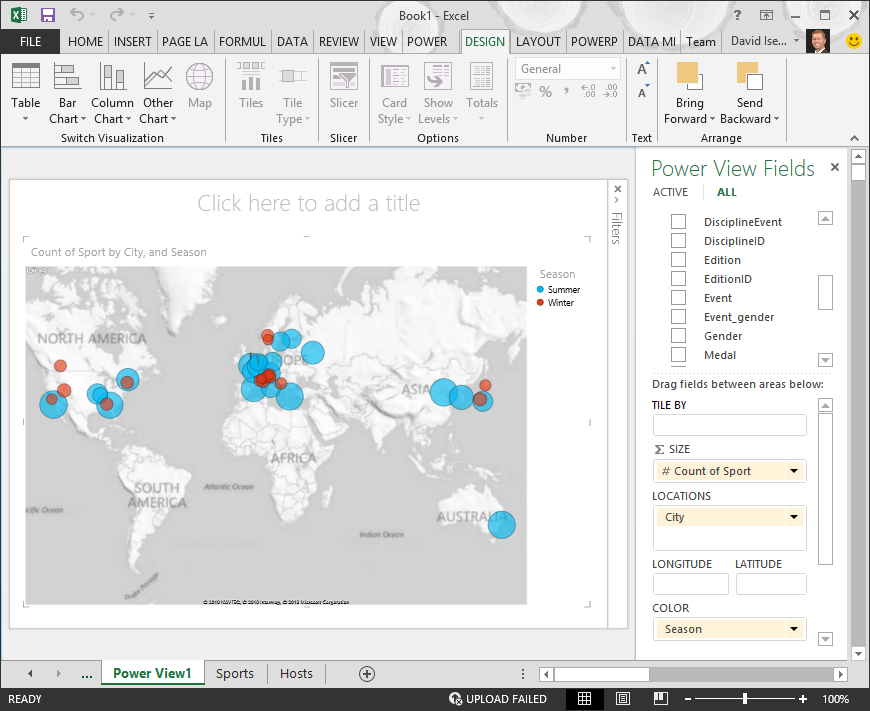
Dabar turite "Power View" ataskaitą, kuri vizualizuoja sporto renginių skaičių įvairiose vietose naudojant žemėlapį, pažymėtą spalvomis atsižvelgiant į sezoną. Prireikė vos kelių spustelėjimų.
"Power View" ir "PivotTables" apskaičiuotųjų laukų kūrimas
"Power View" naudoja esamą duomenų modelį vizualizacijoms kurti. Naudodami "Power Pivot" ir DAX galite išplėsti duomenų modelį sukurdami pasirinktines formules, tada "PivotTable" ir "Power View" kurti ataskaitas pagal šias formules ir skaičiavimus.
Sukurkite apskaičiuotąjį lauką naudodamiPower Pivot
Programoje "Excel" spustelėkite "Power Pivot > " duomenų modelį > Tvarkyti , kad atidarytumėte "Power Pivot" langą.
Pasirinkite lentelę Medals . Įsitikinkite, kad rodoma skaičiavimo sritis. Skaičiavimo sritis yra po lentelės duomenimis ir naudojama apskaičiuotiesiems laukams kurti, redaguoti ir tvarkyti. Norėdami peržiūrėti skaičiavimo sritį, pasirinkite Pagrindinis > rodinys > Skaičiavimo sritis, kaip pavaizduota šiame ekrane.
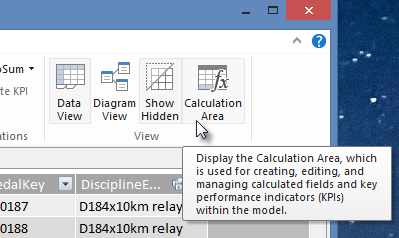
Apskaičiuokime olimpinių žaidynių skaičių. Skaičiavimo srityje pasirinkite langelį, esantį iškart po stulpeliu "Edition". Juostelėje pasirinkite Automatinė sudėtis > Skirtingų skaičių skaičius, kaip pavaizduota šiame ekrane.
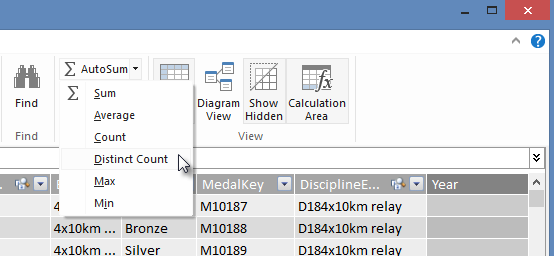
"Power Pivot" skaičiavimo srityje sukuria aktyvaus langelio DAX išraišką. Šiuo atveju "PowerPivot" automatiškai sukūrė šią DAX formulę:
Distinct Count of Edition:=DISTINCTCOUNT([Edition])Papildomi automatinės sudėties skaičiavimai yra tokie pat paprasti, pvz., SUM, AVERAGE, MIN, MAX ir kt.
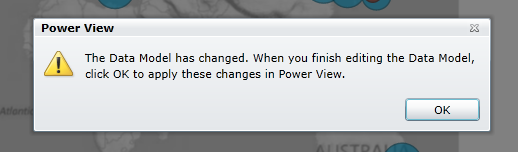
Įrašykite "Excel" darbaknygę. Duomenų modelis atnaujinamas nauju apskaičiuotuoju lauku. Kai grįžtate į "Excel" skirtuką "Power View", įspėjimas informuoja, kad duomenų modelis atnaujintas, kaip pavaizduota šiame ekrane.
Šį apskaičiuotąjį lauką "Distinct Count of Edition" naudosime toliau šiuose mokymo kursuose.
Sukurkite apskaičiuotąjį lauką naudodami DAX dalyjePower Pivot
Automatinės sudėties skaičiavimai yra naudingi, tačiau kartais prireikia labiau pritaikytų skaičiavimų. DAX formules galite kurti skaičiavimo srityje taip pat, kaip kuriate formules programoje "Excel". Sukurkime DAX formulę ir pažiūrėkime, kaip ji atrodo mūsų duomenų modelyje ir kaip ji bus pasiekiama mūsų "PivotTable" ir "Power View".
Atidarykite "Power Pivot" langą. Skaičiavimo srityje pasirinkite langelį, esantį tiesiai po automatinės sudėties skaičiavimu, kurį atlikote ankstesniame skyriuje, kaip pavaizduota šiame ekrane.

Apskaičiuokime visų medalių procentą. Į formulės laukelį įveskite šią DAX formulę. "IntelliSense" pateikia galimas komandas pagal tai, ką įvedate, o jūs galite paspausti "Tab", kad pasirinktumėte paryškintą "IntelliSense" parinktį.
Percentage of All Medals:=[Count of Medal]/CALCULATE([Count of Medal],ALL(Medals))Kai vėl perjungiate "Excel" langą, "Excel" praneša, kad duomenų modelis atnaujintas. Programoje "Excel" pasirinkite "PivotTable" dalyje Lapas1. Dalyje "PivotTable" laukai išplėskite lentelę Medals. Laukų sąrašo apačioje yra du ką tik sukurti apskaičiuotieji laukai, kaip pavaizduota šiame ekrane. Pasirinkite visų medalių procentą.

"PivotTable" laukas Visų medalių procentas rodomas po medalių skaičiaus. Jis nėra suformatuotas kaip procentai, todėl pažymėkite tuos laukus (galite pasirinkti juos visus iš karto, laikydami žymiklį virš vieno iš lauko Visų medalių procentas viršaus, kol žymiklis taps rodykle žemyn, tada spustelėdami). Juos pažymėję, spustelėkite PAGRINDINIS > Skaičius > Procentais. Toje pačioje juostelės dalyje nustatykite dešimtainių skilčių skaičių iki dviejų. Jūsų suvestinė lentelė turėtų atrodyti, kaip pavaizduota šiame ekrane.
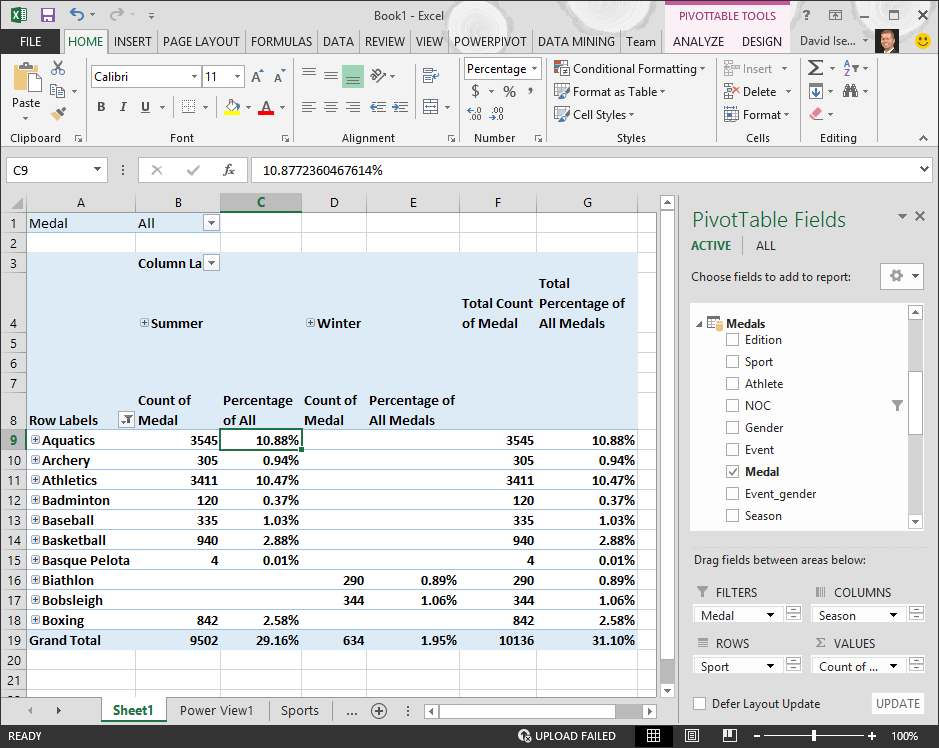
Ankstesnėje pamokoje abėcėlės tvarka filtravome sporto lauką tik iki pirmųjų dešimtuko, todėl vandens sportą matome tik per boksą ir kodėl procentas bendroje sumoje yra 29,16%, o ne 100%. Žinoma, tai mums sako, kad šios pirmosios dešimt sporto šakų sudaro 29,16% visų vasaros žaidynėse išdalintų medalių. Taip pat matome, kad vandens sportas sudarė 10,88% visų medalių.
Kadangi laukas Visų medalių procentas yra duomenų modelyje, jis taip pat pasiekiamas "Power View".
Taip pat galite sukurti apskaičiuotuosius laukus iš " Power Pivot " skirtuko, kai esate "Power View". Nesvarbu, ar sukuriate apskaičiuotąjį lauką naudodami "Power Pivot", ar naudodami "Power View", rezultatas yra tas pats: duomenų modelis atnaujinamas įtraukiant apskaičiuotąjį lauką ir tampa pasiekiamas visiems kliento įrankiams.
Numatytųjų laukų parametrų, lentelės veikimo būdo ir duomenų kategorijų nustatymas
Kitas būdas supaprastinti ataskaitų kūrimą "Power View" yra nustatyti numatytąjį laukų rinkinį. Kai nustatote numatytąjį lentelės laukų rinkinį, galite tiesiog spustelėti tą lentelę "Power View" ir numatytasis laukų rinkinys bus automatiškai įtrauktas į naują ataskaitą.
Šiame skyriuje nustatote numatytuosius darbaknygės parametrus, kad sutaupytumėte laiko kurdami ataskaitas.
Numatytojo lentelės laukų rinkinio kūrimas
"Power Pivot" langas vis dar turėtų būti prieinamas. Jei ne, spustelėkite "Power Pivot > " duomenų modelio> tvarkymas. "Power Pivot" pasirinkite Pagrindinis > rodinys > ir įsitikinkite, kad pasirinktas duomenų rodinys. Pasirinkite lentelę Medals .
Skirtuke Išsamiau spustelėkite Ataskaitų ypatybių > numatytasis laukų rinkinys. Rodomas langas, kuriame galite nurodyti numatytuosius lentelių, sukurtų naudojant kliento įrankius, pvz., "Power View", laukus.
Kairiojoje srityje pasirinkite Sport, Event, EditionID, Athlete, and Medal, tada spustelėkite Įtraukti> , kad jie būtų numatytieji laukai. Įsitikinkite, kad jie rodomi dešiniojoje srityje, Numatytieji laukai, tokia tvarka, kokia buvo išvardyti. Langas Numatytųjų laukų rinkinys turėtų atrodyti kaip pavaizduotas šiame ekrane.

Spustelėkite Gerai, kad įrašytumėte numatytąjį lentelės Medals laukų rinkinį.
Norėdami pamatyti, kaip tai veikia, pereikite į "Power View" lapą programoje "Excel".
Spustelėkite bet kurioje tuščios ataskaitos drobės vietoje, kad įsitikintumėte, jog nepasirinkote esamos vizualizacijos. Šiuo metu "Power View" lape yra tik viena vizualizacija – jūsų anksčiau sukurtas žemėlapis.
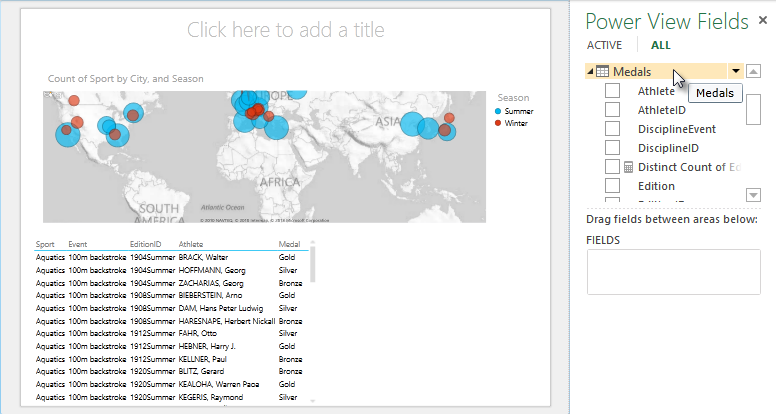
Sąraše "Power View" laukai spustelėkite lentelės Medals pavadinimą. "Power View" sukuria lentelę ir automatiškai įtraukia penkis numatytuosius laukus iš lentelės Medals jūsų nurodyta tvarka, kaip pavaizduota šiame ekrane. Jei netyčia spustelėsite trikampį šalia Medals, lentelė bus tiesiog išplėsta, o ne bus įtraukta nauja lentelė su numatytaisiais laukais.
Lentelės veikimo nustatymas
Taip pat galite nustatyti numatytąjį lentelės veikimo būdą, kurį "Power View" naudoja automatiškai kuriant lentelės ataskaitų žymas. Tai tampa naudinga, kai kuriate vizualizacijas iš tos pačios lentelės, galbūt daugeliui skirtingų ataskaitų. Atlikdami kitus kelis veiksmus naudosime numatytąjį lentelės veikimo būdą, todėl nustatykime jį dabar.
Grįžę į "Power Pivot" su pažymėta lentele Medals pasirinkite Išplėstinės > ataskaitų ypatybės > Lentelės veikimas. Rodomas langas, kuriame galite nurodyti lentelės veikimą.
Lange Lentelės veikimas eilutės identifikatorius yra stulpelis, kuriame yra tik unikalūs raktai ir nėra tuščių reikšmių. Dažnai tai yra lentelės pirminis raktas, bet taip neturi būti. Prieš atlikdami kitus pasirinkimus lange turite pasirinkti eilutės identifikatorių. Pasirinkite MedalKey kaip eilutės identifikatorių.
Skyriuje Išlaikyti unikalias eilutes pasirinkite AthleteID. Čia pasirinktų laukų eilučių reikšmės yra unikalios ir neturėtų būti agreguojamos kuriant "Pivot" lenteles arba "Power View" ataskaitas.
Pastaba: jei turite problemų su ataskaitomis, kurios neagreguojamos taip, kaip norite, įsitikinkite, kad laukas, kurį norite agreguoti, nėra pasirinktas laukuose Išlaikyti unikalias eilutes .
Dalyje Numatytoji žyma pasirinkite raktą, kuris turėtų būti naudojamas kaip numatytoji ataskaitos etiketė. Pasirinkite Sport.
Numatytajam vaizdui palikite pasirinkimą kaip [No Column Selected], nes dar nepridėjote vaizdų. Langas Lentelės veikimas atrodo kaip pavaizduotas šiame ekrane.
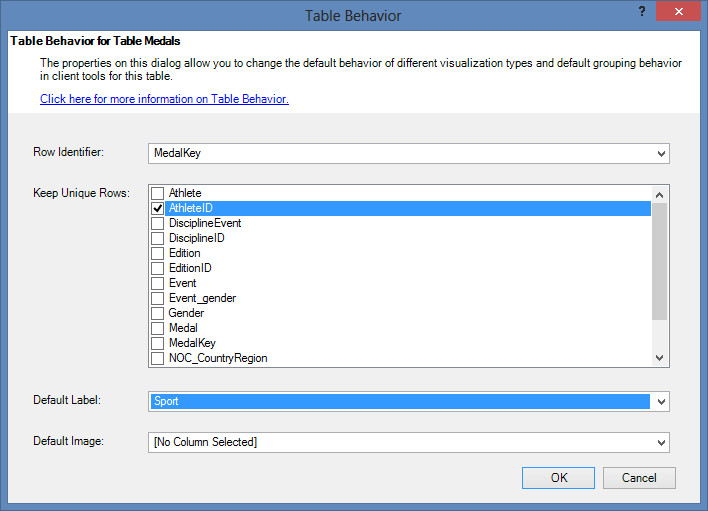
Spustelėkite Gerai. "Excel" papildinio "Power View" lape pasirinkite lentelę, kurią sukūrėte atlikdami ankstesnius veiksmus. Juostelėje pasirinkite DIZAINAS > Lentelės > kortelė. Lentelė, kurią sukūrėte, virsta kortelių rinkiniu; Duomenys yra tokie patys, tačiau pasikeitė duomenų vizualizacija. Dabar lentelė turėtų atrodyti kaip pavaizduota šiame ekrane.

Atkreipkite dėmesį, kad laukas Sport yra didesnis už kitus ir rodomas kaip kiekvienos kortelės antraštė. Taip yra todėl, kad lange Lentelės veikimas nustatėte Sport kaip numatytąją žymą, kai naudojote "Power Pivot".
Laukų duomenų kategorijų nustatymas
Kad "Power View" dinamiškai kurtų ataskaitas pagal esamus duomenis, pvz., vietą, laukai, kuriuose yra tokie duomenys, turi būti tinkamai suskirstyti į kategorijas. Olimpinių žaidynių duomenims nurodykime kelių laukų kategorijas.
"Power Pivot" pasirinkite Hosts. Pasirinkite NOC_CountryRegion lauką. Iš išplėstinių > ataskaitų ypatybių > duomenų kategorija: spustelėkite rodyklę ir galimų duomenų kategorijų sąraše pasirinkite Šalis / regionas, kaip pavaizduota šiame ekrane.
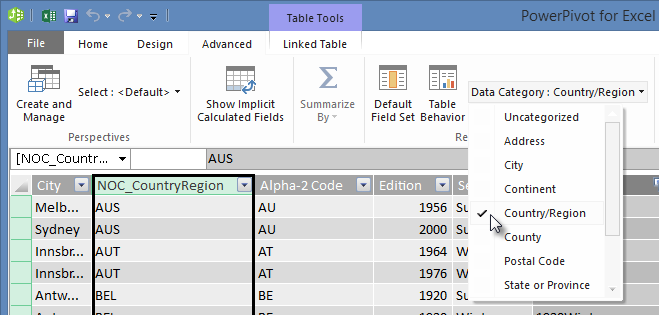
Dalyje Medals pasirinkite stulpelį NOC_CountryRegion. Dar kartą pakeiskite duomenų kategoriją į Šalis / regionas.
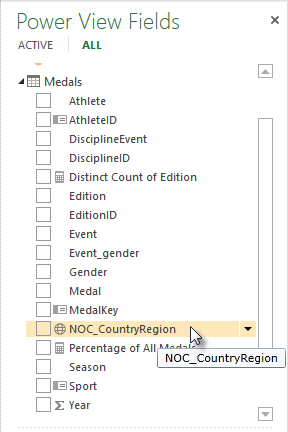
Grįžkite į "Excel" ir pasirinkite "Power View" lapą. Išplėskite "Power View" laukų lentelę Medals ir atkreipkite dėmesį, kad šalia lauko NOC_CountryRegion yra maža gaublio piktograma. Gaublys nurodo, kad NOC_CountryRegion yra geografinė vieta, kaip pavaizduota šiame ekrane.
Tą geografinę vietą naudosime būsimoje mokymo priemonėje. Laikas įrašyti savo darbą, peržiūrėti, ką išmokote, ir tada pasiruoškite pasinerti į kitą mokymo priemonę.
Kontrolinis taškas ir apklausa
Peržiūrėkite, ką išmokote
Šio mokymo metu sužinojote, kaip sukurti susiejimu pagrįstą "Power View" vizualizaciją, tada sukūrėte apskaičiuotuosius laukus, kad išplėstumėte duomenų modelį ir kitaip analizuotumėte duomenis. Taip pat sužinojote, kaip sukurti numatytuosius lentelės laukų rinkinius, todėl buvo lengviau kurti naują "Power View" lentelę su iš anksto užpildytu numatytuoju laukų rinkiniu. Taip pat sužinojote, kaip apibrėžti numatytąją lentelių elgseną, kad naujų lentelių rikiavimas ir žymėjimas būtų greitas ir nuoseklus.
Kitame šios serijos mokyme remsitės tuo, ką čia išmokote. Yra daug duomenų, o kitame mokyme į duomenų modelį įtrauksite interneto duomenis ir pateiksite vaizdus, kad jūsų "Power View" ataskaitos tikrai sužibėtų.
Štai saitas su paskesniu mokymu:
Vadovėlis: interneto duomenų įtraukimas ir numatytųjų „Power View“ ataskaitos parametrų nustatymas
APKLAUSA
Norite patikrinti, ar gerai atsimenate išmoktus dalykus? Štai galimybė tai padaryti. Šioje apklausoje pabrėžiamos funkcijos, galimybės arba reikalavimai, apie kuriuos sužinojote šio mokymo metu. Atsakymus rasite puslapio apačioje. Sėkmės!
1 klausimas: Iš kur "Power View" gauna duomenis, kad galėtų kurti "Power View" ataskaitas?
A: Tik iš darbalapių, įtrauktų į programą Excel.
B: Tik iš duomenų modelio.
C: Tik iš duomenų, importuotų iš išorinių šaltinių.
D: Iš duomenų modelio ir iš visų duomenų, esančių "Excel" darbalapiuose.
2 klausimas: Kuris iš toliau pateiktų teiginių apie numatytąjį laukų rinkinį teisingas?
A: Galite sukurti tik vieną numatytąjį laukų rinkinį visam duomenų modeliui.
B: "Power View" spustelėjus lentelės pavadinimą "Power View" laukuose, sukuriama lentelės vizualizacija, kuri automatiškai įkeliama naudojant numatytąjį laukų rinkinį.
C: Jei sukuriate numatytąjį lentelės laukų rinkinį, visi kiti tos lentelės laukai išjungiami.
D: Visi išvardyti aukščiau
3 klausimas: Kuris iš šių teiginių apie apskaičiuotuosius laukus teisingas?
A: Kai juos sukuriate "Power Pivot", jie rodomi "Power View" kaip lentelės, kurioje jie buvo sukurti, laukai.
B: Jei sukursite jas "Power Pivot" skaičiavimo srityje, jos bus paslėptos nuo visų kliento įrankių.
C: Kai sukuriate jas "Power Pivot", visos jos rodomos kaip atskiros lentelės visuose kliento įrankiuose.
D: A ir B.
4 klausimas: Kuris iš toliau išvardytų dalykų teisingas lange Numatytoji elgesio lentelė, jei pasirinksite lauką Išlaikyti unikalias eilutes?
A: Norėdami agreguoti lauką, "Power View" laukuose turite aiškiai pasirinkti "Susumuoti šį lauką".
B: Laukas visada agreguojamas "Power View" arba "PivotTable".
C: Laukas niekada neagreguojamas "Power View" arba "PivotTable".
D: Pasirinkus Išlaikyti unikalias eilutes , poveikio lauko veikimui "Power View" arba "PivotTable" poveikio nebus.
Apklausos atsakymai
- Teisingas atsakymas: B
- Teisingas atsakymas: B
- Teisingas atsakymas: A
- Teisingas atsakymas: C
Pastaba
Šios mokymų sekos duomenys ir atvaizdai pagrįsti:
- „Olympics Dataset“ © „Guardian News & Media Ltd.“
- Vėliavų vaizdai iš „CIA Factbook“ (cia.gov)
- Populiacijos duomenys iš „The World Bank“ (worldbank.org)
- Olimpinių žaidynių sporto šakų piktogramas sukūrė Thadius856 ir Parutakupiu