
Anotacija: Tai antroji mokymo programa iš serijos. Pirmajame mokyme " Duomenų importavimas į duomenų modelį ir jo kūrimas" buvo sukurta "Excel" darbaknygė naudojant iš kelių šaltinių importuotus duomenis.
Pastaba
Šiame straipsnyje aprašomi „Excel 2013“ duomenų modeliai. Tačiau tas pats duomenų modeliavimas ir „Power Pivot“ funkcijos, pristatytos „Excel 2013“, taip pat yra taikomos „Excel 2016“.
Šiame mokyme parodoma, kaip "Power Pivot" naudojama duomenų modeliui išplėsti, hierarchijoms kurti ir apskaičiuotiesiems laukams iš esamų duomenų kurti, kad būtų galima kurti naujus ryšius tarp lentelių.
Šio mokymo skyriai:
- Ryšio įtraukimas naudojant "Power Pivot" diagramos rodinį
- Duomenų modelio išplėtimas naudojant apskaičiuojamuosius stulpelius
- Create a hierarchy
- Hierarchijų naudojimas "PivotTable" lentelėse
- Kontrolinis taškas ir apklausa
Šio mokymo pabaigoje pateikiama apklausa, kurią atlikę galėsite pasitikrinti savo žinias.
Šioje sekoje naudojami duomenys, kurie apibūdina olimpinius medalius, žaidynes rengiančias šalis ir įvairius Olimpinių žaidynių sporto renginius. Šios sekos mokymai:
- Duomenų importavimas į "Excel" ir duomenų modelio kūrimas
- Duomenų modelio ryšių išplėtimas naudojant "Excel", "Power Pivot" ir DAX
- Susiejimu pagrįstų „Power View“ ataskaitų kūrimas
- Interneto duomenų įtraukimas ir numatytųjų „Power View“ ataskaitos parametrų nustatymas
- „Power Pivot“ žinynas
- Puikių „Power View“ ataskaitų kūrimas – 2 dalis
Siūlome peržiūrėti juos nuosekliai.
Šiuose mokymuose naudojama "Excel 2013" su įgalinta "Power Pivot". Daugiau informacijos apie "Excel 2013" rasite čia. Nurodymus, kaip įjungti "Power Pivot", rasite čia.
Ryšio įtraukimas naudojant "Power Pivot" diagramos rodinį
Šiame skyriuje modeliui išplėsti naudojamas "Microsoft Office PowerPivot in Excel 2013" papildinys. "Microsoft „SQL Server“" diagramos rodinio naudojimas "Power Pivot for Excel" palengvina ryšių kūrimą. Pirmiausia turite įsitikinti, kad įgalintas "Power Pivot" papildinys.
Pastaba: "Power Pivot" programoje "Microsoft Excel 2013" papildinys yra "Office Professional Plus" dalis. Daugiau informacijos žr. papildinio "Power Pivot in Microsoft Excel 2013" paleidimas.
Įtraukite "Power Pivot" į "Excel" juostelę įgalindami "Power Pivot" papildinį
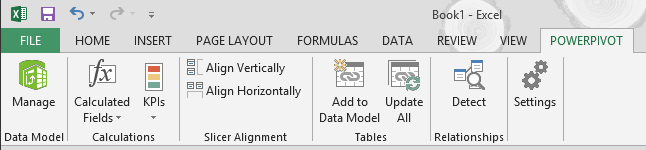
Įgalinus "Power Pivot", programoje "Excel 2013" rodomas juostelės skirtukas POWER PIVOT. Norėdami įgalinti "Power Pivot", atlikite toliau nurodytus veiksmus.
- Eikite į FILE > parinkčių > papildinius.
- Apačioje esančiame lauke Tvarkyti spustelėkite COM papildiniai> Eiti.
- Pažymėkite žymės langelį "Microsoft Office Power Pivot in Microsoft Excel 2013", tada spustelėkite Gerai.
Dabar "Excel" juostelėje yra skirtukas POWER PIVOT .
Ryšio įtraukimas naudojant "Power Pivot" diagramos rodinį
"Excel" darbaknygėje yra lentelė, pavadinta Hosts. Importavome pagrindinius kompiuterius nukopijuodami ir įklijuodami į "Excel", tada suformatavome duomenis kaip lentelę. Norėdami įtraukti lentelę Hosts į duomenų modelį, turime nustatyti ryšį. Vizualiai atvaizduokime ryšius duomenų modelyje naudodami "Power Pivot", tada sukurkite ryšį.
Programoje "Excel" spustelėkite skirtuką Hosts , kad jis taptų aktyviu lapu.
Juostelėje pasirinkite "POWER PIVOT" > lenteles > Įtraukti į duomenų modelį. Šis veiksmas į duomenų modelį įtraukia lentelę Hosts . Taip pat atidaromas "Power Pivot" papildinys, kurį naudojate atlikdami likusius šios užduoties veiksmus.
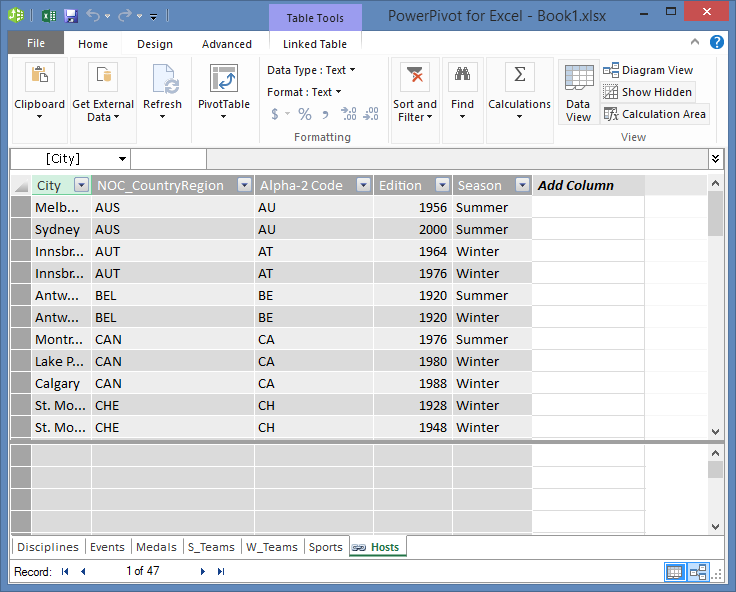
Atkreipkite dėmesį, kad "Power Pivot" lange rodomos visos modelio lentelės, įskaitant pagrindinius kompiuterius. Spustelėkite per kelias lenteles. "Power Pivot" galite peržiūrėti visus modelio duomenis, net jei jie nerodomi jokiame "Excel" darbalapyje, pvz., toliau pateiktus rungčių, varžybų ir medalių duomenis, taip pat S_Teams, W_Teams ir sporto šakas.
"Power Pivot" lango sekcijoje Rodinys spustelėkite Diagramos rodinys.
Naudodami skaidrių juostą pakeiskite diagramos dydį, kad matytumėte visus diagramos objektus. Pertvarkykite lenteles vilkdami jų pavadinimo juostą, kad jos būtų matomos ir išdėstytos viena šalia kitos. Atkreipkite dėmesį, kad keturios lentelės nėra susijusios su likusiomis lentelėmis: "Hosts", "Events", "W_Teams" ir "S_Teams".

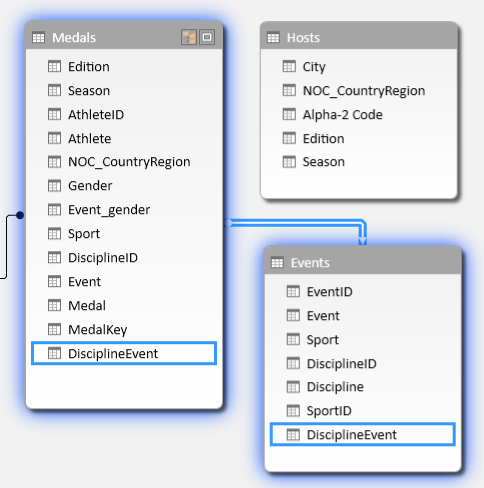
Pastebėjote, kad ir lentelėje Medaliai , ir lentelėje Renginiai yra laukas pavadinimu DisciplineEvent. Atlikę tolesnį tikrinimą, nustatote, kad lentelės Įvykiai laukas DisciplineEvent sudarytas iš unikalių, nesikartojančių reikšmių.
Pastaba
Laukas DisciplineEvent nurodo unikalų kiekvienos disciplinos ir įvykio derinį. Tačiau lentelės Medals laukas DisciplineEvent kartojasi daug kartų. Tai logiška, nes kiekviena disciplinos+renginio kombinacija lemia tris medalius (aukso, sidabro, bronzos), kurie skiriami už kiekvieną olimpinį leidimą. Taigi ryšys tarp šių lentelių yra vienas (viena unikali Discipline+Event entry in the Disciplines table) ir daug (keli įrašai kiekvienai Discipline+Event reikšmei).
Sukurkite ryšį tarp lentelių Medals ir Events . Būdami diagramos rodinyje, vilkite lauką DisciplineEvent iš lentelės Events į lauką DisciplineEvent dalyje Medals. Tarp jų atsiranda linija, nurodanti, kad ryšys sukurtas.
Spustelėkite liniją, jungiančią Events and Medals. Paryškinti laukai apibrėžia ryšį, kaip pavaizduota šiame ekrane.
Norint prijungti pagrindinius kompiuterius prie duomenų modelio, reikia lauko su reikšmėmis, kurios unikaliai identifikuoja kiekvieną pagrindinių kompiuterių lentelės eilutę. Tada galime ieškoti duomenų modelyje ir pamatyti, ar tie patys duomenys yra kitoje lentelėje. Ieškodami diagramos rodinyje to padaryti negalime. Pasirinkę pagrindinius kompiuterius , grįžkite į duomenų rodinį.
Išnagrinėję stulpelius suprantame, kad pagrindiniai kompiuteriai neturi unikalių reikšmių stulpelio. Ją turėsime sukurti naudodami apskaičiuojamąjį stulpelį ir duomenų analizės išraiškas (DAX).
Smagu, kai duomenų modelio duomenyse yra visi laukai, reikalingi ryšiams kurti ir sujungti duomenis, kad juos būtų galima vizualizuoti "Power View" arba "PivotTables". Tačiau lentelės ne visada yra tokios efektyvios, todėl kitame skyriuje aprašoma, kaip naudojant DAX sukurti naują stulpelį, kurį būtų galima naudoti kuriant ryšį tarp lentelių.
Duomenų modelio išplėtimas naudojant apskaičiuojamuosius stulpelius
Norint nustatyti ryšį tarp Hosts lentelės ir duomenų modelio ir tokiu būdu išplėsti mūsų duomenų modelį įtraukiant Hosts lentelę, Hosts turi turėti lauką, kuris unikaliai identifikuoja kiekvieną eilutę. Be to, tas laukas turi atitikti duomenų modelio lauką. Šie atitinkami laukai, po vieną kiekvienoje lentelėje, leidžia susieti lentelių duomenis.
Lentelėje Hosts tokio lauko nėra, būtina jį sukurti. Jei norite išsaugoti duomenų modelio vientisumą, negalite naudoti "Power Pivot" esamiems duomenims redaguoti arba naikinti. Tačiau galite kurti naujus stulpelius naudodami apskaičiuojamuosius laukus, pagrįstus esamais duomenimis.
Peržiūrėję lentelę Hosts ir kitas duomenų modelio lenteles, randame gerą kandidatą unikaliam laukui, kurį galėtume sukurti Hosts ir tada susieti su lentele duomenų modelyje. Abiejose lentelėse reikės naujo apskaičiuojamojo stulpelio, kad atitiktų ryšiui užmegzti keliamus reikalavimus.
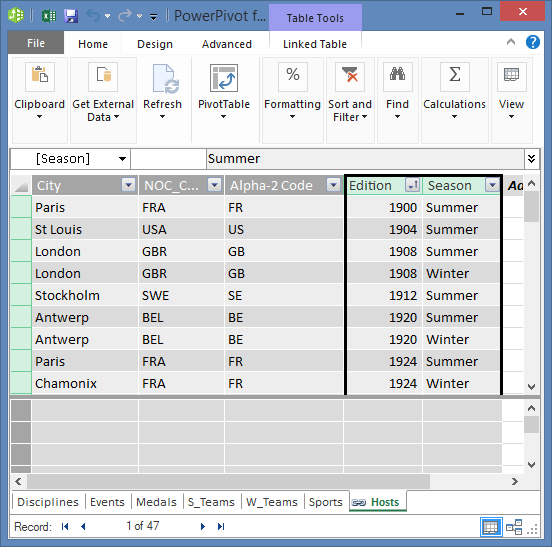
Rengėjų programoje galime sukurti unikalų apskaičiuojamąjį stulpelį sujungdami lauką Edition (olimpinių žaidynių metai) ir lauką Season (vasara arba žiema). Lentelėje Medals taip pat yra laukai Edition ir Season, todėl kiekvienoje iš šių lentelių sukūrę apskaičiuojamąjį stulpelį, kuriame sujungiami laukai Edition ir Season, galėsime nustatyti ryšį tarp Hosts ir Medals. Šiame ekrane rodoma lentelė Rengėjai su pasirinktais laukais Edition ir Season
Apskaičiuojamųjų stulpelių kūrimas naudojant DAX
Pradėkime nuo lentelės Hosts . Lentelėje Rengėjai ir lentelėje Medals bus sukurtas apskaičiuojamasis stulpelis, kurį bus galima naudoti ryšiui tarp jų nustatyti.
"Power Pivot" galite naudoti duomenų analizės išraiškas (DAX) skaičiavimams kurti. DAX – tai "Power Pivot" ir "PivotTables" formulių kalba, skirta "Power Pivot" sąryšiniams duomenims ir kontekstinei analizei. DAX formules galite kurti naujame "Power Pivot" stulpelyje ir "Power Pivot" skaičiavimo srityje.
"Power Pivot" pasirinkite HOME View >> Data View , kad įsitikintumėte, kad pasirinktas duomenų rodinys, o ne diagramos rodinį.
"Power Pivot" pasirinkite lentelę Hosts . Greta esamų stulpelių yra tuščias stulpelis, pavadintas Įtraukti stulpelį. "PowerPivot" pateikia tą stulpelį kaip vietos rezervavimo ženklą. Yra daug būdų, kaip įtraukti naują stulpelį į lentelę "Power Pivot", vienas iš jų yra tiesiog pasirinkti tuščią stulpelį, pavadintą Įtraukti stulpelį.
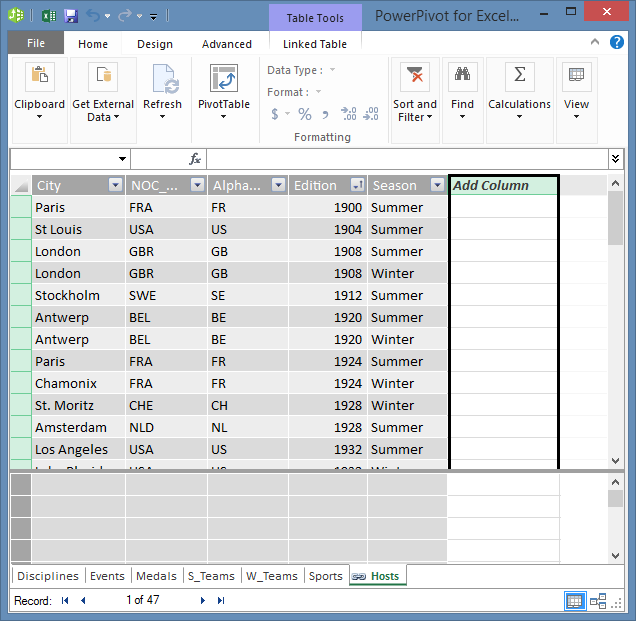
Į formulės laukelį įveskite šią DAX formulę. Funkcija CONCATENATE sujungia du ar daugiau laukų į vieną. Kai rašote, automatinis vykdymas padeda įvesti tinkamus stulpelių ir lentelių pavadinimus bei išvardija galimas funkcijas. Naudokite skirtuką automatinio užbaigimo pasiūlymams pasirinkti. Taip pat galite tiesiog spustelėti stulpelį įvesdami formulę ir "Power Pivot" įterps stulpelio pavadinimą į formulę.
=CONCATENATE([Edition],[Season])Baigę kurti formulę, paspauskite Enter, kad ją priimtumėte.
Reikšmės užpildomos visose apskaičiuoto stulpelio eilutėse. Slinkdami žemyn per lentelę pamatysite, kad kiekviena eilutė yra unikali, todėl sėkmingai sukūrėme lauką, kuriame unikaliai identifikuojama kiekviena lentelės Hosts eilutė. Tokie laukai vadinami pirminiu raktu.
Pervardykime apskaičiuojamąjį stulpelį į EditionID. Galite pervardyti bet kurį stulpelį dukart jį spustelėdami arba spustelėdami jį dešiniuoju pelės mygtuku ir pasirinkdami Pervardyti stulpelį. Baigus "Power Pivot" lentelė Hosts atrodys kaip pavaizduota šiame ekrane.

Lentelė Hosts paruošta. Tada sukurkime apskaičiuojamąjį stulpelį dalyje Medals , kuris atitinka stulpelio "EditionID" formatą, kurį sukūrėme "Hosts", todėl galime sukurti ryšį tarp jų.
Pradėkite sukurdami naują stulpelį lentelėje Medals , kaip tai darėme rengėjų atveju. "Power Pivot" pasirinkite lentelę Medals, tada spustelėkite Įtraukti dizaino > stulpelius>. Atkreipkite dėmesį, kad pasirinkta Įtraukti stulpelį . Tas pats, kas paprasčiausiai pasirinkus Įtraukti stulpelį.
Lentelės Medals stulpelio Edition formatas skiriasi nuo stulpelio Edition dalyje Hosts. Prieš sujungdami arba sujungdami stulpelį "Edition" su stulpeliu "Season", kad sukurtume stulpelį "EditionID", turime sukurti tarpinį lauką, kuris suteiktų "Edition" tinkamą formatą. Virš lentelės esančioje formulės juostoje įveskite šią DAX formulę.
= YEAR([Edition])Baigę kurti formulę, paspauskite klavišą "Enter". Reikšmės užpildomos visose apskaičiuoto stulpelio eilutėse pagal įvestą formulę. Jei palyginsite šį stulpelį su stulpeliu "Edition" dalyje " Hosts", pamatysite, kad šių stulpelių formatas yra vienodas.
Pervardykite stulpelį dešiniuoju pelės mygtuku spustelėdami CalculatedColumn1 ir pasirinkdami Pervardyti stulpelį. Įveskite Year ir paspauskite Enter.
Kai sukūrėte naują stulpelį, "Power Pivot" įtraukė dar vieną vietos rezervavimo ženklo stulpelį, pavadintą Įtraukti stulpelį. Tada norime sukurti "EditionID" apskaičiuojamąjį stulpelį, todėl pasirinkite Įtraukti stulpelį. Į formulės laukelį įveskite šią DAX formulę ir paspauskite Enter.
=CONCATENATE([Year],[Season])Pervardykite stulpelį dukart spustelėdami CalculatedColumn1 ir įvesdami EditionID.
Surūšiuokite stulpelį didėjimo tvarka. "Power Pivot" lentelė Medals dabar pavaizduojama, kaip pavaizduota šiame ekrane.
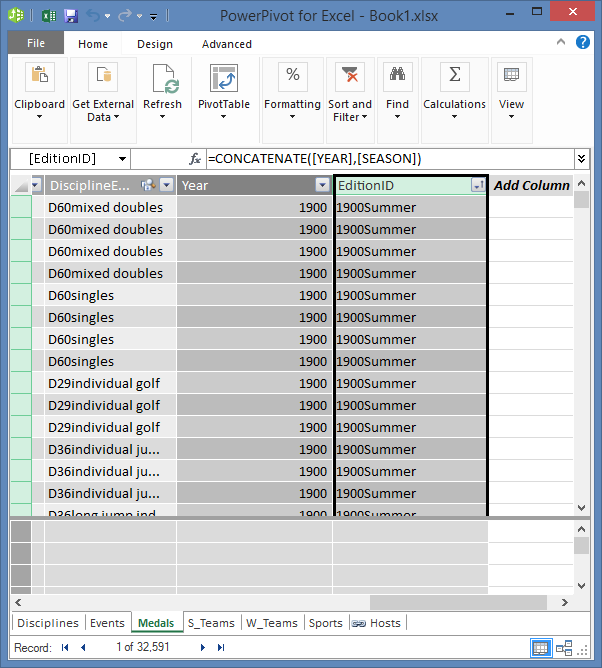
Atkreipkite dėmesį, kad lentelės Medals lauke EditionID kartojasi daug reikšmių. Tai gerai ir tikėtina, nes per kiekvieną leidimą olimpinių žaidynių (dabar atstovaujama EditionID reikšmė) daug medalių buvo įteikta. Medalių lentelėje unikalus kiekvienas apdovanotas medalis. Unikalus kiekvieno lentelės Medals įrašo identifikatorius ir jam paskirtas pirminis raktas yra laukas MedalKey.
Kitas žingsnis – sukurti ryšį tarp šeimininkų ir medalių.
Ryšio kūrimas naudojant apskaičiuojamuosius stulpelius
Tada naudokime sukurtus apskaičiuojamuosius stulpelius, kad nustatytume ryšį tarp rengėjų ir medalių.
"Power Pivot" lange juostelėje pasirinkite Pagrindinis > rodinys > Diagramos rodinys . Taip pat galite perjungti tinklelio rodinį ir diagramos rodinį naudodami mygtukus, esančius "PowerView" lango apačioje, kaip pavaizduota šiame ekrane.

Išplėskite Hosts , kad galėtumėte peržiūrėti visus jo laukus. Sukūrėme stulpelį "EditionID", kuris veiks kaip pagrindinių kompiuterių lentelės pirminis raktas (unikalus, nesikartojantis laukas), ir lentelėje "Medals " sukūrėme stulpelį "EditionID", kad būtų galima nustatyti ryšį tarp jų. Turime juos abu rasti ir užmegzti santykius. "Power Pivot" juostelėje yra ieškos funkcija, todėl duomenų modelyje galite ieškoti atitinkamų laukų. Šiame ekrane pavaizduotas langas Rasti metaduomenis , kurio lauke Rasti įvestas "EditionID".
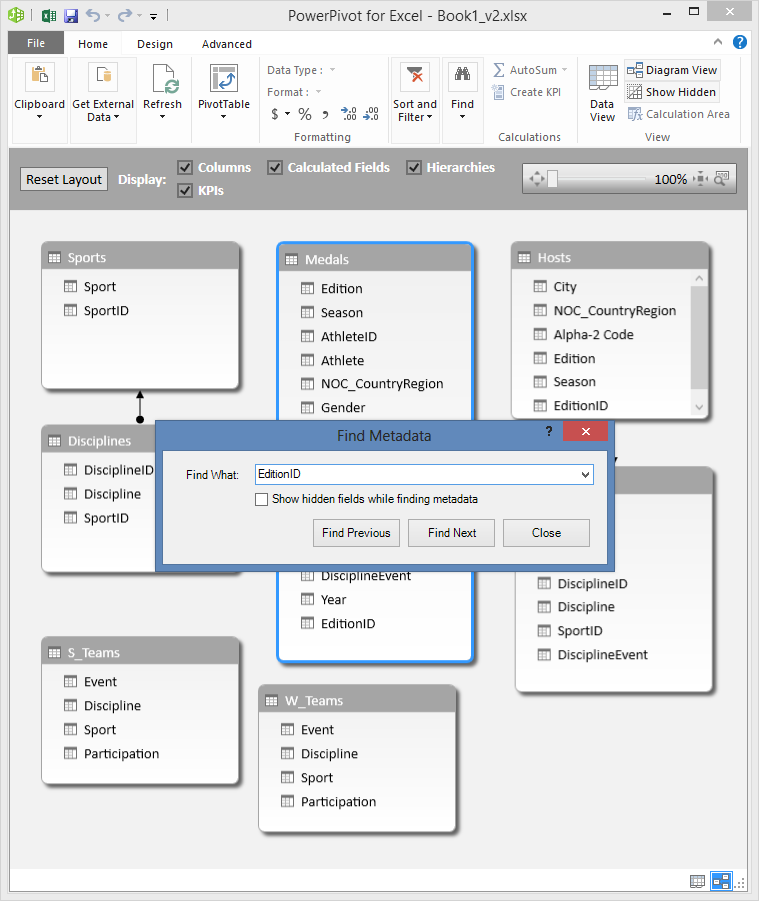
Perkelkite rengėjų lentelę šalia Medaliai.
Vilkite "EditionID" stulpelį dalyje "Medals " į "EditionID" stulpelį dalyje "Hosts". "PowerPivot" sukuria ryšį tarp lentelių pagal stulpelį "EditionID" ir nubrėžia liniją tarp dviejų stulpelių, nurodydama ryšį.
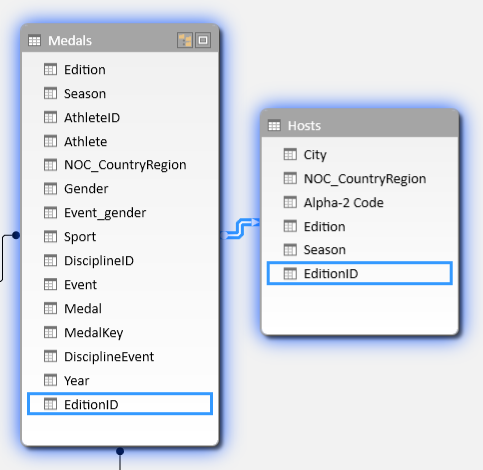
Šiame skyriuje sužinojote apie naują naujų stulpelių įtraukimo būdą, sukūrėte apskaičiuojamąjį stulpelį naudodami DAX ir naudojote tą stulpelį naujam ryšiui tarp lentelių sukurti. Lentelė Hosts dabar integruota į duomenų modelį ir jos duomenys pasiekiami "PivotTable" 1lape. Be to, susietus duomenis galite naudoti papildomoms "PivotTable", "PivotChart", "Power View" ataskaitoms ir dar daugiau kurti.
Create a hierarchy
Daugumoje duomenų modelių yra duomenų, kurie iš esmės yra hierarchiniai. Įprasti pavyzdžiai apima kalendoriaus duomenis, geografinius duomenis ir produktų kategorijas. Hierarchijų kūrimas naudojant "Power Pivot" yra naudingas, nes galite nuvilkti vieną elementą į ataskaitą – hierarchiją – užuot surinkę ir rikiavę tuos pačius laukus iš naujo.
Olimpinių žaidynių duomenys taip pat hierarchiniai. Naudinga suprasti olimpinių žaidynių hierarchiją, kalbant apie sporto šakas, rungtis ir varžybas. Kiekvienai sporto šakai yra viena ar kelios susijusios disciplinos (kartais jų yra daug). Ir kiekvienai disciplinai yra vienas ar keli renginiai (vėlgi, kartais kiekvienoje disciplinoje yra daug renginių). Toliau pateiktas paveikslėlis iliustruoja hierarchiją.
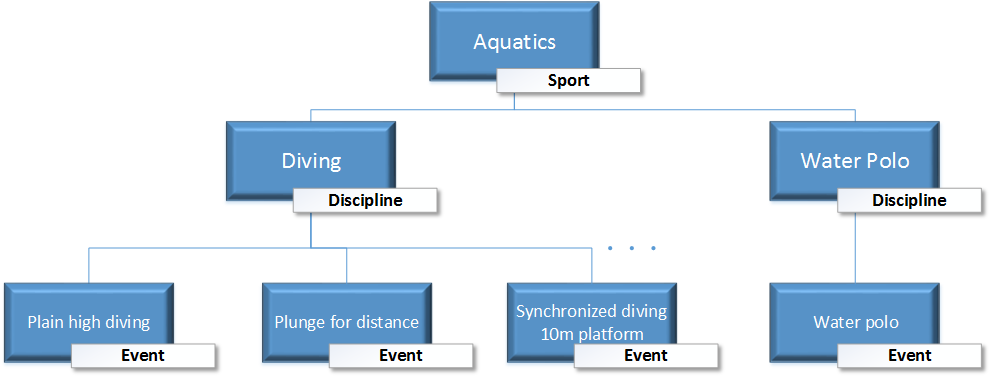
Šiame skyriuje sukursite dvi olimpinių duomenų, kuriuos naudojote šiame mokyme, hierarchijas. Tada naudodami šias hierarchijas pamatysite, kaip hierarchijos palengvina duomenų tvarkymą "PivotTable" lentelėse ir vėlesniame mokyme "Power View".
Sporto hierarchijos kūrimas
"Power Pivot" perjunkite į diagramos rodinį. Išplėskite lentelę Įvykiai , kad galėtumėte patogu peržiūrėti visus jos laukus.
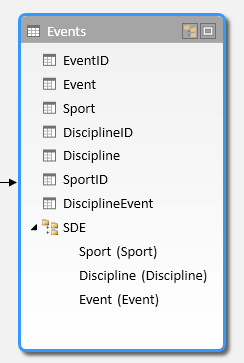
Laikykite nuspaudę klavišą Ctrl ir spustelėkite laukus Sport, Discipline ir Event. Pažymėję šiuos tris laukus, spustelėkite dešiniuoju pelės mygtuku ir pasirinkite Kurti hierarchiją. Lentelės apačioje sukuriamas pirminis hierarchijos mazgas 1 hierarchija, o pasirinkti stulpeliai kopijuojami po hierarchija kaip antriniai mazgai. Patikrinkite, ar hierarchijoje pirma yra reikšmė Sport, tada – Discipline ir Event.
Dukart spustelėkite pavadinimą Hierarchija1 ir įveskite SDE , kad pervardytumėte naują hierarchiją. Dabar turite hierarchiją, apimančią sporto šaką, discipliną ir renginį. Dabar jūsų įvykių lentelė turėtų atrodyti kaip pavaizduota šiame ekrane.
Vietų hierarchijos kūrimas
Vis dar būdami "Power Pivot" diagramos rodinyje pasirinkite lentelę Hosts ir lentelės antraštėje spustelėkite mygtuką Kurti hierarchiją, kaip pavaizduota šiame ekrane.
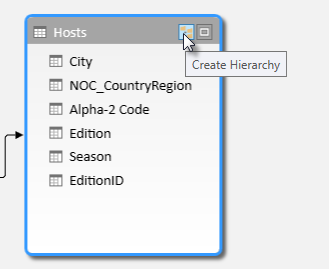
Lentelės apačioje rodomas tuščios hierarchijos pirminis mazgas.
Įveskite Vietos kaip naujos hierarchijos pavadinimą.
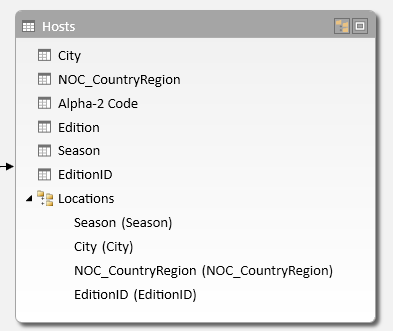
Yra daug būdų, kaip įtraukti stulpelių į hierarchiją. Vilkite laukus Season, City ir NOC_CountryRegion ant hierarchijos pavadinimo (šiuo atveju – Vietos), kol hierarchijos pavadinimas bus paryškintas, tada atleiskite, kad juos įtrauktumėte.
Dešiniuoju pelės mygtuku spustelėkite "EditionID" ir pasirinkite Įtraukti į hierarchiją. Pasirinkite Vietos.
Įsitikinkite, kad hierarchijos antriniai mazgai yra tvarkingi. Iš viršaus į apačią tvarka turėtų būti tokia: Season, NOC, City, EditionID. Jei antriniai mazgai netvarkingi, tiesiog nuvilkite juos atitinkama hierarchijos tvarka. Lentelė turėtų atrodyti kaip pavaizduota šiame ekrane.
Dabar jūsų duomenų modelyje yra hierarchijų, kurias galima naudoti ataskaitose. Kitame skyriuje sužinosite, kaip šios hierarchijos gali padaryti jūsų ataskaitą kurti greičiau ir nuosekliau.
Hierarchijų naudojimas "PivotTable" lentelėse
Dabar, kai jau turime Sporto hierarchiją ir Vietų hierarchiją, galime įtraukti jas į "PivotTable" arba "Power View" ir greitai gauti rezultatus, apimančius naudingas duomenų grupes. Prieš kurdami hierarchijas turėjote į "PivotTable" įtraukti atskirus laukus ir išdėstyti tuos laukus taip, kaip norėjote, kad jie būtų rodomi.
Šiame skyriuje naudojate hierarchijas, sukurtas ankstesniame skyriuje, kad greitai patikslintumėte savo "PivotTable". Tada galite sukurti tą patį "PivotTable" rodinį naudodami atskirus laukus hierarchijoje, kad galėtumėte palyginti hierarchijų naudojimą su atskirais laukais.
- Grįžkite į "Excel".
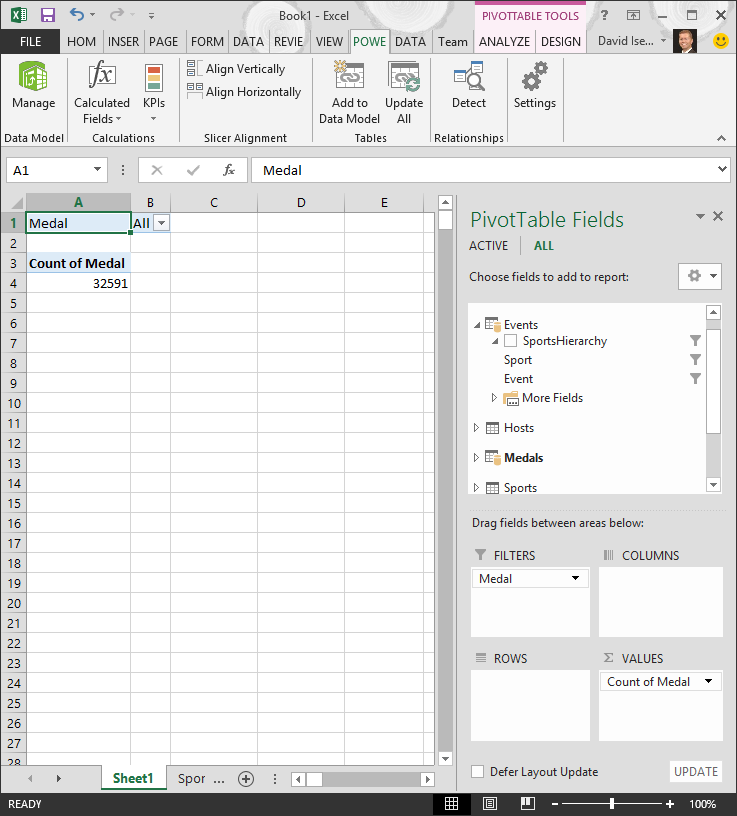
- Jei naudojate Lapą1, pašalinkite laukus iš " PivotTable" laukų srities EILUTĖS, tada pašalinkite visus laukus iš srities STULPELIAI. Įsitikinkite, kad pasirinkta "PivotTable" (dabar ji yra gana maža, kad galėtumėte pasirinkti langelį A1 ir įsitikinti, kad jūsų "PivotTable" pažymėta). Vieninteliai likę laukai "PivotTable" laukuose yra Medal srityje FILTRAI ir Count of Medal srityje REIKŠMĖS. Jūsų beveik tuščia "PivotTable" turėtų atrodyti kaip pavaizduota šiame ekrane.
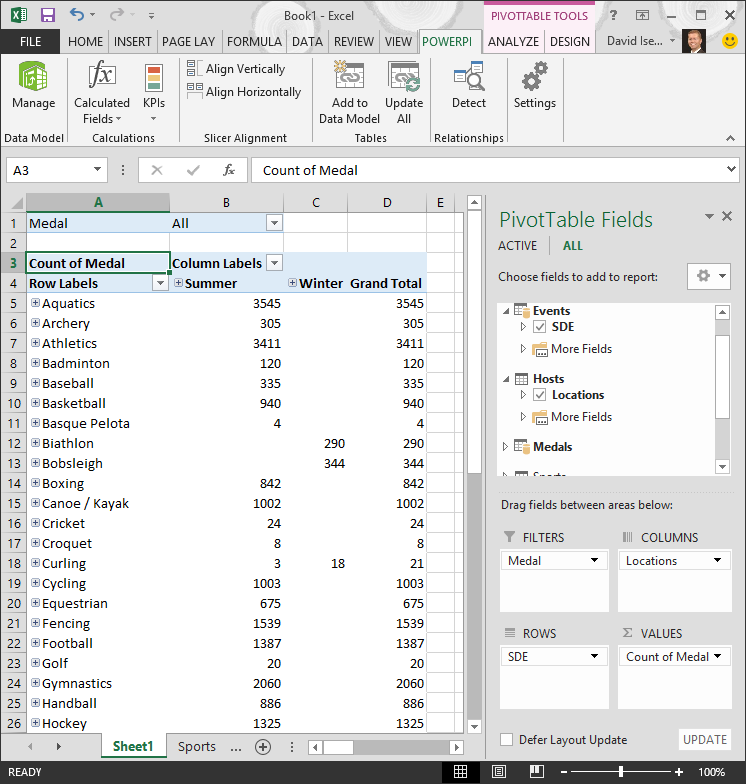
- Iš "PivotTable" laukų srities vilkite SDE iš lentelės Įvykiai į sritį EILUTĖS. Tada vilkite Vietos iš lentelės Hosts į sritį COLUMNS . Tiesiog nuvilkus šias dvi hierarchijas, jūsų "PivotTable" bus užpildyta daugybe duomenų, kurie visi išdėstyti hierarchijoje, kurią apibrėžėte atlikdami ankstesnius veiksmus. Jūsų ekranas turėtų atrodyti kaip pavaizduotas šiame ekrane.
- Šiek tiek pafiltruokite šiuos duomenis ir peržiūrėkite pirmas dešimt įvykių eilučių. "PivotTable" spustelėkite rodyklę dalyje Eilučių žymos, spustelėkite (Žymėti viską), kad pašalintumėte visus pasirinkimus, tada spustelėkite laukelius šalia pirmųjų dešimties Sporto šakų. Jūsų "PivotTable" dabar turėtų atrodyti, kaip pavaizduota šiame ekrane.

- Galite išplėsti bet kurią iš šių sporto šakų "PivotTable", kuri yra aukščiausias SDE hierarchijos lygmuo, ir peržiūrėti informaciją kitame hierarchijos (disciplinos) lygmenyje. Jei ta disciplina hierarchiškai yra žemesnis, galite ją išplėsti, kad matytumėte jos įvykius. Tą patį galite padaryti su vietų hierarchija, kurios aukščiausias lygis yra Sezonas, kuris "PivotTable" rodomas kaip Vasara ir Žiema. Kai plečiame vandens sporto šaką, matome visus jo vaikų disciplinos elementus ir jų duomenis. Kai išplečiame nardymo discipliną pagal Vandens sportą, matome ir jos vaikų įvykius, kaip parodyta šiame ekrane. Mes galime padaryti tą patį dėl vandensvydžio ir pamatyti, kad jis turi tik vieną renginį.

Vilkdami šias dvi hierarchijas greitai sukūrėte "PivotTable" su įdomiais ir struktūrizuotais duomenimis, kuriuos galite detalizuoti, filtruoti ir tvarkyti.
Dabar sukurkime tą pačią "PivotTable" be hierarchijų pranašumų.
- "PivotTable" laukų srityje pašalinkite vietas iš srities STULPELIAI. Tada pašalinkite SDE iš srities ROWS. Grįžote prie pradinės "PivotTable".
- Iš lentelės Hosts vilkite Season, City, NOC_CountryRegion ir EditionID į sritį COLUMNS ir išdėstykite juos tokia tvarka iš viršaus į apačią.
- Iš lentelės Renginiai vilkite Sport, Discipline ir Event į sritį ROWS ir išdėstykite juos tokia tvarka, iš viršaus į apačią.
- "PivotTable" filtruokite eilučių žymas iki dešimties populiariausių sporto šakų.
- Sutraukti visas eilutes ir stulpelius, tada išplėsti Vandens, tada Nardymas ir vandensvydis. Darbaknygė turėtų atrodyti, kaip pavaizduota šiame ekrane.

Ekranas atrodo panašiai, išskyrus tai, kad nuvilkote septynis atskirus laukus į "PivotTable" laukų sritis, užuot tiesiog vilkę dvi hierarchijas. Jei esate vienintelis asmuo, kuriantis "PivotTable" arba "Power View" ataskaitas pagal šiuos duomenis, kurti hierarchijas gali atrodyti tik patogu. Tačiau kai daug žmonių kuria ataskaitas ir turi išsiaiškinti, kaip tinkamai išdėstyti laukus, kad rodiniai būtų teisingi, hierarchijos greitai padidina našumą ir įgalina nuoseklumą.
Kitame mokyme sužinosite, kaip naudoti hierarchijas ir kitus laukus vizualiai patraukliose ataskaitose, sukurtose naudojant "Power View".
Kontrolinis taškas ir apklausa
Peržiūrėkite, ką išmokote
"Excel" darbaknygėje dabar yra duomenų modelis, apimantis duomenis iš kelių šaltinių, susietų naudojant esamus laukus ir apskaičiuojamuosius stulpelius. Taip pat turite hierarchijų, kurios atspindi lentelių duomenų struktūrą, todėl įtikinamas ataskaitas galima kurti greitai, nuosekliai ir lengvai.
Sužinojote, kad hierarchijos leidžia apibrėžti būdingą duomenų struktūrą ir greitai panaudoti hierarchijos duomenis ataskaitose.
Kitame šios serijos mokyme sužinosite, kaip sukurti vizualiai patrauklias ataskaitas apie olimpinius medalius naudojant "Power View". Taip pat galite atlikti daugiau skaičiavimų, optimizuoti duomenis greitam ataskaitų kūrimui ir importuoti papildomus duomenis, kad ataskaitos taptų dar įdomesnės. Čia pateikiamas saitas:
3 mokymo kursas: susiejimu pagrįstų "Power View" ataskaitų kūrimas
APKLAUSA
Norite patikrinti, ar gerai atsimenate išmoktus dalykus? Štai galimybė tai padaryti. Šioje apklausoje pabrėžiamos funkcijos, galimybės arba reikalavimai, apie kuriuos sužinojote šio mokymo metu. Atsakymus rasite puslapio apačioje. Sėkmės!
1 klausimas: Kuris iš šių rodinių leidžia kurti ryšius tarp dviejų lentelių?
A: Ryšiai tarp lentelių kuriami naudojant "Power View".
B: Ryšiai tarp lentelių kuriami naudojant "Power Pivot" dizaino rodinį.
C: Ryšiai tarp lentelių kuriami naudojant "Power Pivot" tinklelio rodinį
D: Visi išvardyti aukščiau
2 klausimas: TRUE arba FALSE: ryšius tarp lentelių galite nustatyti pagal unikalų identifikatorių, kuris sukuriamas naudojant DAX formules.
A: TRUE
B: FALSE
3 klausimas: Kurioje iš šių temų galima sukurti DAX formulę?
A: "Power Pivot" skaičiavimo srityje.
B: Naujame "Power Pivotf" stulpelyje.
C: Bet kuriame "Excel 2013" langelyje.
D: A ir B.
4 klausimas: Kuris iš šių teiginių apie hierarchijas teisingas?
A: sukūrus hierarchiją, įtraukti laukai nebegalimi atskirai.
B: Kai kuriate hierarchiją, įtraukiamus laukus ir jų hierarchiją galima naudoti kliento įrankiuose tiesiog nuvelkant hierarchiją į "Power View" arba "PivotTable" sritį.
C: Kai kuriate hierarchiją, pamatiniai duomenų modelio duomenys sujungiami į vieną lauką.
D: "Power Pivot" negalite kurti hierarchijų.
Apklausos atsakymai
- Teisingas atsakymas: D
- Teisingas atsakymas: A
- Teisingas atsakymas: D
- Teisingas atsakymas: B
Pastaba
Šios mokymų sekos duomenys ir atvaizdai pagrįsti:
- „Olympics Dataset“ © „Guardian News & Media Ltd.“
- Vėliavų vaizdai iš „CIA Factbook“ (cia.gov)
- Populiacijos duomenys iš „The World Bank“ (worldbank.org)
- Olimpinių žaidynių sporto šakų piktogramas sukūrė Thadius856 ir Parutakupiu