
Patarimas
Sužinokite daugiau apie "Microsoft Forms" arba pradėkite iš karto ir sukurkite apklausą, viktoriną ar balsavimą. Reikia daugiau išplėstinių prekės ženklo integravimo, klausimų tipų ir duomenų analizės galimybių? Išbandykite "Dynamics 365 Customer Voice".
Norėdami suteikti savo apklausai, apklausai ar kito tipo formai vizualinio išskirtinumo, pritaikykite temą, įtraukite savo fono vaizdą arba tinkinkite fono spalvą.
"Microsoft Forms" atidarykite formą, kuriai norite taikyti temą.
Pasirinkite
 Stilius , kad pasirinktumėte temą, spalvą ar fono vaizdą.
Pastaba
- Dešiniojoje srityje pasirinkite iš temų galerijos. Atsižvelgiant į jūsų formos turinį, pasiūlymai gali keistis, įskaitant skirtingus vaizdo fonus ir spalvas, iš kurių galėsite rinktis.
-
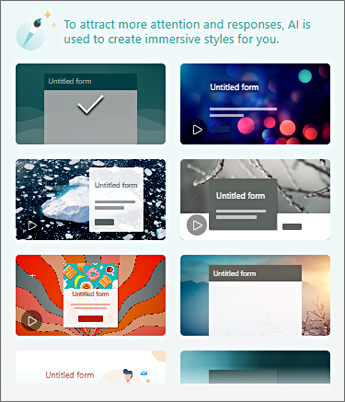
- Norėdami matyti daugiau pasirinkimų, srityje Stiliai slinkite žemyn ir pasirinkite kitas spalvas ir fono vaizdus.
Fono vaizdo įtraukimas
Pasirinkite Tinkinta, tada
 ir pasirinkite
  Nusiųsti vaizdą.
Naudokite vaizdų iešką internetiniams vaizdams rasti, "„OneDrive“" – paveikslėliams "„OneDrive“" aplankuose arba nusiųskite , kad rastumėte paveikslėlius kompiuteryje arba įrenginyje.
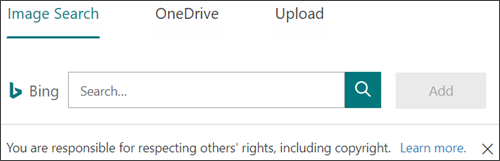
Vaizdų ieška – norėdami ieškoti paveikslėlių ir vaizdų internete, pasirinkite Vaizdų paieška. Įveskite ieškomo vaizdo raktažodį ir pasirinkite
 . Pasirinkite norimą paveikslėlį ir pasirinkite Įtraukti.
Pastaba
Ieškodami iliustracijų ir paveikslėlių internete, būsite nukreipti į „Bing“. Esate atsakingi už autorių teisių apsaugą, o "Bing" licencijų filtras padės pasirinkti vaizdus.
"„OneDrive“" – norėdami įtraukti paveikslėlį iš "„OneDrive“" aplanko, pasirinkite "„OneDrive“". Raskite paveikslėlį, kurį norite įtraukti, tada pasirinkite Įtraukti.
Nusiųsti – norėdami įtraukti paveikslėlį iš savo kompiuterio arba įrenginio, pasirinkite Nusiųsti. Dialogo lange Atidaryti raskite paveikslėlį, kurį norite įtraukti, ir pasirinkite Atidaryti.
Pastaba: kai nusiunčiate vaizdą, "Forms" galerijoje rodo temas, kuriose naudojamas jūsų naujas vaizdas. Jei srityje Stiliai pasirinksite spalvų bloką, vaizdas nebebus rodomas.
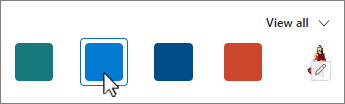
Panaikinkite fono vaizdą
- Pasirinkite stilių.
- Raskite savo vaizdo miniatiūrą srityje Stiliai ir pasirinkite
 Redaguoti.
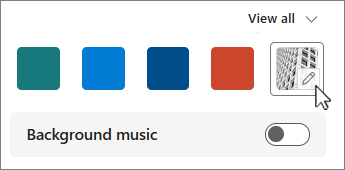
- Pasirinkite
 Ištrinti , kad pašalintumėte fono vaizdą.
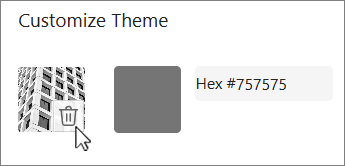
Fono spalva
- Pasirinkite Customized, then and select
 .
. - Įtraukite norimos naudoti spalvos šešiakampę reikšmę.
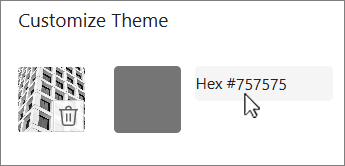
Jūsų nurodyta spalva naudojama už kiekvieno nusiunčiamo vaizdo. Galerijoje, šešiose populiariausiose temose, rodomos skirtingos konfigūracijos, naudojančios jūsų vaizdą ir pasirinktinę spalvą. Išoriniam rėmeliui, teksto paryškinimui ir mygtukų spalvoms naudojami įvairūs pasirinktinės spalvos atspalviai.
Vientisos spalvos fono kūrimas
Pasirinkus fono spalvą iš galerijos spalvų blokų, fonas visada rodo numatytąjį banguotų linijų dizainą. Pasirinkus spalvų bloką, galerijoje galėsite pasirinkti iš kelių temų, kurioms naudojama nauja fono spalva.
Norėdami sukurti vientisos spalvos foną be banguotų linijų, turite sukurti spalvų bloko vaizdą ir įkelti jį į formas.
Norėdami sukurti spalvų bloką, galite naudoti "Windows" piešimą arba bet kurią vaizdų redagavimo programą. Naudodami iškarpų įrankį taip pat galite užfiksuoti spalvų bloką iš darbalaukio arba kitos programėlės. Įrašykite ją į .png failą ir nusiųskite į "Forms".
Pastabos apie spalvų bloko vaizdo naudojimą
Nusiuntus vientisos spalvos vaizdą, "Forms" rodo skirtingas ekrano dalis skirtingais nusiųsto spalvų bloko atspalviais, atsižvelgiant į naudojamą temą. Numatytojoje temoje (galerijos viršuje kairėje) nauja spalva naudojama kaip rėmelis su šviesios spalvos turinio sritimi. Pasirinkus kitą suderinamą temą, gali būti sukurta tamsi jūsų turinio srities spalvos versija. Tačiau, kaip ir bet kuriame vaizde, pasirinkę temą, kurioje jau yra vaizdas, spalva nebus naudojama.
Šešioliktainių spalvų reikšmių radimas
Žiniatinklyje spalvos apibrėžiamos kaip šešių skaitmenų šešioliktainės arba šešioliktainės reikšmės. Šešioliktainės reikšmės naudoja 0–9 ir A–F 16 reikšmių rodyti. Šešioliktainė reikšmė susideda iš dviejų raudonos, žalios ir mėlynos spalvų reikšmių skaitmenų. Reikšmė paprastai išreiškiama tokiu formatu kaip #168EB9.
Dviejų skaitmenų reikšmės yra nuo #00 iki #FF arba nuo tamsiausios iki šviesiausios spalvos. Reikšmė paprastai išreiškiama tokiu formatu kaip #168EB9. Įvedę šešiakampę reikšmę į formų spalvos lauką, tiesiog įveskite skaitmenis, o ne # svaro ženklą. # svaro ženklas naudojamas rodyti skaičių yra šešioliktainis, panašiai kaip $ arba € rodo, kad vertė yra doleriai arba eurai.
Yra keli būdai, kaip rasti šešioliktainę spalvos reikšmę:
Naudokite pasirinktinį spalvų parinkiklį internetinėje arba darbalaukio "Word", "Excel" ar "PowerPoint" versijose.
1. Skirtuke Pagrindinis pasirinkite rodyklę žemyn šalia Šrifto spalva.
2. Pasirinkite spalvų , tada pasirinkite skirtuką Pasirinktinis .
3. Pasirinkite spalvą iš spalvų diagramos ir nukopijuokite po ja rodomą šešiakampę reikšmę.
Įklijuokite jį į formų šešiakampės spalvos reikšmės lauką.Patarimas
Norėdami imti spalvos pavyzdžius iš kito paveikslėlio, naudokite "PowerPoint" kompiuterio programą. Įklijuokite nuotrauką arba užfiksuotą ekrano kopiją į skaidrę. Pasirinkti
 PipetėsPipetės spalva , kad galėtumėte pasirinkti paveikslėlio spalvą prieš atlikdami aukščiau nurodytus veiksmus. Atidarius pasirinktinį skirtuką, pasirinktinės spalvos šešiakampė reikšmė rodoma lauke Hex reikšmė.
 Naudokite spalvų parinkiklį nuotraukų arba vaizdų redagavimo programoje. Dauguma komercinių ir mėgėjų vaizdų redagavimo programų leidžia pasirinkti spalvą naudojant pipetę, kad galėtumėte derinti spalvas arba naudoti grafines spalvų diagramas. Pasirinkus spalvą, reikšmė rodoma kaip šešioliktainis ir (arba) dešimtainis skaičius.
Patarimas: Naudodami "Windows" skaičiuotuvą programavimo priemonės režimu įveskite šešioliktainį ir dešimtainį skaičiavimą.
Įdiekite naršyklės priedą. Naršyklėje eikite į naršyklės meniu skyrių Plėtiniai arba Priedai ir ieškokite Spalvų parinkiklis arba Spalvų parinkiklis. Įdiegę daugumą priedų adreso eilutėje yra piktograma, kurią pasirenkate juos naudoti. Gali tekti pirmiausia jį įjungti plėtinių srityje. Jei jis turi pipetę, naudokite ją, kad pasirinktumėte norimą spalvą iš tinklalapio, nukopijuokite šešiakampę reikšmę ir įklijuokite ją į "Forms" šešiakampės reikšmės lauką.
Internete ieškokite spalvų parinkiklio arba spalvų parinkiklio. Yra nemažai spalvų parinkiklio puslapių, kurių nereikia atsisiųsti ar įdiegti. Raskite tą, kuris jums labiausiai patinka. Pasirinkite spalvą ir nukopijuokite šešiakampę reikšmę arba kodą ir įklijuokite jį į formos šešiakampės reikšmės lauką.
Atsiliepimai apie "Microsoft Forms"
Norėtume išgirsti jūsų nuomonę! Norėdami siųsti atsiliepimus apie "Microsoft Forms", eikite į viršutinį dešinįjį formos kampą ir pasirinkite Daugiau formos parametrų > Daugiau parinkčiųAtsiliepimai.