
Patarimas
Sužinokite daugiau apie "Microsoft Forms" arba pradėkite iš karto ir sukurkite apklausą, viktoriną ar balsavimą. Reikia daugiau išplėstinių prekės ženklo integravimo, klausimų tipų ir duomenų analizės galimybių? Išbandykite "Dynamics 365 Customer Voice".
Naudodami "Microsoft Forms" galite siųsti formą ar apklausą studentams, tėvams ir bendradarbiams ir rinkti jų atsakymus keliais skirtingais būdais, atsižvelgdami į savo poreikius. Jei jau sukūrėte formą, vykdykite šias instrukcijas, kad pasirinktumėte, kam ją siųsti, kas gali atsakyti ir kaip ją siųsti.
Savo formą galite siųsti kaip el. laišką programoje "Outlook", pranešimą "Teams" grupėje ar kanale naudodami QR kodą arba galite nukopijuoti URL ar įdėjimo kodą, kad galėtumėte naudoti kito tipo laiškuose. Peržiūrėkite šias instrukcijas, kai reikia dar kartą išsiųsti formą, arba naudokite "Copilot", kad paspartintumėte atsakymus siųsdami priminimus, jei žmonės neatsakė.
Reikia pagalbos kuriant formą? Žr. Formos kūrimas naudojant "Microsoft Forms".
Pasirinkite, kas galės atsakyti į jūsų formą | Pasirinkite, kaip siųsti formą | Išmaniųjų priminimų naudojimas "Forms"
Pasirinkite, kas galės atsakyti į jūsų formą
Eikite į Microsoft Forms naudodami savo "Microsoft 365" mokyklos kredencialus, "Microsoft 365" darbo kredencialus arba "Microsoft" paskyrą ("Hotmail", "Live" arba "Outlook.com").
Pastaba
Taip pat galite prisijungti prie Office.com, kairėje ieškokite "Microsoft 365" piktogramų ir pasirinkite Formos.
Pasirinkite formą, kurią norite bendrinti, ir rinkite atsakymus, kad ją atidarytumėte.
Pasirinkite Rinkti atsakymus , kad būtų rodomos formos siuntimo parinktys.

Ekrane Atsakymų siuntimas ir rinkimas galite pakeisti, kas gali atsakyti ir kaip jie gaus formą.
Pastaba
Jei esate svetainėje mobiliesiems, įsitikinkite, kad esate skirtuke Klausimai , tada paspauskite rodyklės mygtuką centre.
Dalyje Siųsti ir rinkti atsakymus pasirinkite auditoriją iš šių parinkčių:
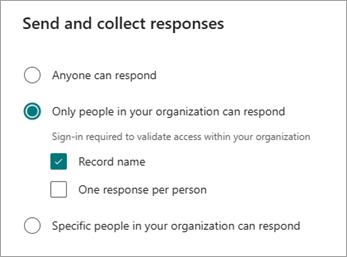
Kiekvienas gali atsakyti – bet kas iš jūsų organizacijos ar už jos ribų gali pateikti atsakymus į jūsų formą ar apklausą. Norint gauti šiuos atsakymus, kas nors neprivalo prisijungti.
Gali atsakyti tik žmonės iš mano organizacijos – tik žmonės iš jūsų organizacijos, prisijungę naudodami darbo arba mokymo įstaigos paskyrą, gali pateikti atsakymus į jūsų formą ar apklausą. Galite pasirinkti, ar vardas bus įrašytas, ar ne, ir apriboti atsakymų skaičių iki vieno kiekvienam asmeniui.
Gali atsakyti konkretūs žmonės iš mano organizacijos – į jūsų nurodytą formą ar apklausą gali atsakyti tik jūsų nurodyti žmonės arba grupės iš jūsų organizacijos. Turite užpildyti lauką Įveskite vardą, grupę arba el. pašto adresą . Galite pasirinkti, ar vardas bus įrašytas, ar ne, ir apriboti atsakymų skaičių iki vieno kiekvienam asmeniui.
Pastaba
- Gali atsakyti tik žmonės iš mano organizacijos ir Konkretūs žmonės iš mano organizacijos gali atsakyti parinktys pasiekiamos tik "Office 365 Education" ir "„Microsoft 365“ programos verslui" vartotojams. Vartotojai, turintys kitas pašto dėžutes, pvz., tas, kurios laikomos skirtajame "Exchange Server" ir pasiekiamos per REST API, nepalaikomos. Sužinokite daugiau.
- Pažymėjus parinktį Konkretūs žmonės iš mano organizacijos gali atsakyti , galite priskirti iš viso iki 100 atskirų vardų ar grupių pavadinimų. Iš 100 grupių galite paskirti iki 20 grupių (kiekvienoje grupėje gali būti iki 1 000 asmenų). Pavyzdžiui, galite surinkti atsakymus iš 80 asmenų ir 20 grupių, iš viso 100.
Pasirinkite, kaip siųsti formą
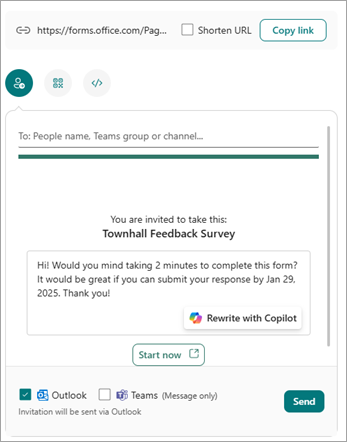
Norėdami greitai bendrinti formos saitą, pasirinkite Kopijuoti saitą. Pažymėkite žymės langelį Sutrumpinti URL , jei norite trumpesnio URL nei pateikta. Norėdami pamatyti daugiau siuntimo parinkčių, pereikite prie kito veiksmo.
Pastaba
Parinktis Sutrumpinti URL negalima, kai esate prisijungę prie formų naudodami "„Microsoft“" asmeninę paskyrą ("Hotmail", "Live" arba "Outlook.com") arba jei naudojate svetainę mobiliesiems.
Naudodamiesi patobulintomis "Forms" platinimo galimybėmis, turite galimybę siųsti patrauklius kvietimus per skirtingas platformas. Pasirinkite pasirinkto pristatymo būdo kvietimo piktogramą. Galimos parinktys:
"Invitation
 , skirta "Outlook" arba "Teams": Įveskite kontakto vardą, "Teams" grupę arba "Teams" kanalą. Pažymėkite žymės langelį "Outlook", "Teams" arba abiejose programose.
Pranešimo lauke "Copilot" pateiks personalizuotą numatytąjį pranešimą, kuris atitiks jūsų formą, kad respondentai galėtų aiškiai suprasti kvietimo informaciją ir laiko planavimo juostą. Stilius, kurį pasirinkote kurdami formą, bus rodomas kvietime. Galite redaguoti šį pranešimą čia arba pasirinkti Perrašyti naudojant "Copilot".
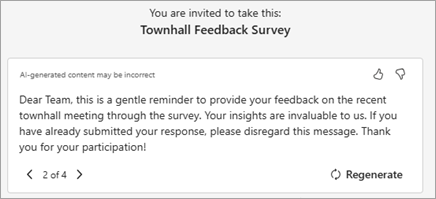
Jei pasirinksite Perrašyti naudojant "Copilot", "Copilot" pateiks keletą skirtingų parinkčių, iš kurių galėsite rinktis. Norėdami slinkti parinktis, naudokite Kitas juodraštis arba Ankstesnis juodraštis .
Pastaba
- Jei siunčiate formą ar apklausą naudodami "Teams", galite nusiųsti ją asmeniui, pokalbių grupei programoje "Teams" arba "Teams" kanale, kai pasirenkate pakviestus asmenis.
- Kai įvedate adresato "Outlook" adresą, "Outlook" žymės langelis užpildytas pagal numatytuosius parametrus.
- Kvietimas palaiko iki 500 atskirų gavėjų, įskaitant grupių ir pokalbių / kanalų narius. Programoje "Outlook": Galite siųsti ne daugiau kaip 500 asmenų arba grupei, kurioje yra daugiau kaip 200 narių. Programoje "Teams": "Teams" grupė apribota iki 200 narių, todėl galite siųsti tik iki 200 žmonių grupėms.
- Vienas kvietimas palaiko tik vieną grupę.
QR kodo
 Pasirinkite QR piktogramą>Atsisiųsti.
Gavėjai, norėdami pasiekti formą, gali nuskaityti kodą telefone arba planšetiniame kompiuteryje.
Pastaba
Įterpkite atsisiųstą .png ten, kur jūsų numatyta auditorija galės ją nuskaityti QR kodų skaitytuvu.
Įdėti
 : Pasirinkite įdėjimo piktogramą>Kopijuoti.
Nukopijuokite šį kodą ir įklijuokite jį į tinklalapį arba "Sway".
Pastaba
Visi, el. paštu gavę formos saitą, galės persiųsti jūsų el. laišką kitiems žmonėms, kurie galbūt galės matyti ir užpildyti jūsų formą. Jei jūsų forma nustatyta kaip Gali atsakyti tik žmonės iš mano organizacijos arba Gali atsakyti konkretūs žmonės iš mano organizacijos, jūsų formą gali peržiūrėti ir atsakyti tik jūsų nurodyti asmenys ir grupės – ar visi asmenys jūsų organizacijoje, ar tik konkretūs asmenys ir grupės (net jei el. laiškas jiems buvo persiųstas).
Išmaniųjų priminimų naudojimas "Forms"
"Copilot" programoje "Forms" siūlo DI pagrindu veikiančius išmaniuosius priminimus, kurie padės padidinti įsitraukimo ir dalyvavimo formas. Sužinokite daugiau dalyje Išmanieji priminimai "Copilot" programoje "Forms".
Atsiliepimai apie "Microsoft Forms"
Norėtume išgirsti jūsų nuomonę! Norėdami siųsti atsiliepimus apie "Microsoft Forms", eikite į viršutinį dešinįjį formos kampą ir pasirinkite Daugiau formos parametrų > Daugiau parinkčiųAtsiliepimai.
Taip pat žr.
Sveiki! Čia „Copilot“ programoje „Forms“
Dažnai užduodami klausimai apie „Copilot“ funkcijoje „Forms“
Peržiūrėkite savo formos rezultatus
Išmanieji priminimai „Copilot“, esančioje „Forms“