
Patarimas
Sužinokite daugiau apie "Microsoft Forms" arba pradėkite iš karto ir sukurkite apklausą, viktoriną ar balsavimą. Reikia daugiau išplėstinių prekės ženklo integravimo, klausimų tipų ir duomenų analizės galimybių? Išbandykite "Dynamics 365 Customer Voice".
Naudodami "Microsoft Forms" galite sukurti formą (pvz., apklausą ar apklausą) arba viktoriną (pvz., matematikos egzaminą studentams). Naudokite formų ir apklausų parametrus norėdami nurodyti terminus, identifikuoti į formą atsakančius asmenis, rodyti teisingus apklausų atsakymus ir nustatyti kitas "Microsoft Forms" nuostatas.
Formos arba apklausos parametrų atidarymas
"Microsoft Forms" atidarykite formą, kurios parametrus norite redaguoti, tada pasirinkite  Parametrai.
Srityje Parametrai galite pažymėti arba išvalyti parinktis. Jei sukūrėte apklausą, matysite papildomų parinkčių, būdingų apklausoms.
Šiame straipsnyje sužinosite, kaip koreguoti:
Tik apklausos atsakymų parinktys
Kas gali užpildyti šią formą visoms apklausoms ir formoms
Visų apklausų ir formų atsakymų parinktys
Visų apklausų ir formų atsakymų kvitai
Tik apklausos parametrai
Viktorinos parinktis
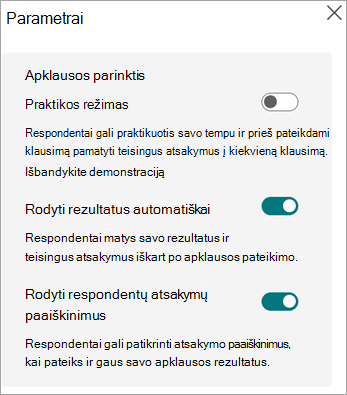
Apklausos parametrų parinktis rodoma tik tada, jei sukūrėte apklausą, o ne formą.
Praktikos režimu respondentai gali praktikuotis savo tempu ir prieš pateikdami pamatyti teisingus atsakymus į kiekvieną klausimą. Pasirinkite Išbandykite demonstraciją , kad pamatytumėte apklausos pavyzdį praktikos režimu.
Numatytasis parametras Rodyti rezultatus automatiškai leidžia respondentams matyti kiekvieno klausimo rezultatus, kai jie pateikia savo apklausos atsakymus. Respondentai matys žalias varneles šalia kiekvieno teisingo atsakymo į apklausos klausimus ir raudoną pranešimo tekstą šalia neteisingų atsakymų. Išvalykite šio parametro žymės langelį, jei nenorite rodyti teisingų ir neteisingų atsakymų informacijos šalia kiekvieno apklausos klausimo.
Įjunkite perjungiklį Rodyti atsakymų paaiškinimus respondentams , kad būtų rodomi išsamūs paaiškinimai ir paaiškinami kiekvieno teisingo atsakymo motyvai. "Copilot" automatiškai sugeneruoja paaiškinimus, kuriuos galite redaguoti perkeldami žymiklį į atsakymo paaiškinimo lauką ir pradėję vesti tekstą.
Tik apklausos atsakymų parinktys
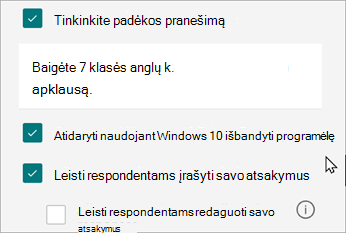
Atidaryti naudojant "Windows 10" Atlikti testą programėlę – pažymėkite šį žymės langelį, jei norite, kad apklausa būtų atidaryta tiesiai programoje Atlikti testą. Take a Test suteikia saugią testavimo aplinką, kurioje yra daug kontrolės būdų, kaip respondentas gali pasiekti kitus kompiuterio ar interneto išteklius, kol vyksta viktorina.
Visų apklausų ir formų parametrai
Kas gali užpildyti šią formą visoms apklausoms ir formoms
Kiekvienas gali atsakyti – bet kas iš jūsų organizacijos ar už jos ribų gali pateikti atsakymus į jūsų formą ar apklausą.
Tik žmonės iš mano organizacijos gali atsakyti – tik jūsų organizacijai priklausantys žmonės galės atsakyti į jūsų formą ar apklausą.
- Įrašo pavadinimas – sekite žmones, kurie atsakė į jūsų formą ar apklausą.
- Vienas atsakymas kiekvienam asmeniui – apribokite formos ar apklausos atsakymų skaičių iki vieno kiekvienam asmeniui. Tai neleis asmenims kelis kartus užpildyti formą ar viktoriną.
Gali atsakyti konkretūs žmonės iš mano organizacijos – į jūsų nurodytą formą gali atsakyti tik jūsų nurodyti žmonės arba grupės iš jūsų organizacijos.
Pastaba
- Gali atsakyti tik žmonės iš mano organizacijos ir Konkretūs žmonės iš mano organizacijos gali atsakyti parinktys pasiekiamos tik "Office 365 Education" ir "„Microsoft 365“ programos verslui" vartotojams. Prisijunkite naudodami savo darbo arba mokymo įstaigos paskyrą, kad pasiektumėte šiuos parametrus.
- Parinktis Konkretūs žmonės mano organizacijoje gali atsakyti , taikoma tik asmenims ir grupėms jūsų organizacijoje. Galite priskirti iki 100 atskirų vardų ar grupių pavadinimų. Iš 100 apribojimo galite paskirti iki 20 grupių (kiekvienoje grupėje gali būti iki 1 000 asmenų). Pavyzdžiui, galite surinkti atsakymus iš 80 asmenų ir 20 grupių, iš viso 100.
Visų apklausų ir formų atsakymų parinktys
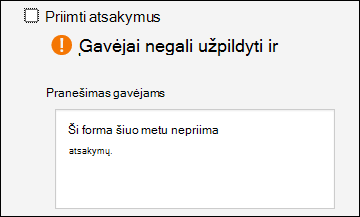
Priimti atsakymus – jei šis parametras nepažymėtas, galite išjungti galimybę rinkti papildomus formos atsakymus. Galite tinkinti, kokį laišką gavėjai matys bandydami pateikti atsakymą po to, kai šį parametrą išjungsite.
Pradžios irpabaigos datos – galite nurodyti tikslią datą ir laiką, kada norite pradėti ir sustabdyti formos atsakymų rinkimą. Pažymėkite žymės langelį Pradžios data , tada pasirinkite datos teksto lauką ir pasirinkite datą naudodamiesi kalendoriaus valdikliu. Išplečiamajame valandų sąraše pasirinkite konkrečią valandą. Tą patį padarykite su pabaigos data.
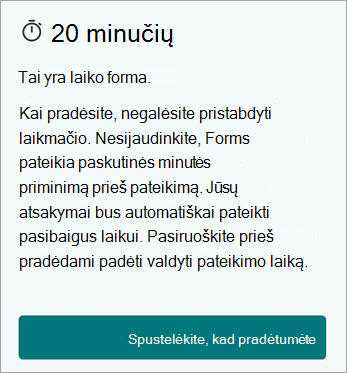
Nustatyti laiko trukmę – nustatykite laiką, per kurį respondentai turi užpildyti jūsų formą ar apklausą. Respondentai negali redaguoti savo atsakymų pasibaigus laikmačiui, o jų atsakymai bus automatiškai pateikti pasibaigus laikmačiui. Pavyzdžiui, jei nustatysite 20 minučių laikmatį, respondentams bus pateikta:
Maišyti klausimus – kai šis žymėjimas panaikintas (numatytasis parametras), klausimai respondentams rodomi ta pačia tvarka, kuria juos sukūrėte. Pažymėjus šią parinktį, rodomų klausimų tvarka bus atsitiktine tvarka sumaišyta. Kiekvienas respondentas mato klausimus skirtinga seka.
Pastaba
Jei jūsų forma ar apklausa turi keletą sekcijų ar puslapių, negalėsite maišyti klausimų.
- Visi klausimai – maišyti visų klausimų tvarka formoje ar viktorinoje.
- Užrakinti klausimus – sumaišykite visų klausimų tvarką, išskyrus nurodytus (pvz., 3–5 klausimai).
Išjungti respondentų klausimų numerius – pašalina klausimų numerius visoje formoje ar apklausoje.
Rodyti eigos juostą – respondentai matys vaizdinį savo pažangos indikatorių pildydami formą ar apklausą.
Pastaba
Eigos juosta pasiekiama tik formose ir apklausose, kurias sudaro kelios sekcijos ar puslapiai.
Slėpti Pateikti kitą atsakymą – pagal numatytuosius parametrus, kai respondentas užpildys jūsų formą ar apklausą, užpildymo puslapyje bus saitas kitam atsakymui pateikti. Pažymėkite šį langelį, kad pašalintumėte šią parinktį.
Tinkinti padėkos žinutę – rodykite padėkos raštą užpildę formą ar viktoriną. Perkelkite žymiklį į teksto lauką, kad galėtumėte tinkinti pranešimą.
Visų apklausų ir formų atsakymų kvitai
- Leisti gauti atsakymus po pateikimo - Užpildę formą, respondentai turės galimybę išsaugoti arba atsispausdinti formos PDF su užpildytais atsakymais "Ačiū" puslapyje. Atkreipkite dėmesį, kad pažymėjus šį parametrą, formos respondentai jūsų organizacijoje vis tiek galės prašyti pateikti savo formos kvitą el. paštu.
- Gaukite pranešimą el. paštu apie kiekvieną atsakymą – gaukite pranešimą el. paštu kiekvieną kartą, kai atsakymas bus pateiktas.
- Gauti išmaniųjų pranešimų el. laiškus, kad būtų galima stebėti atsakymo būseną – pažymėkite šį langelį, jei naudojote kvietimo kanalą. "Forms" el. paštu siųs jums tinkintus priminimus, kad padidintų dalyvavimą ir padidintų atsakymų rodiklius.
- Klasifikacija – klasifikacija leidžia jūsų organizacijai apsaugoti duomenis pagal savo politiką ir standartus.
Atsiliepimai apie "Microsoft Forms"
Norėtume išgirsti jūsų nuomonę! Norėdami siųsti atsiliepimus apie "Microsoft Forms", eikite į viršutinį dešinįjį formos kampą ir pasirinkite Daugiau formos parametrų > Daugiau parinkčiųAtsiliepimai.
Taip pat žr.
Formos kūrimas naudojant „Microsoft Forms“
Apklausos kūrimas naudojant „Microsoft Forms“
Sveiki! Čia „Copilot“ programoje „Forms“
Dažnai užduodami klausimai apie „Microsoft Forms“