
Patarimas
Sužinokite daugiau apie "Microsoft Forms" arba pradėkite iš karto ir sukurkite apklausą, viktoriną ar balsavimą. Reikia daugiau išplėstinių prekės ženklo integravimo, klausimų tipų ir duomenų analizės galimybių? Išbandykite "Dynamics 365 Customer Voice".
Kai naudojate formų integravimą "PowerPoint", daugelį duomenų rinkimo ir analizės funkcijų galite pasiekti tiesiai iš pateikties skaidrės – naudodami "internetinė „PowerPoint“" arba kompiuterio programoje.
Galite įterpti formą pateikties režimu ir gauti atsakymus iš jūsų pateikties žiūrovų arba įdėti formą, kad skaidrės gavėjai galėtų atsakyti neprisijungę.
Šiame straipsnyje apžvelgiamos šios temos:
Naujos skaidrės formos ar apklausos kūrimas naudojant "PowerPoint" kompiuterio taikomąją programą
Naujos formos ar viktorinos kūrimas skaidrėje naudojant internetinė "PowerPoint„PowerPoint“"
Esamos formos ar apklausos įterpimas programoje "PowerPoint"
Bendrinimas renkant formos ar apklausos atsakymus programoje "PowerPoint"
Atsakymų į formą ar apklausą peržiūra programoje "PowerPoint"
"Microsoft Forms" galite sukurti naują formą ar apklausą ir įterpti ją į "PowerPoint" pateiktį.
Pastaba
- Įterpti formą gali tik Office 365 Education ir „Microsoft 365“ programos verslui klientai, turintys „PowerPoint“, skirta „Microsoft 365“ 1807 versiją (16.0.10711.20012 komponavimo versija) arba naujesnę.
- People atsako į formą ar viktoriną gali naudoti PowerPoint kompiuteryje, macOS arba internete.
Naujos skaidrės formos ar apklausos kūrimas naudojant "PowerPoint" kompiuterio taikomąją programą
Atidarykite „PowerPoint“. Įsitikinkite, kad esate prisijungę prie "Microsoft 365" naudodami savo mokymo įstaigos arba darbo paskyrą, kad galėtumėte pasiekti "Forms" funkciją.
Atidarykite "PowerPoint" pateiktį ir perkelkite žymiklį į skaidrę, kurioje norite įterpti formą ar apklausą.
Juostelėje pasirinkite Įterpti>formas.
Formų sritis bus atidaryta ir pritvirtinta dešinėje "PowerPoint" pateikties pusėje.
Dalyje Mano formos pasirinkite
 naują formą arba naują apklausą , kad pradėtumėte kurti formą ar apklausą.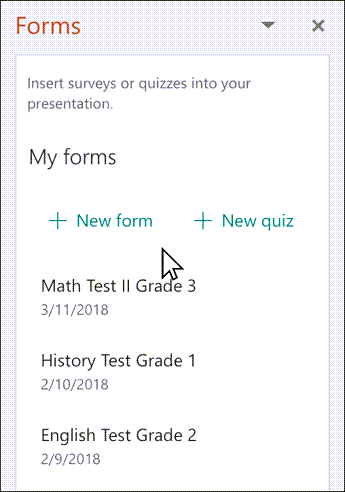
Bus atidarytas naujas langas su tuščia forma ir numatytuoju pavadinimu („Forma be pavadinimo“). Sužinokite daugiau apie tai, kaip sukurti formą arba sukurti apklausą.
Kai baigsite kurti formą ar apklausą, ji bus įdėta į "PowerPoint" skaidrę ir rodoma sąrašo Mano formos viršuje, po mygtukais
naują formą ir naują apklausą .
Pastaba
- Jei skirtuke Įterpimas nematote Formos, gali būti, kad administratorius išjungė šią funkciją jūsų organizacijoje. Paprašykite administratoriaus įjungti "PowerPoint " funkciją "Forms" savo organizacijoje.
- Pastaba administratoriams: jei organizacijoje nesate įdiegę "Office" papildinių , vis tiek galite įgalinti "PowerPoint" funkciją "Forms ". Sužinokite daugiau.
Svarbu
Jei negalite įterpti formos, įsitikinkite, kad žiniatinklio papildiniai nėra išjungti. Programoje "PowerPoint" pasirinkite FilesOptions>>Patikimumo centro>parametrai. Dialogo lange Patikimumo centras pasirinkite Patikimi papildinių katalogai. Dalyje Naudoti šiuos parametrus žiniatinklio papildinių katalogams tvarkyti, panaikinkite žymėjimą – Neleisti paleisti žiniatinklio papildinių ir Neleisti paleisti žiniatinklio papildinių iš "Office" parduotuvės.
Naujos formos ar viktorinos kūrimas skaidrėje naudojant internetinė "PowerPoint„PowerPoint“"
Prisijunkite prie "Microsoft 365" naudodami savo darbo arba mokymo įstaigos kredencialus.
Naršymo srityje pasirinkite Taikomosios programos>"PowerPoint".
Atidarykite "PowerPoint" pateiktį ir perkelkite žymiklį ant skaidrės, kurioje norite įterpti formą ar apklausą.
On the Home tab, select Add-ins>Forms. Jei nematote formos, naudokite ieškos juostą, kad ją rastumėte. Jei "Forms" papildinys dar neįdiegtas, pasirinkite Įtraukti.
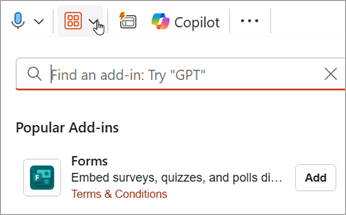
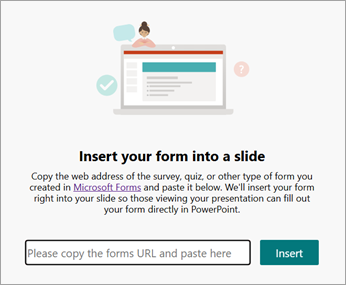
Skaidrėje bus rodomas modulis Formos. Čia įveskite formos ar apklausos, kurią norite įterpti, URL. Jei URL nežinote, norėdami jo ieškoti naudokite saitą formų modulyje.
Pasirinkite norimą įterpti rodinį. Pasirinkite iš Pateikti interaktyviuose susitikimuose arba Rinkti atsakymus neprisijungus.
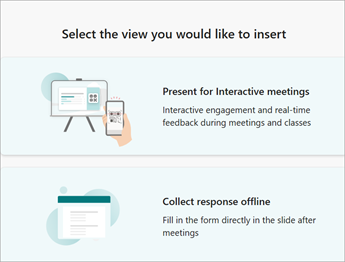
Pateikties interaktyviuose susitikimuose funkcija leidžia neatitrūkti nuo pateikties srauto neatidarant kitos naršyklės ar nenaršant keliuose ekranuose.
Rinkti atsakymus neprisijungus leidžia bendrinti failą su respondentais, kurie gali įrašyti savo atsakymus ateičiai, nesvarbu, ar tai būtų forma, ar apklausa.
Pastaba
- Jei skirtuke Įterpimas nematote Formos, gali būti, kad administratorius išjungė šią funkciją jūsų organizacijoje. Paprašykite administratoriaus įjungti "PowerPoint " funkciją "Forms" savo organizacijoje.
- Pastaba administratoriams: jei organizacijoje nesate įdiegę "Office" papildinių , vis tiek galite įgalinti "PowerPoint" funkciją "Forms ". Sužinokite daugiau.
Svarbu
Jei negalite įterpti formos, įsitikinkite, kad žiniatinklio papildiniai nėra išjungti. Programoje "PowerPoint" pasirinkite FilesOptions>>Patikimumo centro>parametrai. Dialogo lange Patikimumo centras pasirinkite Patikimi papildinių katalogai. Dalyje Naudoti šiuos parametrus žiniatinklio papildinių katalogams tvarkyti, panaikinkite žymėjimą – Neleisti paleisti žiniatinklio papildinių ir Neleisti paleisti žiniatinklio papildinių iš "Office" parduotuvės.
Esamos formos ar apklausos įterpimas programoje "PowerPoint"
- Raskite formą ar apklausą, kurią norite įterpti į skaidrę, skydo dalyje Mano formos .
- Užveskite pelės žymiklį virš formos arba apklausos pavadinimo ir pasirinkite Įterpti.
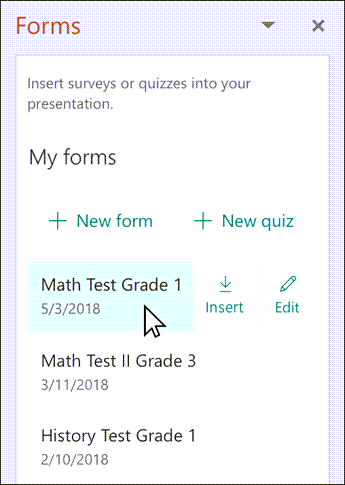
Taip pat galite pasirinkti Redaguoti , jei norite atlikti daugiau pakeitimų arba norite peržiūrėti formos ar apklausos rezultatus. - Forma ar apklausa dabar įdėta į "PowerPoint" skaidrę.
Pastaba
Jei bandote įterpti formą į skaidrę, bet matote klaidos pranešimą, "Office 365" sukonfigūruota neleisti atskiriems asmenims įsigyti ir vykdyti "Office" parduotuvės papildinių, susisiekite su administratoriumi, kad įjungtų šią funkciją. Administratoriai gali prisijungti prie https://admin.microsoft.com ir spustelėti Parametrai>Parametrai>,Vartotojui priklausančios programėlės ir paslaugos. Pasirinkus parinktį Leisti vartotojams pasiekti "Office" parduotuvę, administratorius gali ją patikrinti, norėdamas įgalinti prieigą prie formų papildinio, kuris leis jūsų organizacijos žmonėms įterpti formą į "PowerPoint". Atminkite, kad keitimo įsigaliojimas gali užtrukti kelias valandas. Sužinokite daugiau.
Svarbu
Naudojant internetinę "PowerPoint„PowerPoint“" negalima sėkmingai spausdinti į skaidrę įtraukto "Forms" turinio. Norėdami išspausdinti tokį turinį, turite perjungti į "PowerPoint" kompiuterio programą sistemoje "Windows" arba "macOS" ir spausdinti skaidrę iš ten.
Bendrinimas renkant formos ar apklausos atsakymus programoje "PowerPoint"
Bendrinkite "PowerPoint" skaidres su kitais el. paštu, "OneNote", "Teams" ir kitomis "Office" programomis. Skaidrių gavėjai gali užpildyti formą ir pateikti atsakymus neišeidami iš "PowerPoint".
Sužinokite daugiau, kaip bendrinti "PowerPoint" pateiktį su kitais. Taip pat galite bendrinti vieną "PowerPoint" skaidrę su kitais asmenimis.
Atsakymų į formą ar apklausą peržiūra programoje "PowerPoint"
Norėdami peržiūrėti atsakymus į savo formą ar apklausą, prisijunkite prie savo "Microsoft 365" paskyros forms.office.com. Formų puslapyje atidarykite atitinkamą formą, tada puslapio viršuje pasirinkite skirtuką Peržiūrėti atsakymus. Sužinokite daugiau apsilankę Formos rezultatų tikrinimas ir bendrinimas.
Atsiliepimai apie "Microsoft Forms"
Norėtume išgirsti jūsų nuomonę! Norėdami siųsti atsiliepimus apie "Microsoft Forms", eikite į viršutinį dešinįjį formos kampą ir pasirinkite Daugiau formos parametrų > Daugiau parinkčiųAtsiliepimai.
Taip pat žr.
Formos kūrimas naudojant „Microsoft Forms“
Apklausos kūrimas naudojant „Microsoft Forms“
Dažnai užduodami klausimai apie „Microsoft Forms“
Naudokite "Microsoft Forms" savo mėgstamose "Microsoft 365" programose