
Pastaba
Ar kuriate apklausą, apklausą ar kito tipo formą? Pradėkite čia.
"Copilot" gali kurti viktorinų juodraščius, kad sutaupytumėte laiko ir pastangų. Arba galite jas sukurti neautomatiškai, jei jau turite konkrečių idėjų, ką norite įtraukti.
Galite naudoti "Microsoft Forms" norėdami greitai įvertinti studentų pažangą ir gauti atsiliepimų realiuoju laiku naudodami viktorinas, kurias kuriate ir bendrinate su savo klase. "Microsoft Forms" taip pat atlieka raiškią analizę realiuoju laiku, pateikiančią apibendrintą informaciją ir rezultatus atskiriems mokiniams. Norėdami sužinoti daugiau, žr. Apklausos rezultatų tikrinimas ir bendrinimas. Norėdami atlikti išsamesnę analizę, apklausos rezultatus galite eksportuoti į „Microsoft Excel“.
Pradėkite naują apklausą naudodami "Copilot"
Norėdami naudoti „Copilot“, esančią „Forms“, turite turėti „Microsoft 365“ paskyrą ir „Copilot“ licenciją.
Prisijunkite prie forms.office.com/.
Pasirinkite Nauja apklausa.
Įveskite apklausos, kurią norite sukurti "Copilot", tipo aprašymą. Jei norite matyti raginimų pavyzdžius, pasirinkite Peržiūrėti raginimus ir pasirinkite vieną, jei jis atitinka tai, ko norite.
Pasirinkite Generuoti. "Copilot" sukuria jums juodraštį su pavadinimu, klausimais ir atsakymais.
Atlikite vieną iš šių veiksmų:
- Pasirinkite Išsaugoti.
- Pasirinkite
 iš naujo arba įveskite raginimą lauke šalia piktogramos, kad paprašytumėte "Copilot" patikslinti juodraštį. Tada pasirinkite Palikti, kai apklausa bus tokia, kokios norite.
Pastaba
Jūsų apklausa įrašoma automatiškai, kai ją kuriate.
Kai rezultatai jus tenkins, galite nusiųsti apklausą mokiniams.
Naujos apklausos pradėjimas rankiniu būdu
Prisijunkite prie forms.office.com/.
Pasirinkite Nauja apklausa.
Pasirinkite Xjuodraščio su "Copilot " lauko kampe, kad jį atmestumėte.
Įveskite apklausos pavadinimą.
Pasirinkite Greitas pasirengimas darbui su.
Pasirinkite, kokio tipo klausimą norite įtraukti, pvz., pasirinkimas, tekstas, įvertinimas, data, reitingas, "Likert",failo nusiuntimas arba "Net Promoter Score®". Norėdami tvarkyti klausimų sekcijas, pasirinkite Sekcija.
Patarimas
Taip pat galite formatuoti tekstą. Pažymėkite žodį arba žodžius pavadinime ar klausimuose, tada pasirinkite bet kurį iš šių: Paryškintasis (spartusis klavišas – CTRL/Cmd+B), pasvirasis (spartusis klavišas – CTRL/Cmd+I), pabraukimas (spartusis klavišas – CTRL/Cmd+U), šrifto spalva, šrifto dydis, numeravimas arba ženkleliai.
Įveskite klausimą (pasirinkite Įtraukti parinktį , kad įtrauktumėte naują atsakymą, jei reikia).
Pridėkite atsakymą. Pasirinkite norimą atsakymą. Pavyzdžiui, jei pasirinksite pasirinkimo klausimo tipą, galite nustatyti atsakymų parinktis:
- Matematika – pasirinkite šią parinktį, kad būtų rodomi matematiniai simboliai ir formulės parinktys, tada pasirinkite Įvesti lygtį.
- Keli atsakymai
- Privaloma
- (Daugiau parametrų klausimams)
 , kuri apima maišymo parinktis, išplečiamąjį sąrašą, subtitrus ir šakojimo įtraukimą.
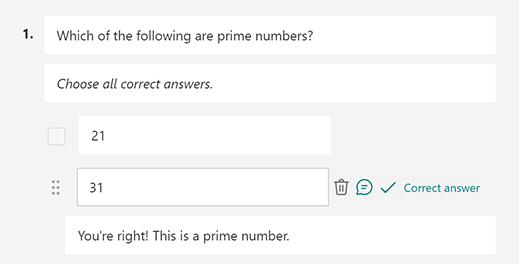
Pasirinkite žymės langelį Teisingas atsakymas šalia teisingo atsakymo arba atsakymų.
Pastaba
Kaip parinktį galite pasirinkti visus aukščiau nurodytus dalykus arba Nė vieno iš aukščiau išvardytų variantų.
Norėdami pašalinti atsakymą, pasirinkite šalia jo esantį šiukšlinės mygtuką. Taip pat galite pasirinkti, kad klausimas būtų privalomas, arba leisti kelis atsakymus į klausimą, pakeisdami klausimo apačioje pateiktus parametrus.
Įtraukite skaičių į taškų teksto lauką, kad priskirtumėte balų reikšmę už teisingą atsakymą į apklausos klausimą.
Pasirinkite pranešimo piktogramą šalia bet kurio atsakymo, jei norite tinkinti jo pranešimą. Respondentai matys pranešimą, kai bus pasirinkę šį atsakymą.
Norėdami dubliuoti klausimą, pasirinkite klausimo kopijavimo piktogramą viršutiniame dešiniajame kampe. Norėdami pakeisti klausimų išdėstymo tvarką, pasirinkite arba bakstelėkite rodyklę aukštyn arba žemyn kiekvieno klausimo dešinėje.
Pastaba
Jūsų apklausa įrašoma automatiškai, kai ją kuriate.
Kai rezultatai jus tenkins, galite nusiųsti apklausą mokiniams.
Pagerinkite mokinių mokymąsi naudodami "Copilot" paaiškinimų funkciją
"Copilot" paaiškinimų funkcija suteikia vertingų įžvalgų apie kiekvieno teisingo atsakymo argumentus, kai mokiniai užpildo savo viktorinas. Mokytojai gali lengvai suaktyvinti šią funkciją pažymėdami langelį "Copilot" sugeneruoto viktorinos juodraščio apačioje.
Pagrindiniai privalumai:
- Momentinis grįžtamasis ryšys: jei mokytojai viktorinoje įgalina atsakymų paaiškinimus, mokiniai gaus paaiškinimus iškart po pateikimo, padėsiančius efektyviau suvokti sprendimą.
- Pasirenkami rankiniai paaiškinimai: Mokytojai gali pasirinkti pridėti savo paaiškinimus, pateikdami asmeninius atsiliepimus, kad geriau palaikytų savo mokinius.
Apklausos peržiūra
- Kompiuteryje pasirinkite
 Peržiūra , kad pamatytumėte, kaip atrodys jūsų apklausa. Mobiliajame įrenginyje pasirinkite , kad pamatytumėte, kaip atrodys jūsų apklausa.
 - Norėdami išbandyti savo apklausą, atsakykite į klausimus peržiūros režimu ir pasirinkite Pateikti.
- Norėdami toliau redaguoti apklausą, pasirinkite Atgal.


Daugiau išteklių
Dabar, kai jau sukaupėte pagrindinius dalykus, taip pat galite tinkinti formos temą, į klausimą įtraukti paveikslėlį, kurti sekcijas, naudoti šakojimo logiką ir kt.
Sužinokite, ką dar galite daryti naudodami "Microsoft Forms".
Atsiliepimai apie "Microsoft Forms"
Norėtume išgirsti jūsų nuomonę! Norėdami siųsti atsiliepimus apie "Microsoft Forms", eikite į viršutinį dešinįjį formos kampą ir pasirinkite Daugiau formos parametrų > Daugiau parinkčiųAtsiliepimai.
Taip pat žr.
Koreguokite apklausos parametrus
Siųskite savo apklausą mokiniams
Peržiūrėkite savo apklausos rezultatus
"Microsoft Forms" įvadinis kursas: autentiškų vertinimų kūrimas