
Patarimas
Sužinokite daugiau apie "Microsoft Forms" arba pradėkite iš karto ir sukurkite apklausą, viktoriną ar balsavimą. Reikia daugiau išplėstinių prekės ženklo integravimo, klausimų tipų ir duomenų analizės galimybių? Išbandykite "Dynamics 365 Customer Voice".
Pastaba
Bendrinimo bendradarbiaujant funkcija pasiekiama tik "Office 365 Education" ir "„Microsoft 365“ programos verslui" klientams. Norėdami pasiekti bendrinimą, kad galėtumėte bendradarbiauti, prisijunkite naudodami savo mokyklos arba darbo paskyrą.
Kai pakviečiate kitus bendradarbiauti su jūsų forma ar apklausa, jūsų bendraautoriai gali padėti įtraukti turinio, analizuoti atsakymus ir bendrinti formą su kitais.
Bendrinkite formą ar apklausą, kad galėtumėte bendradarbiauti
"Microsoft Forms" atidarykite formą ar apklausą, kurią norite bendrinti, kad galėtumėte bendradarbiauti.
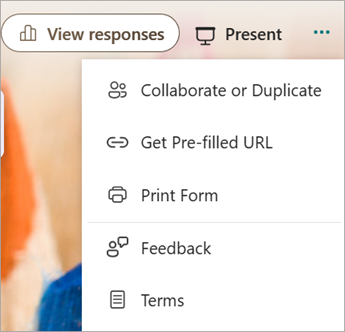
Pasirinkite Daugiau formos parametrų
 >Collaborate arba DuplicatePeople
 .
.
Pastaba
Pamažu diegiame įvesties tašką, nurodantį, kaip pasiekti parinktį bendrinti formą siekiant bendradarbiauti. Jei nematote Collaborate arba DuplicatePeople
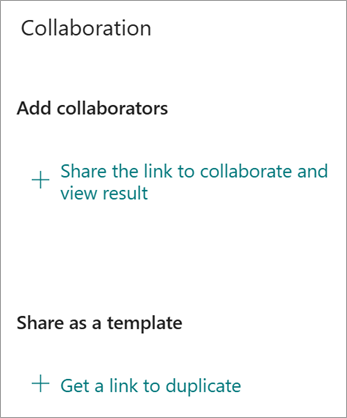
, pasirinkite mygtuką Bendrinti ir pereikite prie kito veiksmo.Dalyje Įtraukti bendradarbių pasirinkite Bendrinti saitą, kad galėtumėte bendradarbiauti ir peržiūrėti rezultatus
 .
.
Patarimas
Pasirinkite Gauti saitą dublikatui, jei norite bendrinti formą kaip šabloną. Visi, turintys saitą, gali dubliuoti jūsų formą ir sukurti savo.
Dalyje Įtraukti bendradarbių pasirinkite vieną iš šių bendradarbiavimo teisių parinkčių:
Vartotojai, turintys "Office 365" darbo arba mokymo įstaigos paskyrą, gali peržiūrėti ir redaguoti – visiems, turintiems "Office 365" darbo arba mokymo įstaigos paskyrą organizacijoje ar už jos ribų, priskiriamos redagavimo vienu metu teisės ir jie gali peržiūrėti bei redaguoti formą.
Pastaba
Redagavimas vienu metu ir "Forms" bendrinimas galimas tik tame pačiame debesyje esantiems vartotojams. Pvz., jei esate prisijungę naudodami GCC paskyrą, galite kurti formą tik kartu su kitais nuomotojo vartotojais. Jei jūsų administratorius įgalino išorinį bendrinimą, galite kurti formą vienu metu su vartotojais, nepriklausančiais jūsų nuomotojui, bet tik GCC aplinkoje. Taip pat "GCC High" vartotojai gali tik bendrai kurti ir bendrinti su kitais "GCC High" vartotojais, DOD vartotojai gali tik bendrai redaguoti ir bendrinti su kitais DOD vartotojais ir t. t. Sužinokite daugiau apie "Office 365 Government US" aplinkas.
People in my organization can view and edit - Visiems jūsų organizacijoje priskiriamos redagavimo vienu metu teisės ir jie gali peržiūrėti bei redaguoti formą.
Konkretūs žmonės mano organizacijoje gali peržiūrėti ir redaguoti – tik jūsų nurodytiems žmonėms ar grupėms priskiriamos redagavimo vienu metu teisės, kurios gali peržiūrėti ir redaguoti jūsų formą.
Pastaba
- Jei norite kartu kurti formą su konkrečiais žmonėmis savo organizacijoje, galima pasirinkti tik vartotojus, turinčius galiojančią "Office 365" pašto dėžutę. Vartotojai, turintys kitas pašto dėžutes, pvz., tas, kurios laikomos skirtuosiuose "Microsoft Exchange" serveriuose ir pasiekiamos per REST API, nepalaikomos. Sužinokite apie REST API.
- Vienoje formoje galite paskirti iki 100 bendraautorių, tai gali būti įvairūs asmenys arba grupės. Grupė (nesvarbu, kiek žmonių priklauso grupei) skaičiuojama kaip vienas bendraautorius.
Pasirinkite Kopijuoti. Dabar galite įklijuoti šį saitą visur, kur jį gali pasiekti bendraautoriai, pvz., el. laiške, bloknote arba programoje "Teams".
Pastaba
- Visi, kuriuos nurodėte kaip bendraautorius ir turintys prieigą prie jūsų formos bendradarbiavimo saito, galės peržiūrėti ir redaguoti klausimus ir atsakymų duomenis.
- Asmenys, kurių nenurodėte kaip bendraautorių, negalės naudoti bendradarbiavimo saito norėdami pasiekti jūsų apklausą ar formą.
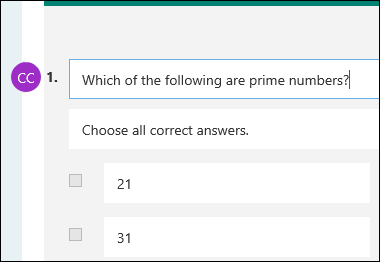
Kai bendrinate formą ar apklausą norėdami bendradarbiauti, jūs vis tiek liekate savininkas ir ji lieka jūsų formų portale, tačiau bendraautoriai gali ją peržiūrėti ir redaguoti naudodami jūsų bendrinamą saitą. Bendrinamos formos ar apklausos viršuje galite matyti kiekvieno šiuo metu redaguojančio asmens inicialus.
Taip pat šalia kiekvieno šiuo metu redaguojamo skyriaus matysite rodymo piktogramas su žmonių ar grupių inicialais.
Pastaba
Bendraautoriai negali keisti bendradarbiavimo teisių lygių. Pavyzdžiui, jei jūs, kaip formos savininkas, nustatėte teises, People in my organization gali peržiūrėti ir redaguoti, jūsų bendraautoriai negalės pakeisti to teisių lygio į kitą (pvz., Vartotojai, turintys Office 365 darbo arba mokyklos paskyrą, gali peržiūrėti ir redaguoti). Kaip formos savininkas, esate vienintelis, galintis pasirinkti kitą teisių parametrą.
Formos ar apklausos bendrinimo sustabdymas
"Microsoft Forms" atidarykite formą ar apklausą, kurią norite bendrinti, kad galėtumėte bendradarbiauti.
Pasirinkite Daugiau formos parametrų
>Collaborate arba DuplicatePeople .
Pastaba
Pamažu diegiame įvesties tašką, nurodantį, kaip pasiekti parinktį bendrinti formą siekiant bendradarbiauti. Jei nematote Collaborate arba DuplicatePeople
, pasirinkite mygtuką Bendrinti ir pereikite prie kito veiksmo. lauko, kuriame rodomas formos saitas, pasirinkite Naikinti naikinti.
Pasirinkite Pašalinti saitą , kad visam laikui pašalintumėte bendradarbiavimo saitą. (Pasirinkite Atšaukti , jei apsigalvosite ir nenorite pašalinti bendradarbiavimo saito.)
Pašalinus bendradarbiavimo saitą, jis bus visam laikui pašalintas ir jo nebus galima suaktyvinti iš naujo. Naują saitą galite sukurti vėliau.
Bendrinimo teisių scenarijai
Bendradarbiavimo naudojant formą ar apklausą proceso metu gali tekti peržiūrėti redagavimo vienu metu teises. Toliau pateikiami keli įprasti scenarijai, su kuriais galite susidurti, ir svarbi informacija apie kiekvieną iš jų.
"Microsoft Teams" naudojimas norint priskirti mokiniams apklausas
Jei esate mokytojas, naudojantis "Microsoft Teams" užduotims priskirti mokiniams, kiti mokytojai jūsų "Teams" kanale bus automatiškai įtraukti kaip bendraautoriai visose grupės formose, sukurtose tai komandai. Jei esate pradinis "Teams" kanale sukurtos formos autorius ir nusprendėte pašalinti bendradarbiavimo saitą (naudodami funkciją Naikinti ), mokytojai jūsų "Teams" kanale vis tiek išliks bendraautoriais ir galės pasiekti jūsų formą naudodami tą bendradarbiavimo saitą.
"Microsoft Forms" puslapio dalies naudojimas norint įdėti formą į "SharePoint" puslapį
Jei įdėdami formą į "SharePoint" puslapį naudojate "Microsoft Forms" puslapio dalį ir pasirenkate puslapyje rodyti formos rezultatus, "SharePoint" automatiškai sugeneruos saitą į tą formą ir visi ją turintys asmenys galės peržiūrėti atsakymų suvestinę. Jei kartu dirbate su konkrečiais organizacijos žmonėmis, jie negalės tos formos įdėti į "SharePoint" puslapį, kol nebus aktyvus jos suvestinės saitas. Jei jau sukūrėte formos suvestinės saitą, bendraautoriai galės įdėti tą formą į "SharePoint" puslapį ir bendrinti atsakymų suvestinę su bet kuo.
"Forms" naudojimas mobiliajame įrenginyje
Bendraautoriai gali peržiūrėti ir redaguoti jūsų formą savo mobiliuosiuose įrenginiuose. Kaip formos savininkas galite visapusiškai bendradarbiauti mobiliuosiuose įrenginiuose, įskaitant žmonių ir grupių įtraukimą ir pašalinimą.
Atsakymų bendrinimas naudojant suvestinės saitą
Jei kartu dirbate su konkrečiais organizacijos žmonėmis, tik jūs, kaip formos savininkas, galite sukurti savo formos suvestinės saitą, jei tokio dar nėra. Bendraautoriai vis tiek galės kopijuoti ir bendrinti suvestinės saitą, bet patys jos sukurti negalės. Kitais bendradarbiavimo režimais, kurie nėra nustatyti konkretiems jūsų organizacijos žmonėms, bendraautoriai gali kurti naujus suvestinės saitus.
Taip pat atkreipkite dėmesį, kad jei bendrinsite formos atsakymus su visais savo organizacijos nariais ir tada nuspręsite bendrinti tik su konkrečiais žmonėmis organizacijoje, bet kurį jau esantį suvestinės bendrinimo saitą vis tiek galės pasiekti bet kuris organizacijos narys arba už jos ribų. Galite panaikinti esamą suvestinės saitą, kad jį išjungtumėte ir sumažintumėte prieigą prie atsakymų duomenų. Tai galite padaryti nuėję į Peržiūrėti atsakymus, Atsakymo apžvalga>Daugiau parinkčių > Daugiau parinkčiųBendrinti suvestinės saitą>Pašalinti saitą .
Pastaba
Galite sukurti naują suvestinės saitą, jei norite jį bendrinti su nauja auditorija, bet šis naujas suvestinės saitas vis tiek bus pasiekiamas visiems, kas jį turi.
Anksčiau bendrinamų bendradarbiavimo saitų naudojimas
Tarkime, kad iš pradžių bendrinate savo apklausą ar formą norėdami bendradarbiauti su visais organizacijos nariais ir sugeneruoti jos bendradarbiavimo saitą. Tada nusprendžiate bendradarbiauti tik su konkrečiais žmonėmis mokymo įstaigoje arba organizacijoje. Bendradarbiavimo saitas ir toliau veiks tiems konkretiems žmonėms, bet ne kam nors kitam, praradusiam teises į jūsų formą.
Išjungimas nuo bendrinimo su konkrečiais žmonėmis
- Jei bendrinate apklausą ar formą su konkrečiais žmonėmis ir tada, pvz., nusprendžiate suteikti redagavimo vienu metu teises visai mokymo įstaigai ar organizacijai, prarasite iš pradžių nurodytų žmonių sąrašą. Jei vėl norėsite pradėti bendrinti su konkrečiais žmonėmis, turėsite dar kartą nustatyti, ką norite įtraukti kaip bendraautorius.
- Jei nuspręsite bendrinti redagavimo vienu metu teises su visa savo mokymo įstaiga ar organizacija, bet anksčiau sukūrėte bendradarbiavimo saitą, kad galėtumėte bendrinti tik su konkrečiais žmonėmis, šis saitas vis tiek veiks tiems konkretiems žmonėms, nes jie priklauso jūsų mokymo įstaigai ar organizacijai.
Grupės formos bendrinimas viešojoje grupėje
Viešosios grupės turinį gali peržiūrėti bet kuris organizacijos narys. Be to, bet kuris organizacijos narys gali prisijungti prie grupės. Jei turite grupės formą viešojoje grupėje, visi jūsų organizacijoje gali peržiūrėti ir redaguoti šią formą, neatsižvelgiant į tai, ar bendrinate formą tik su konkrečiais žmonėmis.
Bendrinamos formos atsegimas
Jei atsegsite su jumis bendrinamą formą https://office.com skirtuke Bendrinama, neprarasite prieigos prie tos formos tol, kol turėsite saitą.
Formos saito pakartotinis siuntimas bendraautoriui
Jei kas nors iš jūsų redagavimo vienu metu teisių sąraše praranda saitą į jūsų formą, nereikia to naujo įtraukti į jūsų sąrašą. Atlikite šiame straipsnyje nurodytus veiksmus, kad gautumėte bendradarbiavimo saitą dar kartą, tada bendrinkite jį su savo bendraautoriumi.
Atsiliepimai apie "Microsoft Forms"
Norėtume išgirsti jūsų nuomonę! Norėdami siųsti atsiliepimus apie "Microsoft Forms", eikite į viršutinį dešinįjį formos kampą ir pasirinkite Daugiau formos parametrų> Daugiau parinkčiųAtsiliepimai.
Taip pat žr.
Formos siuntimas ir atsakymų rinkimas
Apklausos rezultatų tikrinimas ir bendrinimas