
Patarimas
Sužinokite daugiau apie "Microsoft Forms" arba pradėkite iš karto ir sukurkite apklausą, viktoriną ar balsavimą. Reikia daugiau išplėstinių prekės ženklo integravimo, klausimų tipų ir duomenų analizės galimybių? Išbandykite "Dynamics 365 Customer Voice".
Kaip susitikimo organizatorius arba pranešėjas, galite naudoti "Microsoft Forms", kad sukurtumėte apklausas prieš "Microsoft Teams" susitikimą, tada paleiskite jas jo metu, kad dalyviai iš bet kurio galinio punkto (mobiliojo, žiniatinklio, stalinio kompiuterio) galėtų peržiūrėti ir atsiliepti. Netgi galite apklausti dalyvius prieš susitikimą ir surinkti informaciją prieš susitikimą.
Pradėjus apklausą, ji bus rodoma kaip pranešimas susitikimo ekrane ir susitikimo pokalbio lange. Dalyviai taip pat gali sukurti specialias apklausas susitikimo metu, kad vietoje gautų grįžtamąjį ryšį.
Sukurkite apklausą ir paleiskite ją prieš susitikimą, jo metu arba po susitikimo
"Teams" pasirinkite "Calendar".
Raskite suplanuotą susitikimą, į kurį norite įtraukti apklausų, ir spustelėkite arba bakstelėkite jį.
Pasirinkite Kalbėtis su dalyviais.
Pasirinkite
 Įtraukite skirtuką, ieškokite ir pasirinkite Apklausos, tada spustelėkite arba bakstelėkite Įtraukti.
Pasirinkite Įrašyti. Į jūsų susitikimą bus įtrauktas naujas skirtukas Apklausos .
Pasirinkite
Kurti naują apklausą, tada pasirinkite vieną iš pateiktų parinkčių:Apklausa su keliais atsakymų variantais – sukurkite klausimą arba teiginį, tada pateikite atsakymų variantus (iki 12), iš kurių auditorija galės rinktis.
Viktorina su keliais atsakymų variantais – pažymėkite teisingą atsakymą į viktoriną su keliais atsakymų variantais. Galite pasirinkti vieną teisingą atsakymą arba daugiau nei vieną, jei pasirinksite Keli atsakymai.
Pastaba
Kelių pasirinkimų apklausos ir kelių pasirinkimų apklausos parinktys dar negalimos GCC High ir DoD aplinkose.
"Word" debesies apklausa – užduokite atvirą klausimą ir pamatykite, kaip atsakymai rodomi žodžių debesyje.
Pastaba
"Word Cloud Poll" parinktis pamažu diegiama ir netrukus bus pasiekiama "Microsoft 365" prenumeratoriams. Jis dar nebus pasiekiamas "GCC High" ir "DoD" aplinkose.
Įvertinimo apklausa – leiskite respondentams įvertinti teiginį. Galite tinkinti vertinimų skalę iki 5 ir rodyti šiuos įvertinimus žvaigždutėmis arba skaičiais.
Reitingavimo apklausa – leiskite respondentams reitinguoti elementus nuo pirmo iki penkto vilkdami elementą į reitinguojamą poziciją arba naudodami rodyklių aukštyn / žemyn piktogramas.
Pastaba
Taip pat naudodami maišymo parinkčių parametrus galite nurodyti, ar parinktys bus atsitiktinai paskirstomos, kai jos pirmą kartą rodomos respondentams.
Įtraukite klausimų ir atsakymų variantus.
Jei susitikimas neprasidėjo, galite pasirinkti
 , norėdami:
- Respondentų įrašų vardai (matomi tik susitikimo organizatoriui ir pranešėjams programoje)
- Pasidalinkite apibendrintais rezultatais su respondentais
- Leisti pranešėjams redaguoti apklausą, kol ji yra juodraštis
Pasirinkite Įrašyti kaip juodraštį. Taip apklausa bus išsaugota kaip juodraštis, kol būsite pasirengę ją pradėti susitikimo metu. Pasirinkite Paleisti dabar , jei norite surinkti atsakymus prieš prasidedant susitikimui.

Pastaba
Viršutiniame kairiajame apklausos kampe matysite žaliai pažymėtą JUODRAŠTĮ , nurodantį, kad apklausa dar nepradėta.
Norėdami sukurti daugiau apklausų savo susitikimui, pasirinkite
naują.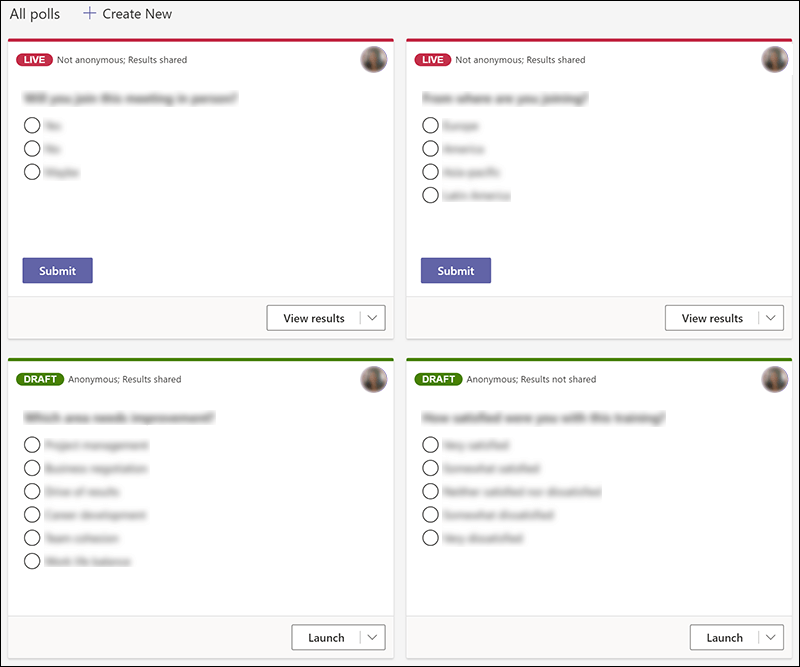
Pastaba
Norėdami pakeisti apklausų tvarką, spustelėkite arba bakstelėkite ir palaikykite apklausą, tada nuvilkite ją į norimą vietą.
Apklausą galite pradėti vienu iš šių būdų:
Skirtuke Apklausos pasirinkite Paleisti apklausą, į kurią norite gauti atsakymų. Tai galite atlikti prieš susitikimą, jo metu arba po jo.
Susitikimo lange pasirinkite apklausų piktogramą, kuri atidarys apklausų sritį. Pasirinkite Paleisti apklausą, į kurią norite gauti atsakymus.
Susitikimo dalyviai matys jūsų klausimų ir atsakymų parinktis apklausos pranešime, rodomame susitikimo ekrano viduryje.
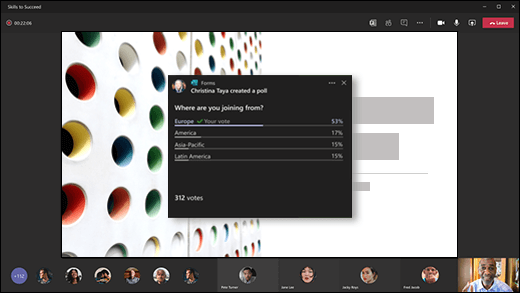
Kai dalyviai pasirinks atsakymą, jie pasirinks Pateikti ir galėsite iš karto matyti jų atsakymus. Susitikimo dalyviai taip pat turi galimybę nedalyvauti apklausoje uždarydami apklausos pranešimą, rodomą jų susitikimo ekrano viduryje, nepasirinkdami atsakymo ar nepasirinkdami Pateikti.
Pastaba
Tik susitikimų savininkai ir pranešėjai gali kurti, valdyti ir paleisti apklausas. Susitikimo dalyviai gali atsakyti į apklausas, bet negali jų redaguoti.
Pastaba
Visi asmenys (jūsų organizacijos viduje ar organizacijai nepriklausantys asmenys), kuriems buvo persiųstas jūsų susitikimo kvietimas ir kurie yra prisijungę prie "Teams" internete , gali balsuoti naudodami apklausos pranešimą, iššokantį susitikimo metu arba pokalbio lange.
Pamažu platiname apklausos pranešimą, kad iššokantysis pranešimas visiems susitikimo svečiams. Apklausas visada galima pasiekti pokalbio lange susitikimo metu.
Eikite į skirtuką Apklausos arba sritį Apklausos , kad pamatytumėte apklausų, renkančių atsakymus, rezultatus realiuoju laiku.
Patarimas
- Apklausos, kurios buvo pradėtos ir priima atsakymus, bus pažymėtos raudonai, o viršutiniame kairiajame kampe bus pažymėta LIVE.
- Apklausos, kurios buvo uždarytos ir nebepriima atsakymų, bus pažymėtos tamsiai pilka spalva, o viršutiniame kairiajame kampe – UŽDARYTA .
- Jei norite iš naujo atidaryti apklausą, pasirinkite išplečiamąjį sąrašą šalia Eksportuoti rezultatus ir pasirinkite Atidaryti apklausą iš naujo.
Jei norite uždaryti apklausą, eksportuoti apklausos rezultatus arba panaikinti apklausą, pasirinkite išplečiamąjį sąrašą šalia Peržiūrėti rezultatus ir pasirinkite atitinkamai Uždaryti apklausą, Eksportuoti rezultatus arba Naikinti apklausą.
Atsiliepimai apie "Microsoft Forms"
Norėtume išgirsti jūsų nuomonę! Norėdami siųsti atsiliepimus apie "Microsoft Forms", eikite į viršutinį dešinįjį formos kampą ir pasirinkite Daugiau formos parametrų > Daugiau parinkčiųAtsiliepimai.
Taip pat žr.
Apklausos įtraukimas į "Teams" kanalą arba pokalbį
Grupės formos, sukurtos naudojant "Teams", naikinimas
Apklauskite savo komandą, kad galėtumėte užsiregistruoti ir palaikyti ryšį
Dirbdami su kolegomis kurkite, redaguokite ir peržiūrėkite formas programoje "Microsoft Teams"