
„Office“ produkto kodą sudaro 25 raidžių ir skaičių kombinacija, kurios formatas yra toks:
XXXXX-XXXXX-XXXXX-XXXXX-XXXXX
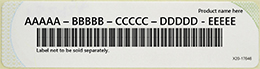 Produkto koduose yra brūkšnelių, tačiau įvesdami galite juos praleisti.
Kaip bendrinti "Microsoft 365 Family" prenumeratą su ne daugiau kaip 5 žmonėmis
Norėdami leisti kitiems žmonėms įdiegti "Microsoft 365" arba "Office", bendrinkite savo prenumeratą el. paštu arba saitu, kaip aprašyta dalyje Kaip bendrinti "Microsoft 365 Family" prenumeratos privilegiją.
Naudokite "Microsoft" paskyrą, o ne produkto kodą, kad įdiegtumėte ir suaktyvintumėte "Microsoft 365" arba "Office"
Norėdami įdiegti ir suaktyvinti "Microsoft 365" arba "Office" ir atskirai įsigytas "Microsoft 365" arba "Office" programas, pvz., "Project", "Visio", "Word", "Excel" ir "Outlook", naudokite "Microsoft" paskyrą, o ne produkto kodą.
Pastaba
Jei rodomas pranešimas "Šis produkto kodas jau panaudotas", vadinasi, jūsų produkto kodas jau buvo panaudotas, ir "Office" produktas buvo įtrauktas į "Microsoft" paskyrą. Jums nebereikia produkto kodo norint įdiegti ar suaktyvinti "Microsoft 365" arba "Office", kai jis jau buvo įtrauktas į "Microsoft" paskyrą.
Prisijunkite, kad įdiegtumėte "Microsoft 365" arba "Office"
Pažymėkite žymele toliau nurodytą svetainę, kad visada žinotumėte, kur nueiti norint įdiegti "Microsoft 365" arba "Office".
Prisijunkite, kad aktyvintumėte "Microsoft 365" arba "Office"
Jei „Office“ programa paragins suaktyvinti, prisijunkite naudodami savo „Microsoft“ paskyrą, o ne produkto kodą.
Naudokite tinkamą „Microsoft“ paskyrą
Būtinai prisijunkite naudodami "Microsoft" paskyrą, kurią naudojote įsigydami "Microsoft 365" arba "Office".
Raskite paskyrą, kurią naudojate su "Microsoft 365" arba "Office"
Yra kelios išimtys, kai tenka ne prisijungti, o atlikti kitus veiksmus.
- Jei įsigijote "Office Professional Plus", "Visio Professional" arba "Project Professional" pasinaudodami savo darbdavio "„Microsoft“ Workplace" nuolaidų programos privilegija (anksčiau vadinta naudojimo namuose programa), norint suaktyvinti "Microsoft 365" arba "Office" kompiuteryje, jums reikės produkto kodo. Norėdami gauti produkto kodą, žr. Darbo vietos nuolaidų programos produkto kodo gavimas.
- Jei darbe naudojate „Microsoft Office Professional Plus 2013“ bendrosios licencijos versiją, jums reikės kreiptis į savo administratorių dėl produkto kodo.
- Jei matote geltoną arba raudoną reklaminę juostą "Office" programoje, kurioje rašoma, kad prenumeratos galiojimo laikas baigėsi, turite atnaujinti "Microsoft 365" prenumeratą, kad galėtumėte toliau naudoti "Office". Jei reikia pagalbos, žr. "Renew Microsoft 365 Family".
- Jei "Microsoft 365" arba "Office" buvo iš anksto įdiegta jūsų naujame "Windows 10" įrenginyje, o "Microsoft 365" arba "Office" programoje matote geltoną arba raudoną juostą su užrašu PRODUKTO PRANEŠIMAS: "Office" nebuvo suaktyvintas, turite paleisti naują "Microsoft 365 Home" bandomąją versiją arba įsigyti "Office". Jei reikia pagalbos, žr. „Office“ aktyvinimas.
Negaliu rasti produkto kodo
Čia galite gauti pagalbos įvedant produkto kodą:
Kreipimasis į palaikymo tarnybą dėl produkto kodo
Jei vykdėte šiame straipsnyje pateiktus nurodymus, bet vis tiek reikia pagalbos, apsilankykite mūsų "„Microsoft“" palaikymo puslapyje .
Patarimas
Jei esate smulkaus verslo savininkas ir ieškote daugiau informacijos, kaip nustatyti "Microsoft 365", apsilankykite smulkiojo verslo žinyne & mokymuisi.