
"Copilot" puslapiai palaiko įdėtuosius komentarus, kad padėtų jums ir jūsų komandai efektyviai bendradarbiauti. Galite įtraukti komentarus prie konkretaus turinio, atsakyti kitiems ir spręsti gijas, kad jūsų darbas būtų tvarkingas.
Pastaba
- Šis straipsnis taikomas „Copilot“ puslapiams „Microsoft 365 Copilot“ programėlėje. Jei norite sužinoti apie „Copilot“ puslapius „Microsoft Copilot“ programėlėje, žr. „Copilot“ puslapių naudojimas su „Microsoft Copilot“.
- Jei turite darbo arba mokymo įstaigos („Entra ID“) paskyrą, „Copilot“ puslapiai prieinami tiems, kurie turi „SharePoint“ arba „„OneDrive““ saugyklą, įskaitant tuos, kurie neturi „Microsoft 365 Copilot“ licencijos.
- Jei turite asmeninę „Microsoft“ paskyrą, „Copilot“ puslapius galite naudoti, jei esate „Microsoft 365 Personal“, „Family“ arba „Premium“ prenumeratorius. Sužinokite daugiau apie "Microsoft 365 Copilot" licencijavimą ir "Microsoft 365 Copilot" planus.
Pastaba
Šiame straipsnyje aprašytos funkcijos diegiamos palaipsniui ir dar gali būti nepasiekiamos jūsų funkcijose.
Komentaro įtraukimas
Naudokite el. pašte, "Teams" ar kitoje programoje pateiktą saitą norėdami pasiekti bendrinamą puslapį. Būtinai prisijunkite naudodami "Microsoft 365" kredencialus, kad galėtumėte peržiūrėti ir sąveikauti su puslapiu.
Paryškinkite tekstą, kad būtų rodoma slankioji įrankių juosta, tada pasirinkite mygtuką Komentaras .
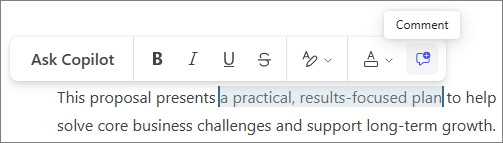
Srityje Komentarai įveskite komentarą, tada pasirinkite Siųsti
 , kad jį pateiktumėte.
Patarimas
Norėdami komentare pažymėti konkrečius žmones, įveskite @ ir jų vardą.
Jūsų komentaras bus rodomas dešinėje puslapio pusėje. Jei nematote jo iš karto, pasirinkite komentaro piktogramą  , kad peržiūrėtumėte.
Komentaro redagavimas
Pasirinkite Veiksmai
 komentaro, kurį norite redaguoti, viršutiniame dešiniajame kampe.
Pasirinkite Redaguoti.

Atlikite keitimus, tada pažymėkite varnelę
 , kad juos pateiktumėte.
Atsakymas į komentarą
Teksto lauke po komentaru, į kurį norite atsakyti, įtraukite atsakymą.
Pasirinkite Siųsti
, kad pateiktumėte.Patarimas
Pasirinkite "emoji" parinkiklio piktogramą, kad rastumėte "emoji", kurį norite įtraukti į komentarą.
Komentaro naikinimas
Pasirinkite Veiksmai
komentaro, kurį norite redaguoti, viršutiniame dešiniajame kampe.Pasirinkite Naikinti.
Pastaba
Panaikinus pradinį aukščiausio lygio komentarą gijoje, bus pašalinta visa pokalbio gija.
Komentarų gijos sprendimas
Užveskite pelės žymiklį ant komentaro, kurį norite išspręsti, ir pasirinkite piktogramą Išspręsti .
Į pokalbio giją negalima įtraukti jokių papildomų komentarų.
Pastaba
Pasirinkite piktogramą Atidaryti iš naujo viršutiniame dešiniajame komentaro arba pokalbio gijos kampe, kad ją atidarytumėte ir leistumėte įtraukti papildomų komentarų.
Daugiau būdų dirbti su "Copilot" puslapiais
Darbo su "Microsoft 365 Copilot" puslapiais pradžia